

如何使用TuneSolo Spotify Music Converter?
的幫助下 TuneSolo Spotify Music Converter您可以從您的裝置轉換或下載完整的歌曲清單。 Spotify 圖書館或從其內置 Spotify 網絡播放器沒有 Spotify Premium,它允許您離線或在其他音樂平台上收聽您喜歡的歌曲 Spotify.
讓我們來看看 如何 TuneSolo Spotify Music Converter 作品 以及 如何使用這個轉換器 使您能夠聆聽您最喜愛的音樂 Spotify Music 任何時間,任何地點。
文章內容 第1步. 下載並安裝轉換器第2步. 註冊 TuneSolo 軟件(可選)第3步. 打開 Spotify 網絡播放器並登錄到您的 Spotify 帳戶第4步. 選擇 Spotify Music要轉換的專輯/播放列表第5步. 自訂輸出音訊設定第6步. 轉 Spotify Music 至 MP3/M4A/WAV/FLAC有更多關於 TuneSolo Spotify Music Converter?
第1步. 下載並安裝轉換器
下載最新版本的 TuneSolo Spotify Music Converter 到您的電腦。我們有適用於 Mac 和 Windows 電腦的不同版本。
如果您還沒有決定是否購買該軟件,您可以先下載進行全面評估 直接免費試用版 從我們的網站。
第2步. 註冊 TuneSolo 軟件(可選)
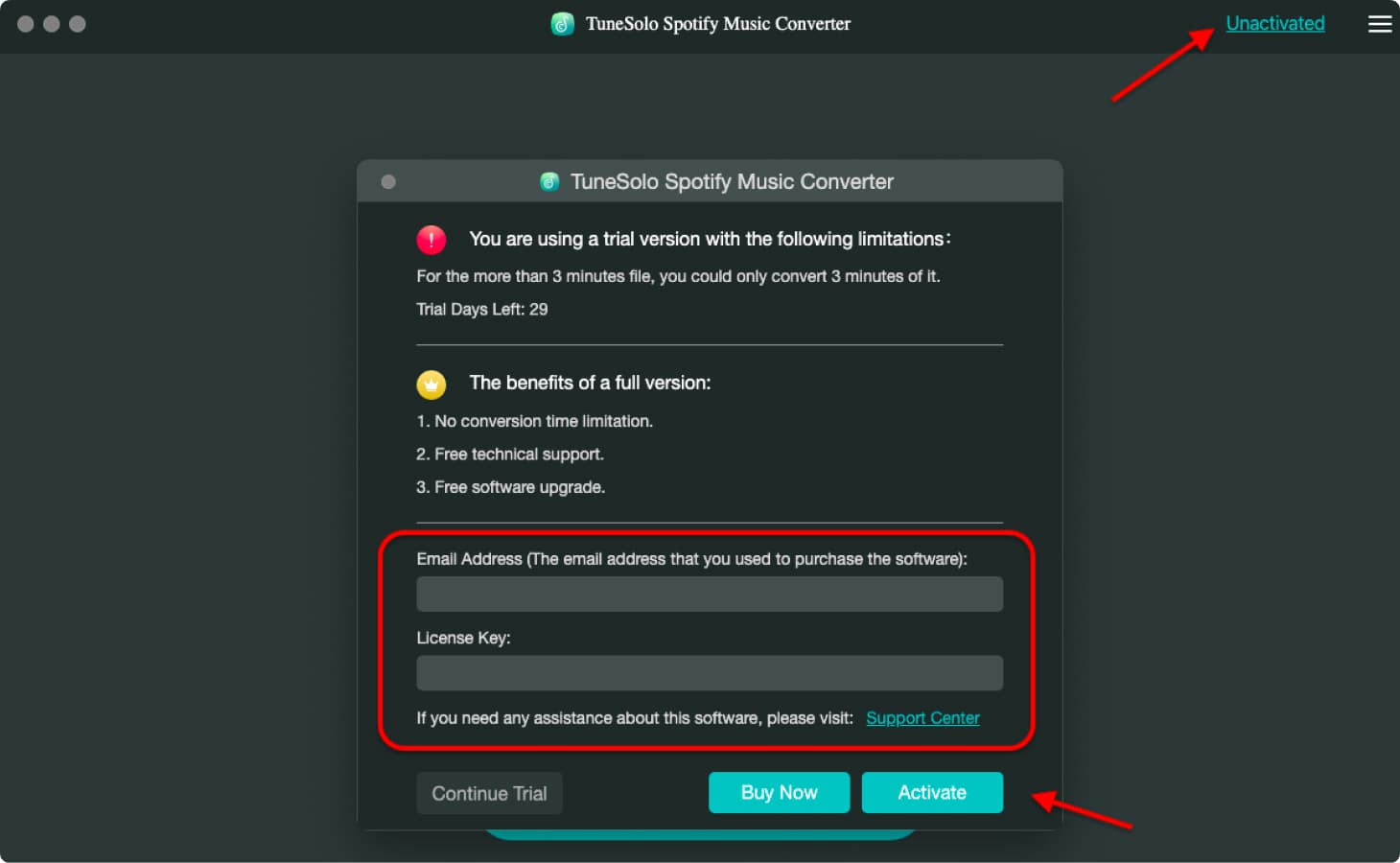
安裝好後打開 TuneSolo Spotify Music Converter您可以點擊“未激活"主界面右上角的按鈕。
如何激活 TuneSolo Spotify Music Converter?
在彈出的註冊窗口中,輸入你的郵箱地址和購買後收到的license key,即可激活 TuneSolo Spotify Music Converter 成功。 (購買的) 1 提供更多功能且沒有時間限制。 )
第3步. 打開 Spotify 網絡播放器並登錄到您的 Spotify 帳戶
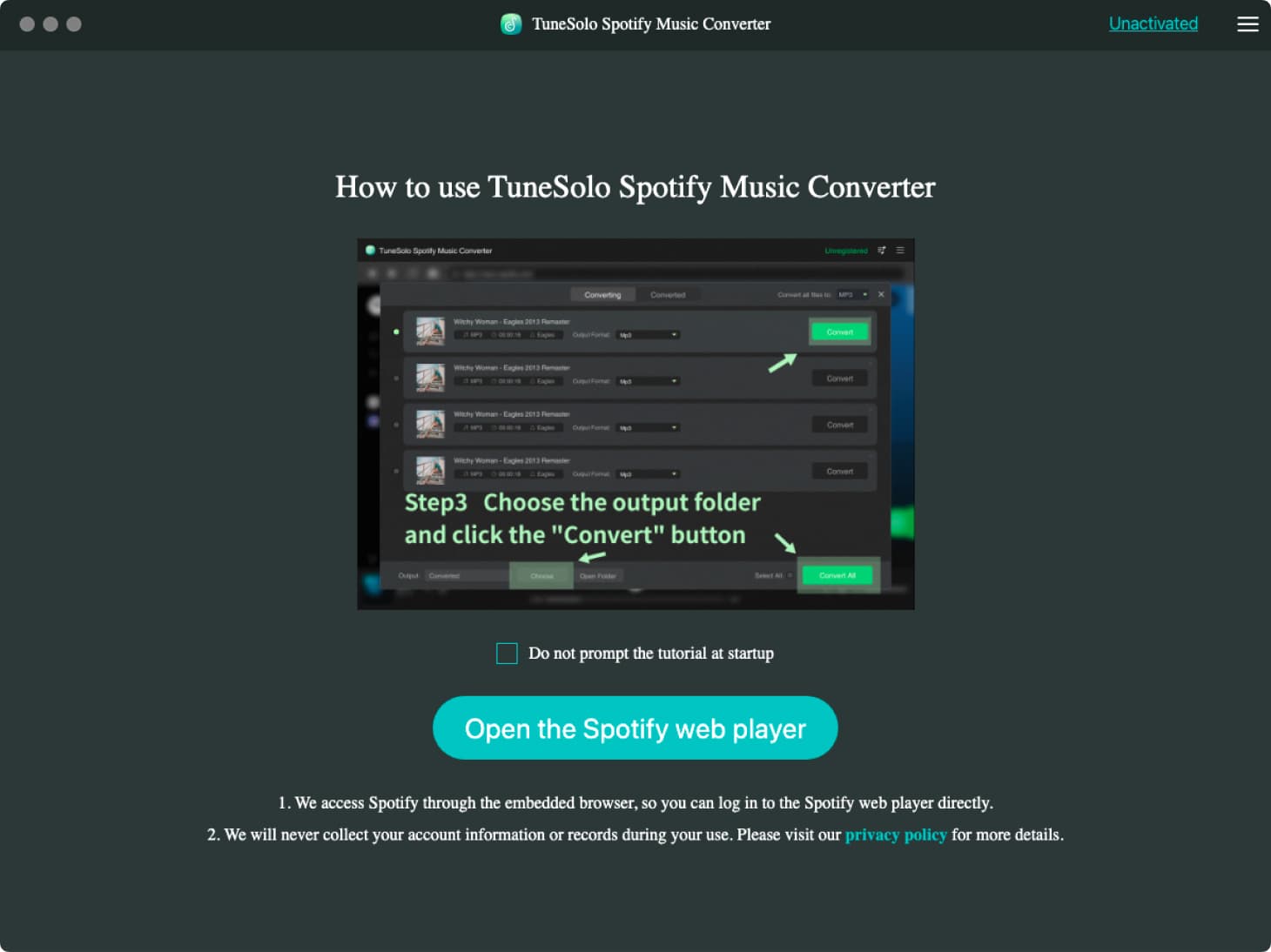
點擊“打開 Spotify 網絡播放器" 按鈕,然後您可以訪問內置的網絡播放器。
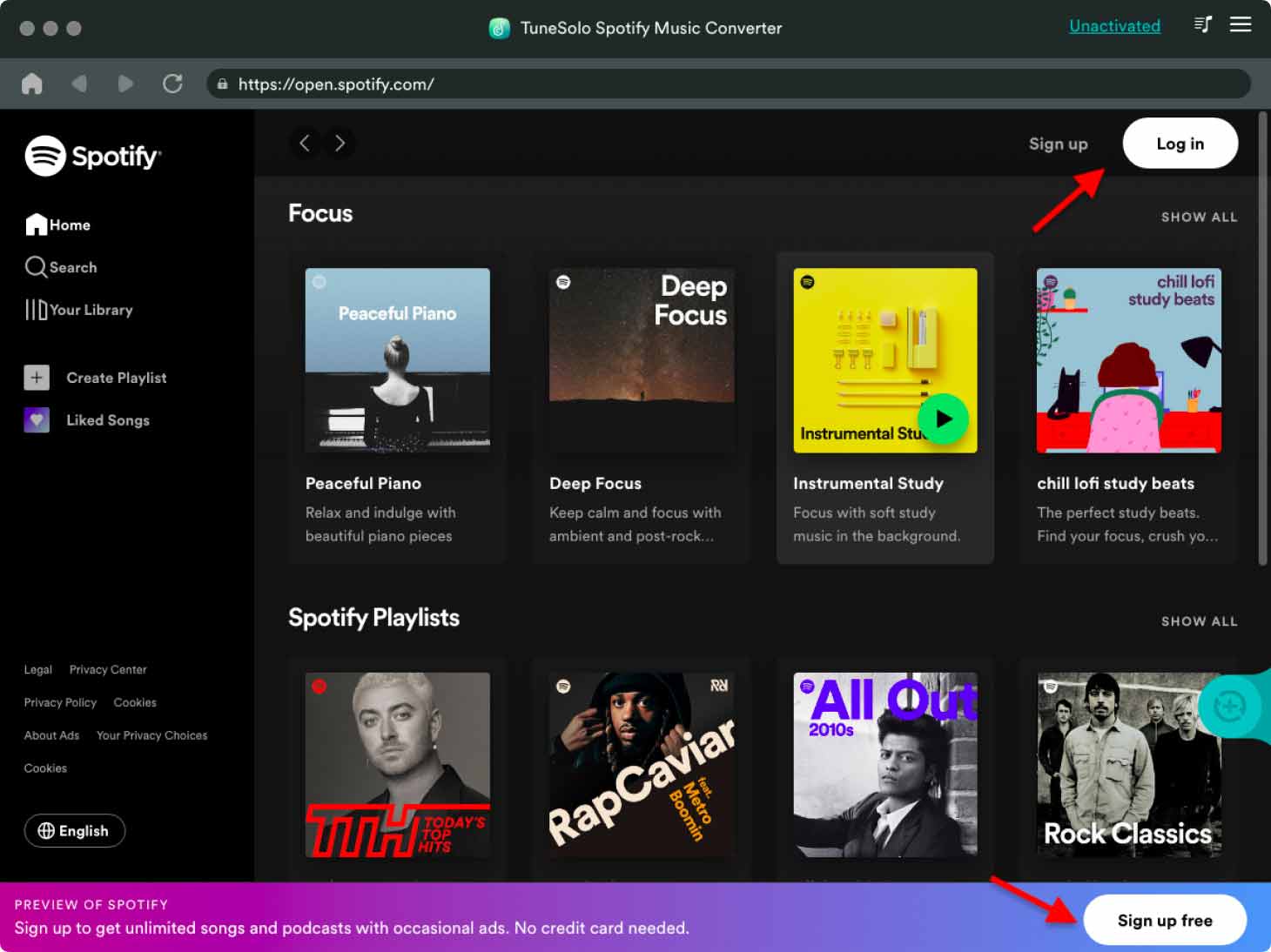
登錄到您的 Spotify 帳戶。 您還可以免費創建一個 Spotify 帳戶。
備註: 請確保您已登錄 Spotify 稍後繼續音樂搜索和轉換過程。
第4步. 選擇 Spotify Music要轉換的專輯/播放列表
現在,您可以從網絡播放器中選擇隨機播放列表、曲目、播客或專輯進行轉換。 您可以從您的列表中選擇一個播放列表或歌曲 Spotify 圖書館。
選擇歌曲、播放列表或專輯後,將其直接拖放到“+”按鈕(軟件界面右側的氣泡)中,然後 TuneSolo Spotify Music Converter 會將您選擇的所有曲目添加到轉換列表中。

第5步. 自訂輸出音訊設定
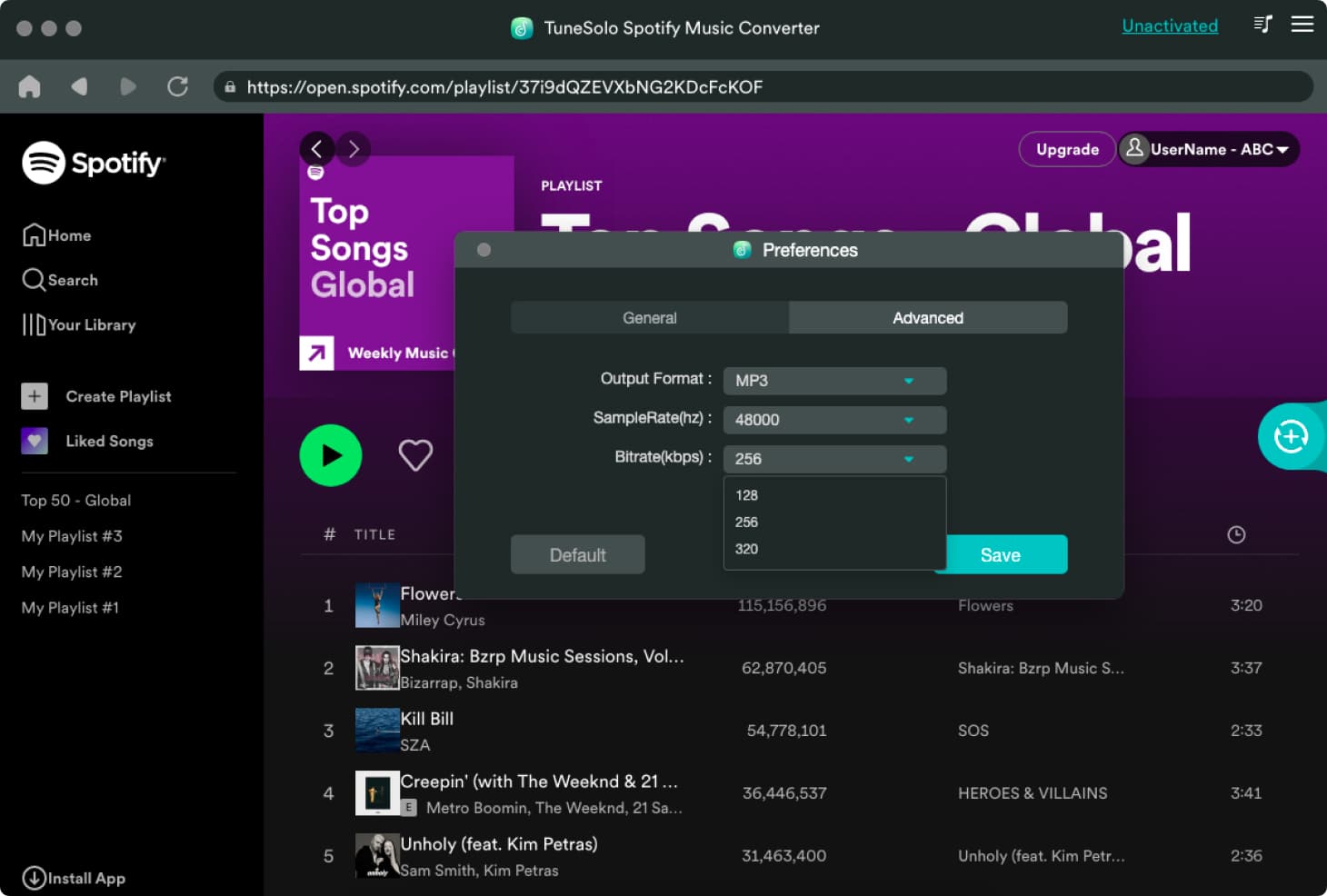
在彈出的轉換視窗中,如果您想要批次轉換歌曲,可以從右上角的「將所有檔案轉換為」格式選單中選擇輸出格式;或者,您可以手動為每個音訊檔案選擇輸出格式。支援多種輸出格式: MP3, M4A, WAV, FLAC, 等。

您還可以通過轉到“菜單”>“首選項”>“高級”來自定義更多輸出設置。 然後,請選擇輸出文件夾以保存轉換後的文件 Spotify Music 文件。
第6步. 轉 Spotify Music 至 MP3/M4A/WAV/FLAC
單擊“轉換”按鈕開始對每首歌曲進行轉換,或者只需單擊“全部轉換”/“轉換所有項目”按鈕即可立即處理音樂下載。 然後,等待轉換。 轉換時間取決於您轉換的文件數量。

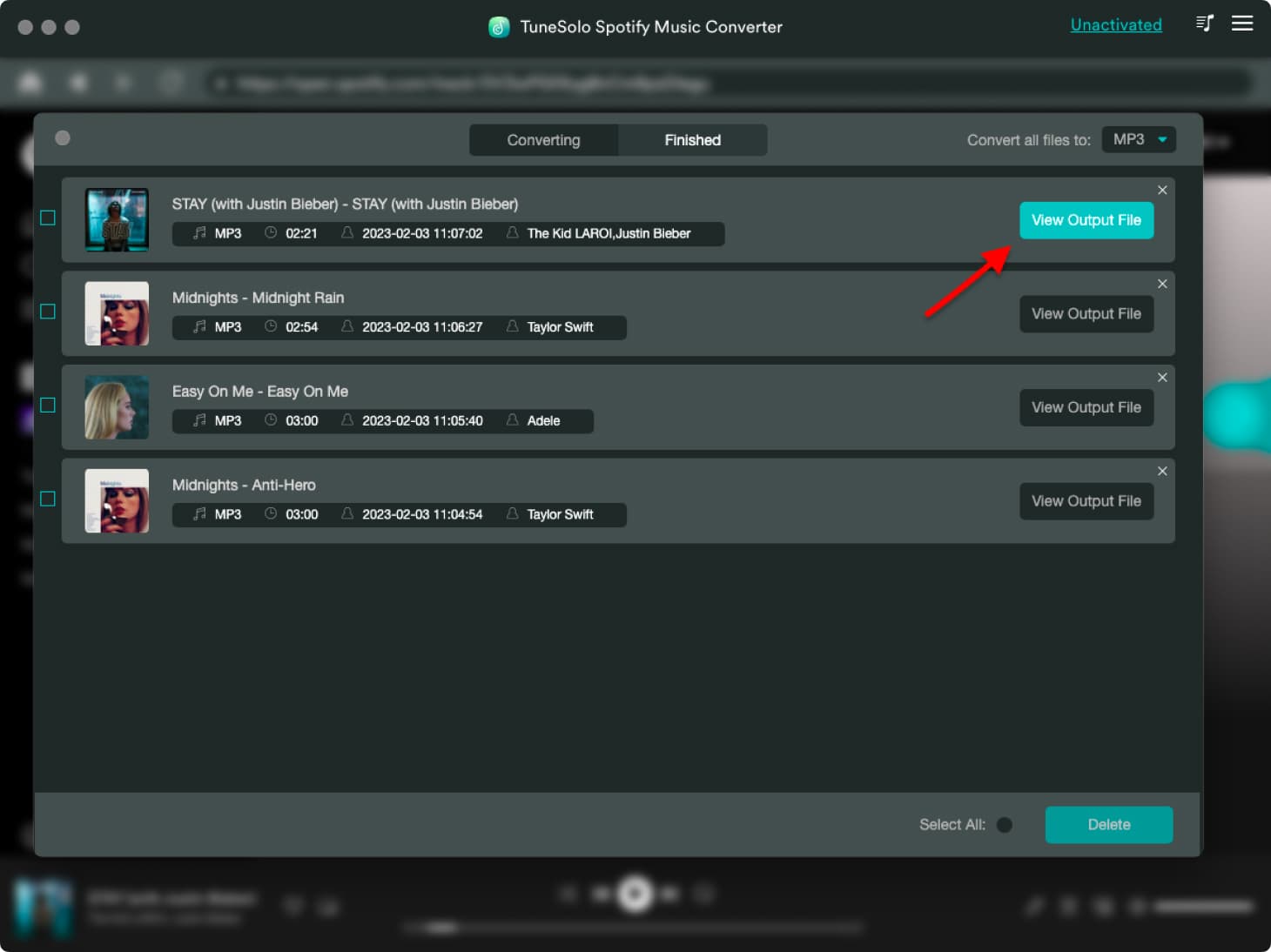
下載完成後,您就可以下載、查看和收聽輸出歌曲。 您可以通過單擊“已完成”部分來查看轉換歷史記錄。 然後,點擊“查看輸出文件”按鈕以訪問輸出文件夾。 享受 Spotify Music 現在即可離線收聽!
有更多關於 TuneSolo Spotify Music Converter?
您可以享受便捷的 Spotify Music 立即下載和轉換服務!
如果您對該產品仍有疑問,請查看此 常見問題 關於教程 TuneSolo Spotify Music Converter.

