

Spotify 無法正常運作:如何輕鬆修復 Spotify 問題
Spotify 是聆聽所有你喜愛的歌曲、探索不同音樂人以及確保你隨時都能欣賞歌曲的絕佳方式。然而,所有這些都比 Spotify 無法正常工作時更令人惱火。 1 的故障幾乎讓你寧願放棄使用 CD 和 CD 播放器等實體媒體。因此,你可能需要修復Spotify 無法正常運作的問題。在這裡,我們將教你如何操作。
提示:這裡有類似的文章,例如Spotify 網頁播放器無法播放等問題,您可以點擊查看解決方法。
文章內容 第1部分. 我的 Spotify 為什麼不能工作?第2部分. 如何解決 Spotify 無法運作的問題?第3部分. 如何離線無錯誤地玩 Spotify總結:
第1部分. 我的 Spotify 為什麼不能工作?
但是,如果您在串流播放到 Spotify 時遇到問題,真正的問題可能並非出在 Spotify 本身,而是您的網路服務。請繼續向下捲動,以了解 Spotify 無法正常運作的原因以及解決方法。
Spotify 無法正常運作:嘗試連線您的活期帳戶時遇到嚴重問題
既然您使用的是正確的密碼,那麼無法使用 Spotify 登入的原因可能有很多。可能是您的快取被清空了。要徹底解決這個問題,請確保應用程式已完全關閉。此外,您還必須將裝置切換到飛航模式約 30 秒後再重新連線。重新啟動 Spotify 應用程式並再次嘗試登入。
當它似乎不能解決您的問題時,您的 Internet 連接可能以某種方式完全不穩定。 當您使用 Wi-Fi 時,請務必確保您所在的區域甚至信號穩定。 當您遇到連接問題時,即使主要連接問題始終得到解決,您也可能難以登錄。
Spotify 無法正常運作:音樂持續播放和音樂中斷的情況時有發生。
串流歌曲播放需要 Spotify 伺服器向您的智慧型手機發送大量訊息。這可能是 Spotify 無法正常運作的原因之一。當您的網路連線不佳、斷斷續續或不穩定時,某些資訊將被刪除。這就像嘗試拼填字遊戲一樣。您的裝置意識到需要額外的元件,因此即使請求重新發送任何遺失的訊息,也偶爾會出現延遲。
在這兩種情況下,應用程序很可能會嘗試聽音樂,但即使確實丟失了相當多的內容,但由於您的設備等待所述丟失的內容,因此每個曲目都會延遲。 您可以通過停止音樂以及現在等待您的小工具跟上來尋找和解決這些問題。 您仍然可以嘗試完全關閉電源,甚至重新啟動設備。 這會導致一切重新連接到蜂窩網絡或 Wi-Fi 連接。
Spotify 無法正常運作:收到通知表示網路仍有問題,請稍後再試。
在解決 Spotify 連線問題之前,您必須先確定真正影響該連線的原因。此外,也要確保 Spotify 並非真的不可用。有時,Spotify 無法運作是由於伺服器端錯誤造成的。使用Down Detector是完成所有這些操作的最快方法。
這樣,當 Spotify 不可用或問題僅限於您時,系統會通知您。如果 Spotify 仍然不可用,您應該可以採取一些措施。但是,在大多數情況下,問題可能出在您的裝置或網路上。
第2部分. 如何解決 Spotify 無法運作的問題?
那麼,如何解決 Spotify 無法運作的問題呢? Spotify 曾是目前最受歡迎且使用最廣泛的串流媒體應用程式之一。它擁有眾多有趣的功能,能夠更好地滿足最終用戶的需求。 Spotify 因此被歸類為網路軟體,這意味著您的裝置需要穩定且強大的網路連線才能正常運作。但是,如果您的裝置遇到網路連線問題,例如網路連線不良或不穩定,甚至完全無法連接,Spotify 應用程式的運作也可能會暫停。
本文也探討了 Spotify 應用程式無法啟動或運作不正常的問題,並提供了幾個簡單的步驟和可能的解決方案來解決這個主要問題。本頁面可能已經包含一些現有的解決方案,或至少我們已經解決過類似的問題。以下是一些修復 Spotify 應用程式無法運行的其他方法。請查看以下內容。
選項 1:停止 Spotify 以及智慧型手機上任何其他在背景運行的應用程式。
要徹底清除它,請使用以下方法強制停止 Spotify 以及任何電腦應用程式:
- 立即連續輕按兩次 Home 鍵。 這將打開一個新窗口,其中包含以前使用過的應用程序菜單,這些應用程序還沒有關閉。
- 向上捲動 Spotify 應用程式視窗即可關閉或終止該應用程式。
- 現在要刪除所有其他正在運行的應用程序,主要在現有應用程序窗口上向上滑動。
這些將清除最小惡意攻擊的應用程序,並可能使一切在此之後正常運行。
選項 2:請進行軟重置或強制重新啟動設備。
如果移除隱藏應用程式後問題仍然存在,可以嘗試進行正常重啟,甚至重新啟動裝置。此次更新可能損壞了系統文件,影響了諸如 Spotify 等程式的功能。如果您在下載軟體更新後尚未重新啟動設備,請按以下步驟操作:
- 片刻之後,點擊甚至按下電源鍵,直到顯示滑動關閉指令之前。
- 之後,要完全關閉您的設備,請再次向右移動該關閉指示燈。
- 在 30 秒內,再次按一下電源開關,直到您看到裝置符號。
選項 3:關於 Spotify 應用程式的更新,如果有的話,我們將提供最新更新。
每當程序過期時,它可能會在安裝最近的系統版本後變得任性。 這通常是 Apple 設備升級更改的結果。 此外,由於應用程序的最低技術規格可能會有所不同,因此該程序已經在這樣一個過時的版本中運行。 作為結果,該程序在新模型上將無法正常運行。 考慮到這些選項中的任何一個,應用程序開發人員現在也在實際大型設備發布之前不久發布升級。 即使您從未配置過應用程序或小工具定期安裝版本,您也必須自己做所有事情。 按著這些次序:
- 再次從主屏幕,只需點擊 App Store 按鈕。
- 單擊 App Store 主菜單右下角的軟件更新符號。 此外,該界面隨後會顯示一系列具有出色升級的應用程序。
- 在選單中找到 Spotify 應用程序,然後點擊旁邊的軟體更新圖示。 Spotify 應用程式目前待更新的版本將會被下載。
- 每當您注意到即將有更多應用程序更新時,您可以立即升級它們,然後通過按界面右上角的軟件更新一切圖標進行升級。
- 請先等待幾乎所有應用程式完成下載,然後再重新啟動/軟重啟設備,以便應用相應的調整。別忘了檢查 Spotify,看看它現在是否運作正常。
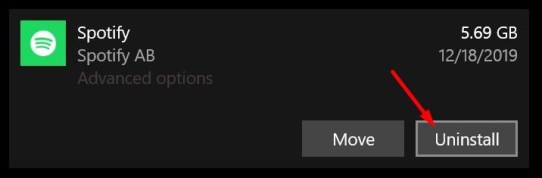
選項 4:從應用程式商店卸載 Spotify 應用程序,然後重新安裝。
如果升級導致程式完全損壞,即使嘗試了上述解決方案,Spotify 仍可能出現不一致或運作異常的情況。在這種情況下,恢復應用程式功能的唯一方法是重新安裝。這意味著您必須先卸載或清除智慧型手機上的該程式。如果您想嘗試一下,只需從設備上卸載 Spotify 應用程序,然後再重新安裝即可:
- 在主屏幕上,按下並保留某個應用程序按鈕。
- 當按鈕開始晃動時,觸碰 Spotify 應用程式按鈕上方的 X,以某種方式將其移除。
- 每當詢問時,請按 Delete 以確認操作。
- 卸載應用程式後,請重新啟動設備,然後再次進入應用程式商店,尋找、安裝並下載適用於該設備的最新版本的 Spotify 應用程式。
- Spotify 應用程式完全安裝後,請重新啟動裝置。這樣可以確保程式已完全安裝,並能在您的裝置作業系統中正常運作。
選項 5:從裝置的設定中,重設所有選項。
儘管更新是出於好意而開發的,但只有幾種不可避免的情況可能會導致它們失敗。 有時更新被設計為自動更改控制面板。 發生這種情況時,這些功能或應用程序變得不兼容是很常見的。 重置設備設置確實可以幫助解決這個問題。 所以這裡是如何實現它:
- 在主屏幕上,按設置。
- 點擊常規。
- 然後,滾動,然後按重置。
- 然後,從給定的選項中選擇“全部重置”。
- 要繼續,請在需要時輸入智能手機的密碼。
- 之後,通過點擊該選項再次驗證系統配置重置。
清除設備的默認配置會清除現有的系統首選項並再次返回標准或什至以前的默認設置。 重置後,您可以自定義您的小工具,甚至可能只允許您需要的功能。 除了系統更新外,這對僅存儲在系統存儲上的大多數數據沒有影響。 但是,您最終不會因此而丟失任何重要數據和個人詳細信息。
第3部分. 如何離線無錯誤地玩 Spotify
您可以繞過 Spotify 無法播放的問題。如果您已付費訂閱 Spotify,您應該了解其離線播放選項。此選項可將 Spotify 中的曲目同步並播放到任何設備,使用戶無需 Wi-Fi 或網路連線即可存取歌曲。這在網路連線受限的情況下尤其有用。如果您已訂閱 Spotify Premium,則可以存取播客、音樂曲目甚至播放清單。這樣,Spotify 無法播放的問題將不再存在。
TuneSolo Spotify Music Converter確實是一款功能強大的轉換器,始終以驚人的速度轉換音樂。下載和轉換操作的速度最高可提升 16 倍。 TuneSolo 支援大量轉換,讓您能夠快速且有效率地轉換音樂,節省您的精力!
因此,以下是使用 TuneSolo Spotify Music Converter 取得 Spotify 音軌的方法:
安裝、下載並執行 1. 應用程式。第一種方法是造訪 TuneSolo Spotify Music Converter 的網站。將程式安裝到您的裝置上即可使用。安裝完成後,從您的裝置啟動程式。
2. 插入檔案。以下步驟是將歌曲匯入您的程式。您可以直接拖放歌曲檔案來完成此操作。或者,您可以將 Spotify URL 複製並貼上到 TuneSolo Spotify Music Converter 中。

3. 修改配置。選擇檔案類型,例如 MP3 或 WAV。之後,選擇要儲存檔案的裝置目錄。

4. 因此,最後一步是按下轉換按鈕,開始將 Spotify 曲目傳輸到本機硬碟。

總結:
除了上述導致Spotify 無法運作的幾個原因(例如網路連線問題和其他問題)之外,我們還討論瞭如何透過上述幾種方法解決 Spotify 問題,包括重新升級、重置或重新啟動。此外,本文還重點介紹如何離線串流甚至播放 Spotify Music/曲目而不會出現其他錯誤。
此外,用戶還可以使用 TuneSolo Spotify Music Converter 流暢地在 Spotify 上進行遊戲和串流媒體播放,而不會遇到任何問題。我們今天過得很愉快!希望您已經解決了 Spotify 無法正常運作的問題。

