

如何修正 Spotify 卡在「等待下載」介面的問題 [2025 指南]
除了 Spotify 的動態功能外,該應用程式幾乎可以在所有數位裝置上使用,包括智慧型手機、電腦、遊戲機、電視,甚至智慧手錶。儘管聽起來很成功,但與其他所有應用程式一樣,這款優秀的應用程式也存在一些問題,例如播放歌曲時沒有Audible,或者 Spotify 不斷暫停。
其用戶會偶然發現的常見問題之一是 Spotify “Waiting to Download” 問題. 這聽起來像是一個典型的問題,但無論進行多少次嘗試,大多數用戶都無法解決這個問題。 它是如何發生的? 什麼時候發生? 如何解決和避免? 讓我們在本文的下一部分進一步討論它。
文章內容 第1部分. 為什麼 Spotify 一直說 "Waiting to Download"?第2部分. 如何修復 Spotify "Waiting to Download" 錯誤?第3部分. 如何避免 Spotify 無法下載的問題?第4部分. 結語
第1部分. 為什麼 Spotify 一直說 "Waiting to Download"?
導致您遇到“等待下載”問題的原因可能有很多。使用「等待下載」功能時,您有多種選擇。您可以選擇免費版或高級版。使用高級版後,您可以下載您喜愛的音訊。但是,當您準備開始下載時,卻遇到了錯誤。
請查看以下幾點,了解為什麼您會卡在 Spotify “等待下載”介面:
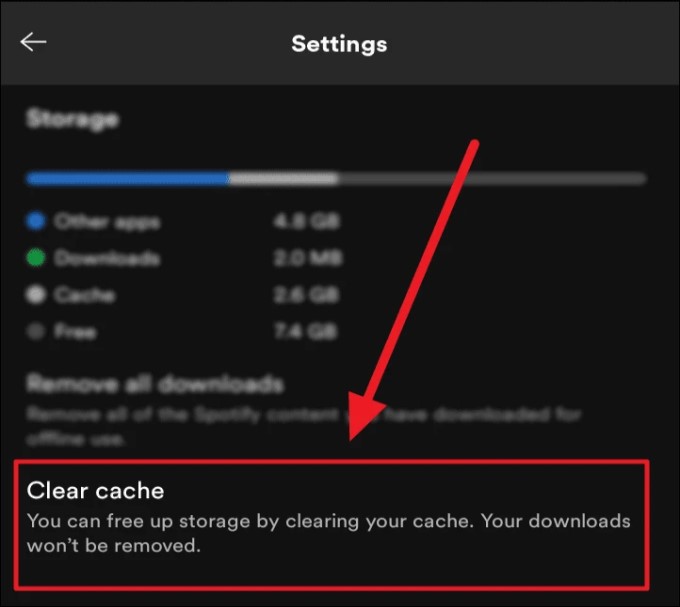
原因 1:快取數據
其他應用程式可能會導致您的裝置出現問題,即清除與 Spotify 關聯的快取資料。省電應用也可能導致此問題。
原因 2:下載限制
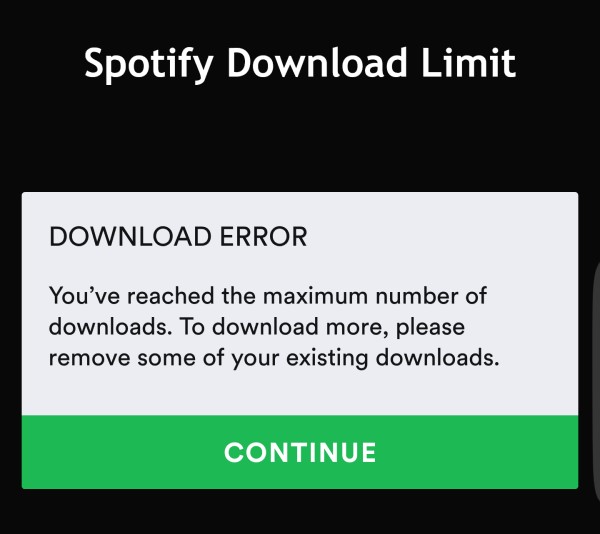
Spotify 讓您在最多 5 台裝置上下載數千首歌曲。請檢查您是否已達到 Spotify 的下載限制。
原因 3:Spotify 更新
與其他應用程式一樣,為了持續享受應用程式帶來的樂趣,升級始終至關重要。您可以檢查您是否正在使用舊版的 Spotify 應用程式。
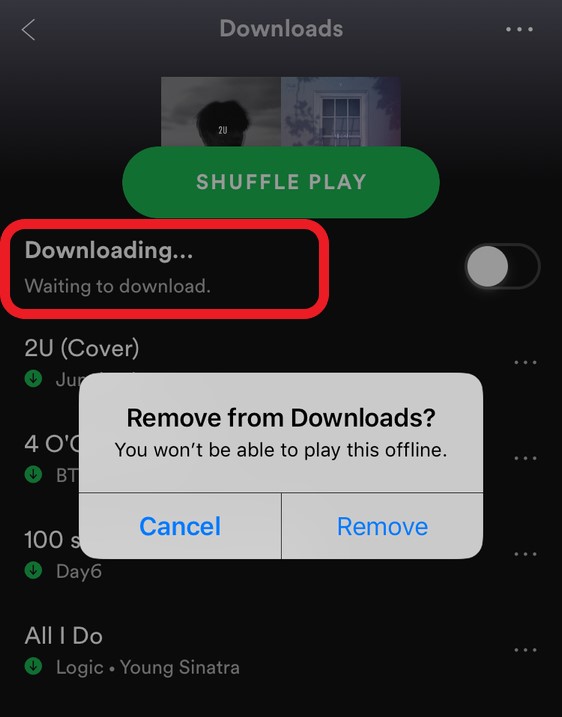
原因 4:手機儲存空間
在您的設備上下載數字文件時,您始終必須考慮手機存儲空間的可用空間。 手機上的存儲空間起著至關重要的作用,可讓您下載任意數量的歌曲。
原因 5:網路連接
您需要連接網路才能在 Spotify 上下載歌曲。如果您沒有下載所需的穩定網路連接,這可能是您遇到問題的原因。
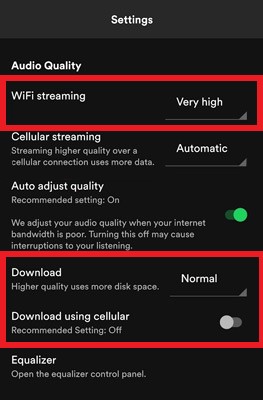
原因 6:其他已連接設備
Spotify 帳戶最多只能同時在 5 台設備上使用。請檢查您是否曾在其他裝置上登入您的 Spotify 帳戶。
原因 7:防火牆或防毒軟體
您裝置的防火牆或裝置上下載的防毒軟體可能會導致此問題,因為這些程式會阻止您下載 Spotify 上的歌曲。
原因 8:Spotify 進階版
如前所述,只有訂閱了 Spotify 服務,才能下載歌曲。 Spotify Premium請檢查您的高級帳戶是否有效,因為這可能是您遇到 Spotify 錯誤的原因。 "Waiting to Download" 問題。
第2部分. 如何修復 Spotify "Waiting to Download" 錯誤?
既然我已經列出了可能導致您遇到或曾經遇到的 Spotify 無法下載或等待下載問題的可能原因,那麼讓我們來看看解決方法。
方法1. 卸載其他有問題的應用
盡可能卸載設備上下載的不需要的具有省電屬性的應用程序。 您還可以在使用過程中檢查每個緩存數據。
方法2. 檢查 Spotify 的下載限制
無論您使用什麼設備,Spotify Premium 都有下載限制。如果您在 Spotify 上下載的歌曲數量已超過最大限制,則應刪除先前下載的、已佔用下載空間的歌曲。
方法3. 請將 Spotify 更新至最新版本
Spotify 旨在透過推出新版本來引入應用程式的新功能。請嘗試解除安裝您可能正在使用的舊版本,然後重新安裝較新版本的應用程式。
方法4. 清理手機/電腦儲存空間
要在 Spotify 上流暢下載歌曲,您的裝置儲存空間必須足夠。請檢查手機設定中的儲存空間並清理空間。使用電腦時,可以嘗試使用一些清理工具來清理 Windows 或 Mac 電腦的儲存空間。
方法5. 檢查互聯網連接
下載歌曲 Spotify 時,您需要連接到穩定的網路。請務必檢查您的裝置是否連接到穩定的網路。您可以嘗試更換 Wi-Fi 網絡,看看是否能解決 Spotify 的問題。 “Waiting to Download” 錯誤。
方法6. 檢查已連接的設備
使用 Spotify Premium,您可以同時將您的帳戶關聯到多個裝置。如果您的帳戶已登入的設備數量超過最大限制,您可以中斷超出限制的設備,然後在 Spotify 上繼續下載。
方法7. 關閉防火牆或防毒軟體
防毒軟體和防火牆保護您的裝置。其中一些軟體可能會在您下載過程中報告非法軟體活動,從而導致您遇到 Spotify 錯誤。 "Waiting to Download" 問題所在。只需移除或停用裝置上的任一安全程式即可。
在Windows上:
第1步. 搜索 "Windows Firewall" 在“開始”菜單中。
第2步. 然後點擊 "Windows Defender Firewall" 打開它。
第3步. 點擊 "Allow an app or feature through Windows Firewall"。 點擊 "Change settings" > "Allow other apps..." 選項。
第4步. 點擊“瀏覽”,然後前往您的 Spotify 資料夾。
第5步. 按下「新增」將 Spotify 新增至防火牆。
第6步. 然後勾選“私有”和“公共”以允許訪問,然後按一下“確定”。
在蘋果機上:
第1步. 選擇蘋果選單 > 系統偏好設定 > 安全性與隱私權。
第2步. 點擊鎖形圖示。點擊“防火牆選項”和“新增”按鈕。
第3步. 然後在出現的對話方塊中選擇 Spotify 應用程式 > 新增 > 確定。
方法8. 請檢查 Spotify 高級版的有效性
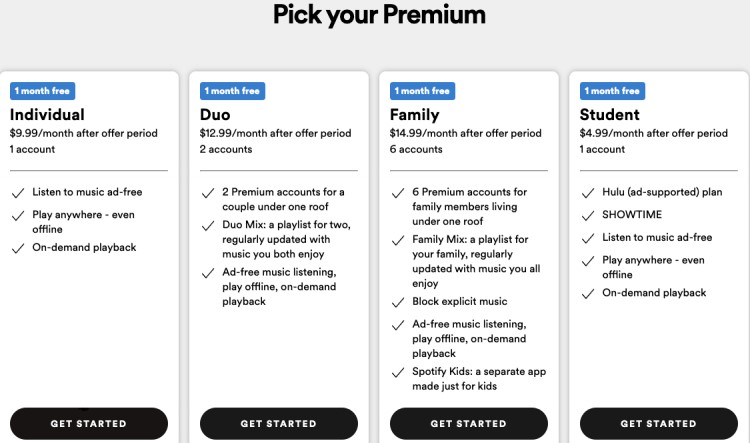
請注意,只有擁有 Spotify 高級帳號的使用者才能在 Spotify 上下載歌曲。請確保您的高級訂閱處於啟用狀態。檢查您的高級帳戶有效期限。您可以隨時續訂您的高級訂閱。
第3部分. 如何避免 Spotify 無法下載的問題?
如果您嘗試了以上方法仍然無法解決問題,這裡有一個終極解決方案,可以幫助您避免 Spotify 歌曲無法下載或需要等待下載的情況。 Spotify 為用戶提供數千首歌曲、專輯、藝人、Podcast等資源。任何人都可以下載並使用這款頂級串流媒體應用,但享有獨家內容。 Spotify Free 不支援下載歌曲。但這並不意味著一切都結束了。 TuneSolo Spotify Music Converter 是您可以快速獲得的最佳工具。
TuneSolo Spotify Music Converter 是一個 Spotify 歌曲下載器 它支援多種常用數位檔案格式,包括 WAV, FLAV、MP3, 和 M4A。該應用程式還允許您整理下載內容,並提供無損下載品質。
請查看以下簡單易懂的步驟,以了解如何避免 Spotify 無法下載 TuneSolo 的問題:
第1步. 安裝 TuneSolo Spotify Music Converter。您可以點擊下方的安全按鈕或造訪官方網站下載。下載完成後,在您的 Mac 或 Windows 電腦上開啟轉換器。
第2步. 若要將 Spotify Music 新增至下載和轉換清單中,請將歌曲、專輯和播放清單拖曳到 TuneSolo 主介面的右側。
第3步. 現在,請選擇檔案的輸出格式,並選擇下載和轉換後的檔案的儲存位置。
第4步. 最後一步,點擊轉換您的 Spotify 文件 “Convert All” 按鈕。現在您無需擔心 Spotify 了。 “Waiting to Download” 問題!

第4部分. 結語
使用 Spotify 非常簡單。它支援幾乎所有作業系統,因此您可以在任何裝置上存取它。它的功能無窮無盡,但前提是您訂閱了高級帳戶。儘管聽起來很完美,但這款強大的串流應用程式仍然為用戶帶來了一些難題。因此,Spotify "Waiting to Download" 共同關注的問題。
好消息是,任何問題都有解決方法。你可能會遇到不同的方法,但並非所有問題都是唯一的。當然,多虧了 TuneSolo Spotify Music Converter,下載和轉換不同格式的 Spotify 歌曲,同時保持原有音質,變得更加容易。
隨時隨地享受離線聆聽您喜愛的歌曲的樂趣,無論您從事何種活動! 現在你真的知道如何修復 Spotify “Waiting to Download” 問題。

