

重設 Spotify 歷史記錄的逐步指南
您是否曾經想過重置 Spotify 歷史記錄,以獲得更個人化、更純淨的聆聽體驗?以下指南將幫助您實現這一目標,請繼續閱讀。
在數位時代,音樂串流服務徹底改變了我們欣賞音樂的方式,而 Spotify 正是這一領域的領導者之一。隨著您探索其龐大的音樂庫,您的收聽記錄會不斷積累,反映出您多元化的音樂品味和偏好。然而,有時您可能希望重置 Spotify 的聆聽記錄,無論是為了重新開始還是為了保護隱私。本文旨在為您提供重置 Spotify 收聽記錄的逐步指南。按照這些步驟操作,您將能夠清除所有收聽記錄,從而獲得全新的開始,並確保您的音樂之旅始終個性化,並符合您當前的喜好。
文章內容 第1部分. 重置 Spotify 歷史記錄:如何檢查和清除您的 Spotify 監聽記錄第2部分. Spotify 歷史記錄對其他人可見嗎?額外提示:儲存你喜歡的 Spotify 歌曲,永久擁有它們
第1部分. 重置 Spotify 歷史記錄:如何檢查和清除您的 Spotify 監聽記錄
重置您的 Spotify 歷史記錄非常重要,原因有以下幾點。首先,它可以讓您刪除不再與您的帳戶關聯的任何曲目或類型,從而保護您的隱私。其次,重置歷史記錄可以讓您從零開始,獲得全新的個人化聆聽體驗。
它還有助於清理您的推薦列表,確保 Spotify 根據您當前的喜好而非過去的收聽習慣推薦音樂。最終,重置您的 Spotify 歷史記錄可以讓您打造符合自身不斷變化的喜好的音樂之旅,從而獲得更個人化和愉悅的體驗。
檢查並清除您在移動設備和桌面設備上的痕跡
無論您是想保護隱私、清理推薦列表,還是想重新開始,刪除您的 Spotify 收聽歷史記錄都是一個有用的步驟。在本指南中,我們將引導您完成在行動裝置和桌面平台上刪除 Spotify 收聽歷史記錄的過程。只需按照這些簡單的步驟操作,您就可以有效地清除過去的收聽記錄,並享受一段根據您當前喜好量身定制的全新音樂之旅。
如何在手機上刪除 Spotify 收聽記錄:
若要重設行動裝置上的 Spotify 歷史記錄,請依照下列步驟操作:
- 在您的行動裝置上開啟 Spotify 應用程式並登入您的帳戶。
- 在屏幕底部,您會看到一個名為“主頁”的選項卡。 點擊它即可轉到“主頁”部分。
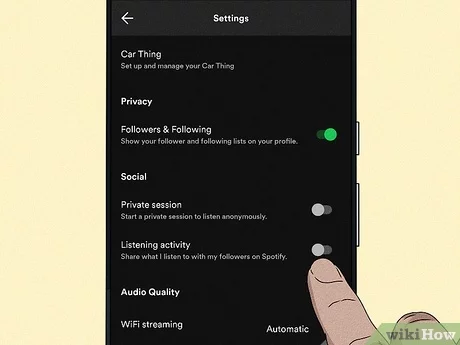
- 在屏幕的右上角,您會發現一個齒輪圖標,它代表“設置”。 點擊它即可訪問設置菜單。
- 向下捲動設定選單,找到名為「社交」的選項,或 "Social Listening," 取決於您使用的應用程式版本。
- 找到它後,點擊它以打開社交設置。
- 在社交設定中,您應該會看到一個名為「設定選項」的選項。 "Clear Listening History" 或類似的東西。 點擊它。
- 螢幕上將出現一條確認訊息,詢問您是否要刪除收聽歷史記錄。點擊對應的按鈕確認操作,您的 Spotify 歷史記錄將會重設。
如何在電腦上刪除 Spotify 收聽歷史記錄:
若要刪除電腦上的 Spotify 收聽歷史記錄,請依照下列步驟操作:
- 在您的電腦上開啟 Spotify 桌面應用程式並登入您的帳戶。
- 在窗口的右上角,您將看到您的個人資料名稱。 單擊它可打開一個下拉菜單。
- 從下拉菜單中選擇“設置”以訪問設置頁面。
- 在設定頁面向下捲動,直到找到 "Privacy and Settings" 部分。
- 尋找名為“ "Show Advanced Settings" 然後點擊它。
- 內 "Listening History" 在該部分,您會找到查看歷史記錄的選項。點擊“查看”或 "See All" 查看您的收聽歷史記錄。
- 若要刪除您的所有收聽記錄,請點選 "Clear All" 按鈕。如果您想刪除特定曲目,請使用每首曲目旁的「刪除」選項。
按照這些步驟,您可以輕鬆刪除電腦上的 Spotify 收聽歷史記錄。這樣,您就可以開啟一段全新的音樂之旅,而不會留下任何過往曲目和推薦的痕跡。
第2部分. Spotify 歷史記錄對其他人可見嗎?
不,預設情況下,您的 Spotify 收聽記錄對他人不可見。 Spotify 尊重您的隱私,並對您的收聽記錄保密。您的聆聽記錄不會與其他 Spotify 使用者分享,也不會公開顯示。您的收聽活動是私密的,只有您自己可以訪問。
但是,還有一個名為「選用功能」的功能 "Social Listening" 這使您可以分享您的即時訊息 與您的朋友或追蹤者一起收聽 Spotify. 如果您啟用此功能,其他人可以實時查看您當前正在收聽的歌曲和您的活動。 此功能旨在增強社交互動並創造共享的音樂體驗。
值得注意的是,即使你擁有 "Social Listening" 啟用此功能後,您的過往收聽記錄將保持私密。其他人只有在啟用此功能時才能看到您的即時活動,並且他們… 關注您,帳號為 Spotify因此,雖然 Spotify 提供了一. 項社交功能來分享您當前的收聽活動,但您的整體收聽歷史記錄是私密的,其他人無法查看。
額外提示:儲存你喜歡的 Spotify 歌曲,永久擁有它們
TuneSolo Spotify Music Converter是一款不可或缺的工具,它讓音樂愛好者能夠離線聆聽並永久保存他們喜愛的 Spotify 曲目。憑藉其流暢的功能和可靠性,這款軟體為希望維護經得起時間考驗的個人音樂收藏的用戶提供了輕鬆便捷的體驗。
TuneSolo Spotify Music Converter 的可靠性在於其能夠提供精準無損的轉換,確保原始音訊品質不受影響。其用戶友好的介面使操作輕鬆便捷,無論是新手還是經驗豐富的用戶都能輕鬆上手。
有了 TuneSolo Spotify Music Converter,您終於可以打造一個專屬的個人音樂庫,隨時隨地暢享音樂,無需擔心因平台變更、訂閱取消或網路問題而失去心愛的曲目。它讓您永久保存珍藏的歌曲,並根據個人喜好客製化聆聽體驗,讓您安心無憂。

