

طريقتان سريعتان لإضافة موسيقى iTunes إلى iMovie مجاناً
تُعدّ مشاريع iMovie مُرهقة بعض الشيء. أحيانًا، قد تواجه بعض المشاكل التي لم تكن على دراية بوجودها. من الصعب جدًا إنشاء مشروع iMovie دون التعرّض لمشكلة 1 على الأقل.
1 إحدى المشكلات التي يواجهها الكثيرون هي نقص عناصر الصوت في iMovie. لكن هذا سيتغير قريبًا، حيث سنتعلم كيفية إضافة الموسيقى iTunes إلى iMovie.
ستركز هذه المقالة على كيفية توصيل iTunes بـ iMovie وكيف يمكنك إجراء هذا الاتصال للحصول على المزيد من الخيارات عند إنشاء مشروع iMovie الخاص بك.
محتوى المادة الجزء 1. هل يمكنك استخدام الأغاني المشتراة iTunes في برنامج iMovie؟الجزء 2. كيفية إضافة موسيقى iTunes إلى iMovie؟ الجزء 3. ملخص
الجزء 1. هل يمكنك استخدام الأغاني المشتراة iTunes في برنامج iMovie؟
أصبح iMovie أحد أكثر المنصات شيوعًا لمحرري الفيديو ولكن هل هناك شيء نفتقده. هل نستفيد استفادة كاملة من هذا البرنامج الرائع ، وإذا لم يكن الأمر كذلك ، فكيف يمكننا القيام بذلك؟ اليوم ، ستكتشف المزيد عن iMovie.
ما هو موفي؟
يُعدّ iMovie برنامج تحرير فيديو غير خطي، يُستخدم لتحرير الفيديوهات والموسيقى والرسومات. وهو أداة قوية تُستخدم حتى في إنتاج أفلام هوليوود. أهم ما يُميّز iMovie هو أنه مجاني، على عكس برامج التحرير الاحترافية مثل Adobe Premiere التي غالبًا ما تكون باهظة الثمن.
لسوء الحظ، يقتصر عيب iMovie على مستخدمي أجهزة Apple فقط. مع ذلك، ليست هذه هي عيوبه الوحيدة، فهناك مشاكل أخرى يواجهها المستخدمون، منها عدم القدرة على إضافة الأغاني iTunes إلى المشروع.
لماذا لا يمكنك استخدام أغاني iTunes في iMovie؟
عادةً، يُفترض أن تتمكن من إضافة أغاني iTunes إلى مشاريع iMovie الخاصة بك، طالما أنك اشتريت الأغنية المذكورة مسبقًا. مع ذلك، في بعض الحالات، لا يستطيع المستخدمون إضافة أغاني iTunes. ما السبب؟
السبب الرئيسي لذلك هو حماية الملف DRM . وبما أن الملف Apple Music محميٌّ أيضًا بالملف DRM، فمن الطبيعي ألا تتمكن من تحميل الملف Apple Music. فكيف يمكننا تجاوز هذه المشكلة؟
الجزء 2. كيفية إضافة موسيقى iTunes إلى iMovie؟
يُعدّ iMovie برنامجًا رائعًا لتحرير الفيديو، فهو يضمّ العديد من الميزات التي تُسهّل عملية التحرير. كما يُتيح لك تحميل ملفات الصوت وغيرها من العناصر بسهولة لإضافتها إلى الفيديو. ولكن هل يُمكنك إضافة موسيقى iTunes إلى iMovie؟ لحسن الحظ، الإجابة هي نعم، وسنتعرّف على كيفية إضافة الموسيقى إلى iMovie على نظام Mac في الأقسام القادمة.
كيفية إضافة موسيقى iTunes إلى iMovie:
- تحويل الملفات iTunes و M4P إلى MP3
- اختر موسيقى iTunes
- تكوين الإخراج
- قم بتنزيل موسيقى iTunes
- أضف الموسيقى iTunes إلى iMovie
- على ماك
- على iPhone أو iPad أو iPod touch
#1. تحويل iTunes الملفات من M4P إلى MP3
TuneSolo Apple Music Converter هو تطبيق قادر على تحويل الملفات من صيغة iTunes إلى صيغة أخرى. سيساعدك هذا البرنامج على إضافة موسيقى DRM إلى iMovie على iPhone أو Mac بسهولة تامة.
فيما يلي بعض ميزاته التي ستساعدك في تحقيق هدفك:
الميزة الرئيسية:
- إزالة DRM. يمكنك بسهولة قم بإزالة الحماية DRM من برنامج iTunes Music. بهذه الطريقة ، يمكنك إضافتها بسهولة إلى أي من مشاريع iMovie.
ميزات أخرى:
- الاستماع دون اتصال. بمجرد تنزيل الأغاني ، يمكنك ذلك يمكنك الوصول إلى أغاني iTunes/Apple Music بدون إنترنت. سيساعدك هذا في تحرير مشاريع iMovie الخاصة بك دون الحاجة إلى الاتصال بالإنترنت.
- تحويل أسرع. إذا كنت ترغب في إنجاز مشروعك على iMovie بسرعة أكبر، فستُعجبك سرعة تحويل الملفات باستخدام TuneSolo. كما يُمكنه تنزيل ملفات متعددة في وقت واحد.
- التنسيقات المدعومة. يدعم iMovie عددًا قليلاً من تنسيقات الصوت، ولكن هذا لا يهم لأنه يمكنك استخدام TuneSolo للتحويل من أي تنسيق بما في ذلك MP3, وWAV, وAAX وM4B وM4V وغيرها الكثير.
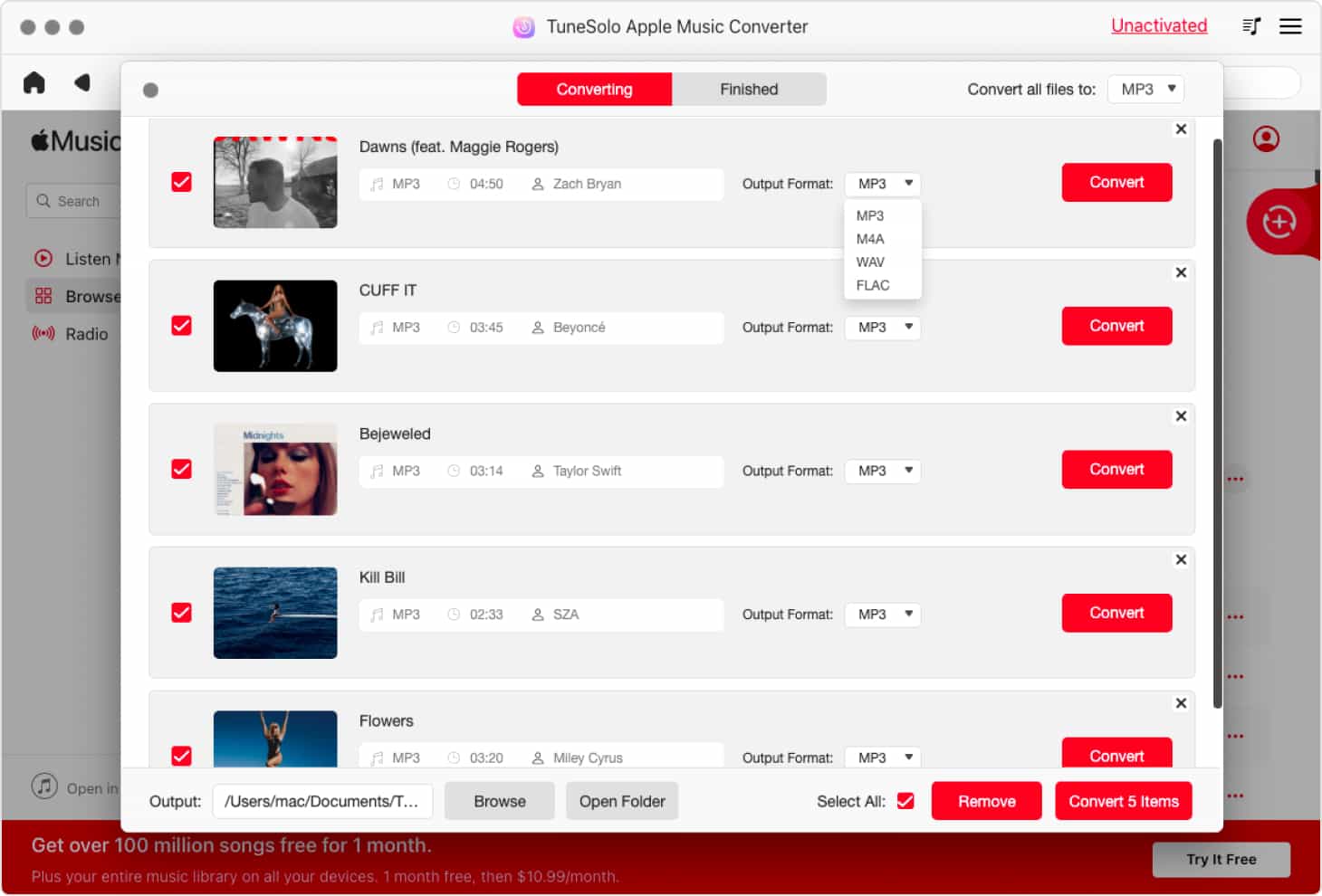
يُعدّ برنامج TuneSolo Apple Music Converter الخيار الأمثل لمحرري الفيديو الذين يستخدمون برنامج iMovie بكثرة. ودون مزيد من الإطالة، دعونا نتعرف على كيفية استخدام هذا البرنامج:
الخطوة 1. اختر موسيقى iTunes
قبل أي شيء، تأكد من تثبيت برنامج iTunes على جهاز الكمبيوتر الخاص بك. بعد التأكد من ذلك، يمكنك فتح برنامج التحويل. ستظهر لك في الصفحة الرئيسية قائمة بالعناوين. من هذه القائمة، اختر ملف الموسيقى iTunes الذي ترغب في تنزيله.

الخطوة 2. تكوين الإخراج
تحت القائمة ، سترى قسمًا باسم إعدادات الإخراج. يمكنك تغيير برنامج الترميز والتنسيق والجودة والأشياء الأخرى في هذا القسم. هذا كله متروك لتفضيلاتك.
أسفل القائمة ، سترى قسمًا يسمى إعدادات الإخراج. هنا يمكنك تغيير الإعدادات مثل التنسيق والجودة والترميز والمزيد. فقط قم بتغييرها بالطريقة التي تريدها

الخطوة 3. قم بتنزيل موسيقى iTunes
بعد تكوين الإخراج ، انقر فوق تحويل. سيبدأ هذا عملية التحويل وكل ما عليك فعله الآن هو الانتظار حتى تنتهي.
بعد تغيير الإعدادات ، يجب أن تكون قادرًا على تحويلها بالنقر فوق الزر "تحويل". سيبدأ هذا التحويل وسيستغرق بعض الوقت. فقط انتظر حتى تنتهي.
ملاحظة: يرجى التأكد من إغلاق Apple Music/iTunes قبل فتح Apple Music Converter. وأثناء تحويل الأغاني، يرجى عدم إجراء أي عملية على Apple Music/iTunes.

#2. أضف موسيقى iTunes إلى iMovie
لقد قمتَ بتنزيل الأغنية بنجاح. الآن كل ما عليك فعله هو إضافتها إلى مشروعك في iMovie، ولكن كيف يمكنك فعل ذلك؟ في الواقع، تعلم كيفية إضافة الموسيقى إلى iMovie بدون iTunes سهلٌ من الآن فصاعدًا. يمكنك القيام بذلك على جهاز iOS أو على جهاز Mac، ولكن لتسهيل الأمر، سنبدأ بجهاز Mac.
أ. على جهاز Mac
يحتوي جهاز Mac أيضًا على تطبيق iMovie. من السهل إضافة عناصر إلى المخطط الزمني من خلال تطبيق Finder. فيما يلي الخطوات التي يجب عليك اتباعها:
- افتح تطبيق Finder على جهاز Mac الخاص بك.
- حدد موقع ملف الموسيقى iTunes الذي تريد إضافته.
- افتح مشروع iMovie.
- اسحب ملف الموسيقى وأسقطه في المخطط الزمني أسفل نافذة iMovie.
- اضبط المقطع كما تريد.
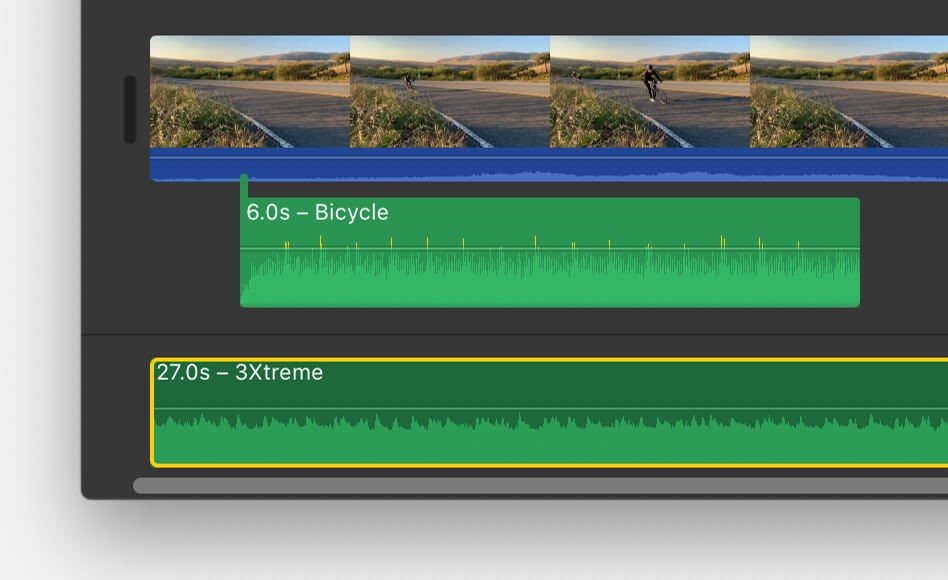
كما ترون، من السهل جدًا إضافة موسيقى iTunes إلى iMovie عند العمل على نظام Mac.
ب. على iPhone أو iPad أو iPod touch
بالطبع، هذا لا يعني أن الأمر سيكون بالغ الصعوبة على أجهزة iOS. في الواقع، أنا متأكد تمامًا من سهولة القيام بذلك، طالما اتبعت التعليمات بدقة. على أي حال، إليك خطوات إضافة موسيقى iTunes إلى iMovie على أجهزة iOS:
- افتح تطبيق iMovie على جهاز iOS الخاص بك.
- بعد ذلك ، تأكد من أن المشروع مفتوح حاليًا.
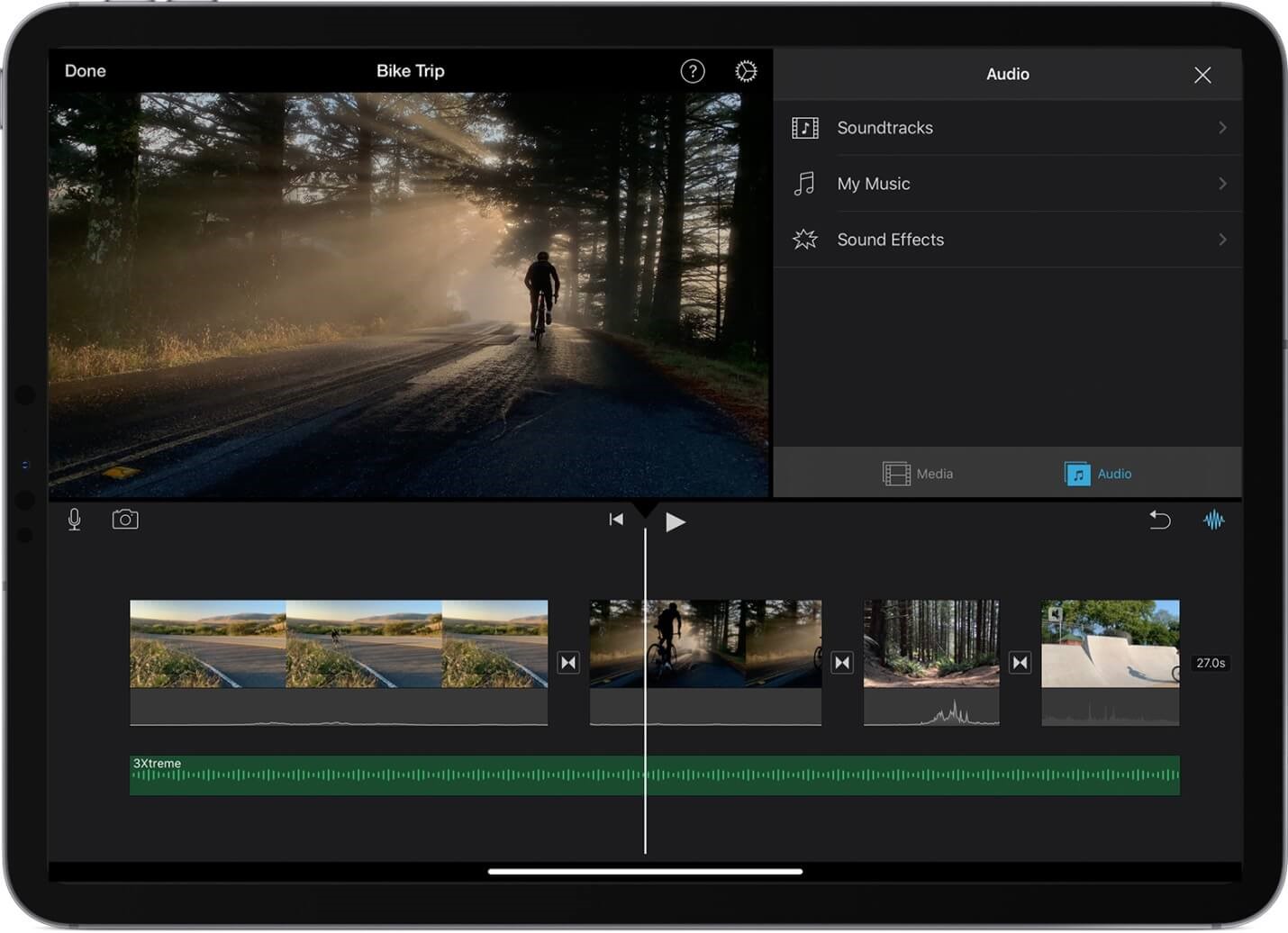
- اضغط على أيقونة الجمع التي يجب أن تكون زر إضافة وسائط.
- الآن حدد الصوت واضغط على My Music.
- اضغط على الأغنية التي تريد إضافتها واضغط على زر علامة الجمع بجوار الأغنية.
الجزء 3. ملخص
من الواضح الآن أنه من السهل إضافة موسيقى iTunes إلى iMovie . كل ما عليك فعله هو سحب الأغنية وإفلاتها في الخط الزمني، وبذلك تكون جاهزًا.
المشكلة الوحيدة في iMovie هي أنه في بعض الأحيان ، يمكن أن تكون الأغنية غير متوافقة مع المشروع. عندها ستواجه الكثير من المشكلات. ومع ذلك ، باستخدام هذا الدليل ، يجب أن تكون قادرًا على تجنب مثل هذه المشكلات في المستقبل.

