

كيفية جعل Apple Music متاحًا دون اتصال بالإنترنت؟
استخدم Apple Music يُعدّ هذا التطبيق منصة رائعة لبث الموسيقى، وما يجعله جذابًا للمستخدمين هو احتفاظه بالأغاني في مكتبتك دون استهلاك مساحة تخزين على جهازك. لكن عليك أن تُدرك أن استخدام التطبيق قد يستهلك معظم بيانات الإنترنت لديك، ولتجنب ذلك، يجب عليك حفظ أغانيك أو قوائم التشغيل المفضلة لديك لتتمكن من بثها حتى في وضع عدم الاتصال بالإنترنت.
لهذا السبب تم إنشاء هذه المقالة. تركز هذه المقالة بشكل أساسي على عملية كيف اصنع Apple Music متاح دون اتصال بالإنترنتهل كنت تبحث عن دليل كهذا لفترة طويلة؟ حسنًا، لا تقلق، لأننا سنشارك بعض النصائح الرائعة التي يمكنك الاستمرار في استخدامها لتوفير المال. Apple Music متوفر دون اتصال بالإنترنت. ماذا تنتظر؟ ابدأ البحث عن البرامج المتاحة لك!
محتوى المادة الجزء 1. ما هو Apple Music هل هو متاح دون اتصال بالإنترنت؟الجزء 2. كيف أصنع Apple Music متاح دون اتصال؟الجزء 3. أفضل طريقة للتنزيل Apple Music للتشغيل دون اتصال بالإنترنتالجزء 4. لتلخيص كل شيء
الجزء 1. ما هو Apple Music هل هو متاح دون اتصال بالإنترنت؟
تُعدّ خاصية الاستماع إلى الموسيقى دون اتصال بالإنترنت ميزة معروفة موجودة في خدمات بث الموسيقى مثل Apple Musicتتيح هذه الميزة للمستخدمين الوصول إلى مقاطعهم الموسيقية وقوائم التشغيل المفضلة حتى في حال عدم توفر اتصال بالإنترنت أو بيانات الهاتف. وبذلك، يمنح المستخدم التطبيق إذنًا باستخدام مساحة تخزين الجهاز لتخزين البيانات المهمة اللازمة لإبقاء أغاني Apple متاحة حتى في حالة عدم الاتصال بالإنترنت.
مزايا وعيوب امتلاك Apple Music غير متصل على الانترنت؟
من الواضح أن أفضل ميزة يمكنك الحصول عليها هي أثناء امتلاك Apple Music تتيح لك ميزة الاستماع دون اتصال بالإنترنت إمكانية بث الأغاني حتى في حال عدم وجود اتصال إنترنت مستقر. إضافةً إلى ذلك، يُساعدك الاستماع إلى أغاني Apple دون اتصال بالإنترنت على الحفاظ على مستوى شحن البطارية لفترة أطول مقارنةً بالبث عبر بيانات الهاتف، مما يمنحك مزيدًا من الراحة. كما يتميز البث بانعدام التأخير، لأن الأغاني تكون محفوظة ومُحمّلة مسبقًا.
من ناحية أخرى، 1 من عيوب هذه الطريقة أن قوائم تشغيل Apple (في حال رغبتك بتنزيل الكثير من الأغاني) ستستهلك مساحة كبيرة من مساحة التخزين المحلية لجهازك. لذا، إذا كنت تستخدم جهازًا بسعة تخزين محدودة، فإن الاحتفاظ بكل تلك الأغاني من Apple سيُشكل عبئًا إضافيًا. Apple Music قد يُمثل تطبيق الاستماع دون اتصال بالإنترنت مشكلة. علاوة على ذلك، فإن ميزة الاستماع دون اتصال متاحة فقط للمشتركين الذين يدفعون رسوم الاشتراك الشهرية. فماذا لو لم تكن قادرًا على دفع رسوم الاشتراك المجاني، ولكنك مع ذلك ترغب في الاستماع إلى أغنية دون اتصال بالإنترنت؟
لماذا Apple Music غير متوفر في وضع عدم الاتصال بالإنترنت؟
Apple Music يستخدم هذا الموقع تقنية إدارة الحقوق الرقمية (DRM) لحماية المحتوى والحد من انتشار الأعمال المحمية بحقوق الطبع والنشر. لذلك، لا يمكننا تنزيل أي أغاني من هذا الموقع. Apple Music للاستماع دون اتصال بالإنترنت. ومع ذلك، إذا استطعنا استخدام محول احترافي لتنزيل Apple Music المكتبة، ثم يمكننا أن نصنع Apple Music متوفر بسهولة دون اتصال بالإنترنت.
في الأجزاء اللاحقة من هذه المقالة، سنتعلم كيفية الاستماع إلى Apple Music عبر الإنترنت Apple Music التطبيق نفسه، ويستخدم برنامجًا احترافيًا موثوقًا. إذا كنت متشوقًا لمعرفة المزيد، فانتقل مباشرةً إلى الجزء الثاني من هذه المقالة!
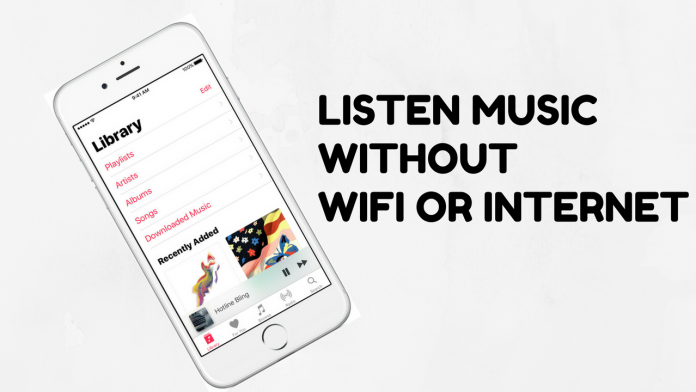
الجزء 2. كيف أصنع Apple Music متاح دون اتصال؟
كما ذكرنا في البداية، فإن Apple Music يُقدّم التطبيق ميزة وضع عدم الاتصال بالإنترنت لمشتركيه، لذا إذا كنت تدفع الرسوم الشهرية، فبإمكانك الاستمتاع بهذه الميزة. في هذا الجزء، سنتحدث بتفصيل أكبر عن كيفية القيام بذلك. Apple Music متاح دون اتصال بالإنترنت باستخدام Apple Music التطبيق نفسه.
قبل المتابعة إلى الخطوات الموضحة في الفقرات التالية، تأكد من تفعيل مكتبة موسيقى iCloud على جهازك. بعد ذلك، يمكنك الانتقال إلى الخطوات التالية لحفظ موسيقاك المفضلة. Apple Music وأخيرًا، قم بتتبع الأغاني وجعلها متاحة دون اتصال بالإنترنت.
كيفية جعل Apple Music متوفر دون اتصال بالإنترنت باستخدام جهازك المحمول - نظام التشغيل iOS أو Android
كيف يمكنني الحصول عليها Apple Music غير متصل بالإنترنت؟ إذا كنت ترغب في بث Apple Music يمكنك الاستماع إلى الأغاني المتاحة دون اتصال بالإنترنت باستخدام الأدوات المفيدة التي لديك، سواء كان جهاز iOS أو Android، باتباع الدليل أدناه.
الخطوة رقم1. توجه إلى Apple Music افتح التطبيق وقم بتشغيله. تصفح التطبيق وابحث عن الأغاني أو قوائم التشغيل أو الألبومات التي ترغب في الاحتفاظ بها وتنزيلها للاستماع إليها دون اتصال بالإنترنت.
الخطوة رقم2. بعد اختيار الأغاني، يمكنك التحقق مما إذا كانت قد تم تنزيلها أم لا. تشير علامة الزائد (+) إلى أن الأغنية لم يتم تنزيلها بعد. لبدء تنزيل الأغنية وإضافتها إلى مكتبتك، ما عليك سوى النقر على هذه العلامة.
الخطوة رقم3. بعد إتمام الخطوة الثانية المذكورة، سيُستبدل رمز علامة الجمع (+) الذي رأيته سابقًا برمز جديد - سحابة بداخلها سهم متجه للأسفل. انقر على رمز السحابة هذا لبدء عملية التنزيل. بعد بضع دقائق، ستكون الأغنية متاحة للاستماع إليها دون اتصال بالإنترنت.
ملاحظة: يجب أن تدرك أنه إذا سمح جهازك بالتنزيل التلقائي للأغاني (تم تشغيل خيار التنزيلات التلقائية) ، فسيتم تلقائيًا حفظ المحتوى الذي قد ترغب في الاحتفاظ به وتنزيله في مكتبتك. في حال كنت تتساءل ، لن ترى أي أيقونة تنزيل.
إذا كنت ترغب في بدء تشغيل تلك الأغاني التي تم تنزيلها ، فما عليك سوى التوجه إلى علامة التبويب "My Music" ثم "Library". سيتم عرض كل قوائم التشغيل المحفوظة. اختر الأغنية التي تريد الاستماع إليها ، وأنت الآن على ما يرام.
كيفية جعل Apple Music متاح للاستخدام دون اتصال بالإنترنت باستخدام جهاز الكمبيوتر الشخصي الذي يعمل بنظامي التشغيل Windows أو Mac
في حال كنت تحاول إتاحة أغنية دون اتصال بالإنترنت عبر Apple Music يمكنك استخدام التطبيق على جهاز الكمبيوتر الشخصي الخاص بك، باتباع الخطوات التالية.
الخطوة رقم1. توجه إلى اي تيونز التطبيق وحدد المسارات أو قوائم التشغيل أو الألبومات التي يجب تنزيلها.
الخطوة رقم2. ستظهر أيقونة "السحابة" مرة أخرى على الجانب الأيمن من اسم الأغنية أو الملف. سيسمح هذا لجهاز الكمبيوتر الخاص بك ببدء عملية التنزيل فورًا.
الآن ، إذا كنت تريد التحقق من تلك العناصر التي تم تنزيلها للبث دون اتصال بالإنترنت باستخدام تطبيق iTunes الخاص بك ، فيمكنك فقط التوجه إلى خيار "عرض" الذي ستراه في شريط قائمة iTunes ثم الضغط على زر "الموسيقى المتوفرة بلا اتصال فقط" .
لكن تذكر مجدداً أن العملية المذكورة أعلاه لن تنجح إلا إذا كنت تستمتع بها Apple Music يمكنك استخدام التطبيق أثناء دفع الرسوم الشهرية. في حال تعذر عليك ذلك، ما هي البدائل المتاحة لجعل أغنيتك متاحة دون اتصال بالإنترنت؟ لدينا خيار آخر مميز لك. تابع قراءة الجزء الثالث من هذه المقالة لمعرفة المزيد.

الجزء 3. أفضل طريقة للتنزيل Apple Music للتشغيل دون اتصال بالإنترنت
بالنسبة للمستخدمين الذين ما زالوا يرغبون في إتاحة أغنية ما دون اتصال بالإنترنت ولكن ليس لديهم ميزانية للاشتراك، فإن استخدام تطبيقات البرامج الاحترافية التي أثبتت جودتها، وخاصة هذا النوع من البرامج، هو الحل الأمثل. 2024 سينجح الأمر بالتأكيد. هناك العديد من الخيارات على الإنترنت، لكننا نقترح استخدام هذا. TuneSolo Apple Music Converter. ما الامتيازات التي يمكنك الحصول عليها من استخدام تطبيق البرنامج هذا؟
- استخدم إزالة DRM لتلك الملفات المحمية سينجز.
- يمكنك تحويل ال Apple Music الأغاني وحتى الكتب الصوتية في التنسيقات المدعومة التي تريدها.
- هناك العديد من التنسيقات التي يتم دعمها - كل من تنسيقات الإدخال والإخراج.
- يمكنك معالجة مجموعة من الملفات في 1 انطلق. لا داعي للقلق إذا كنت بحاجة إلى تحويل مجموعة من الملفات، لأنه لا يزال بإمكانك استغلال وقتك بشكل أفضل.
- سرعة التحويل والتنزيل سريعة.
- لا يوجد سوى عدد قليل من الأشياء التي تحتاج إلى التحقق منها إذا كنت ترغب في متابعة التثبيت.
- والخطوات التي يتعين عليك القيام بها عندما يتعلق الأمر بالتحويل سهلة وبسيطة.

الآن، أعتقد أنك بالتأكيد مهتم بكيفية استخدام هذا بكفاءة. ولهذا السبب قمنا بإعداد الإجراء أدناه.
لكن قبل الخوض في ذلك، يجب أن تعلم أن الاحتفاظ بملفات iTunes الخاصة بك و Apple Music تم إغلاق التطبيقات قبل استخدام هذا TuneSolo Apple Music Converter سيضمن ذلك سلاسة ونجاح عمليات التحويل والتنزيل. إليك الآن نظرة عامة على خطوات التنزيل. Apple Music للتشغيل دون اتصال بالإنترنت.
- تثبيت TuneSolo Apple Music Converter على جهاز الكمبيوتر الخاص بك.
- قم بتحميلها Apple Music أغانٍ ترغب في تحميلها للأبد.
- اضغط على زر "تحويل".
بالطبع ، قمنا أيضًا بإعداد التفاصيل التي قد تحتاجها في حالة استخدامك لها TuneSolo Apple Music Converter كطريقة للاستماع إلى Apple Music حاليا.
الخطوة رقم1. تثبيت TuneSolo Apple Music Converter على جهاز الكمبيوتر الخاص بك
أول شيء تحتاج إلى التأكد منه هو أن لديك ملف TuneSolo Apple Music Converter تم تثبيت البرنامج بنجاح على جهاز الكمبيوتر الخاص بك. الميزة الرائعة هي أنه متوافق مع أنظمة ويندوز وماك، لذا لا داعي للقلق. إضافةً إلى ذلك، فإن متطلبات التثبيت قليلة وسهلة التنفيذ. بمجرد تثبيت البرنامج على جهازك، قم بتشغيله للبدء.
الخطوة رقم2. قم بتحميلها Apple Music أغانٍ ترغب في تحميلها للأبد
يمكنك الآن إضافة تلك Apple Music الأغاني التي ترغب بتنزيلها على جهاز الكمبيوتر. يمكنك إضافة مجموعة منها إذا أردت، واستخدام خاصية السحب والإفلات لتسهيل التصفح. في هذه الخطوة، يمكنك أيضًا اختيار صيغة الإخراج من قائمة الصيغ المدعومة. كما يمكنك تعديل إعدادات الإخراج وتغييرها حسب رغبتك. تأكد من تحديد مسار الإخراج ليسهل الوصول إلى الأغاني بعد عمليتي التحويل والتنزيل.

الخطوة رقم3. اضغط على زر "تحويل"
أخيرًا ، عند إجراء جميع التغييرات التي تريدها ، يمكنك الآن الضغط على الزر "تحويل" لبدء عملية التحويل. سيستغرق ذلك بضع دقائق فقط وستكون الملفات جاهزة للبث في وضع عدم الاتصال لفترة قصيرة. إلى جانب التحويل ، سيتم أيضًا إجراء عملية إزالة DRM.

الجزء 4. لتلخيص كل شيء
حفظ الخاص بك Apple Music يمكنك بسهولة تشغيل الأغاني دون اتصال بالإنترنت، خاصةً إذا كنت مشتركًا في باقة شهرية. ولكن في حال لم تتمكن من دفع الرسوم، يمكنك الاستعانة بأدوات تساعدك على تحميل الأغاني والاحتفاظ بها للأبد حتى بعد انتهاء الاشتراك أو انقطاع الإنترنت. هل تواجه مشكلة في تشغيل أغنية دون اتصال بالإنترنت؟ ما الحل؟ جرّب الحلول المذكورة أعلاه!

