

كيفية إصلاح مشكلة عدم عمل مشاركة العائلة (Apple Music)
كانت ميزة المشاركة العائلية مفيدة جدًا لكثير من المستخدمين. بعد كل شيء ، يحتوي على كل ما يمكن للمستخدم أن يتمناه. إنه يوفر الوقت والمال ومساحة التخزين والجهد وغير ذلك الكثير. لسوء الحظ ، لا يمكن للجميع الوصول إلى هذه الميزة.
بالإضافة إلى الدفع مقابل ، هناك أيضًا حالات Apple Music خاصية مشاركة العائلة لا تعمل. اليوم ، سنركز على هذا الموضوع بما في ذلك الأسباب والحلول ، وكيف يمكنك منعه في المستقبل. سنخبرك أيضًا بنصائح لـ احصل على ملفات الأغاني التي تريدها بسهولة لمشاركتك Apple Music مسارات بدون مشاكل.
محتوى المادة الجزء 1. لماذا Apple Music هل خاصية مشاركة العائلة لا تعمل؟الجزء 2. كيفية إصلاح مشكلة عدم عمل خاصية مشاركة العائلة؟الجزء 3. كيف تشارك Apple Music بدون مشاركة عائلية؟الجزء 4. أسئلة وأجوبة ل Apple Music مشاركة الأسرةالجزء 5. خاتمة
الجزء 1. لماذا Apple Music هل خاصية مشاركة العائلة لا تعمل؟
قد تستخدم Apple Music المشاركة العائلية متاحة بشكل غير رسمي حاليًا، ولكن إذا كنت لا تعرف ما هي هذه الميزة بالضبط، فلن تجد إجابة لمشكلتك حول سبب عدم قدرتك على الوصول إليها. Apple Music من خلال المشاركة العائلية؟ لذا، سنبدأ بالحديث أكثر عن هذه الميزة.
ما هو مفهوم المشاركة العائلية؟ Apple Music?
Apple Music تُعدّ خاصية المشاركة العائلية، في أبسط صورها، ميزة تسمح 6 يمكن لأفراد العائلة مشاركة التطبيقات والموسيقى والأفلام والاشتراكات والمشتريات وغيرها من المنتجات دون انتهاك سياسة إدارة الحقوق الرقمية. تتوفر العديد من الميزات الأخرى، ولكن سنكتفي بهذا القدر.
كل هذا أصبح ممكناً باستخدام معرف Apple الخاص بك، وليس فقط... Apple Music حساب. يقوم العديد من الأشخاص بدمجه مشاركة الأسرة مع Apple Musicلكنها تعمل مع منتجات أبل الأخرى إلى جانب ذلك Apple Music.
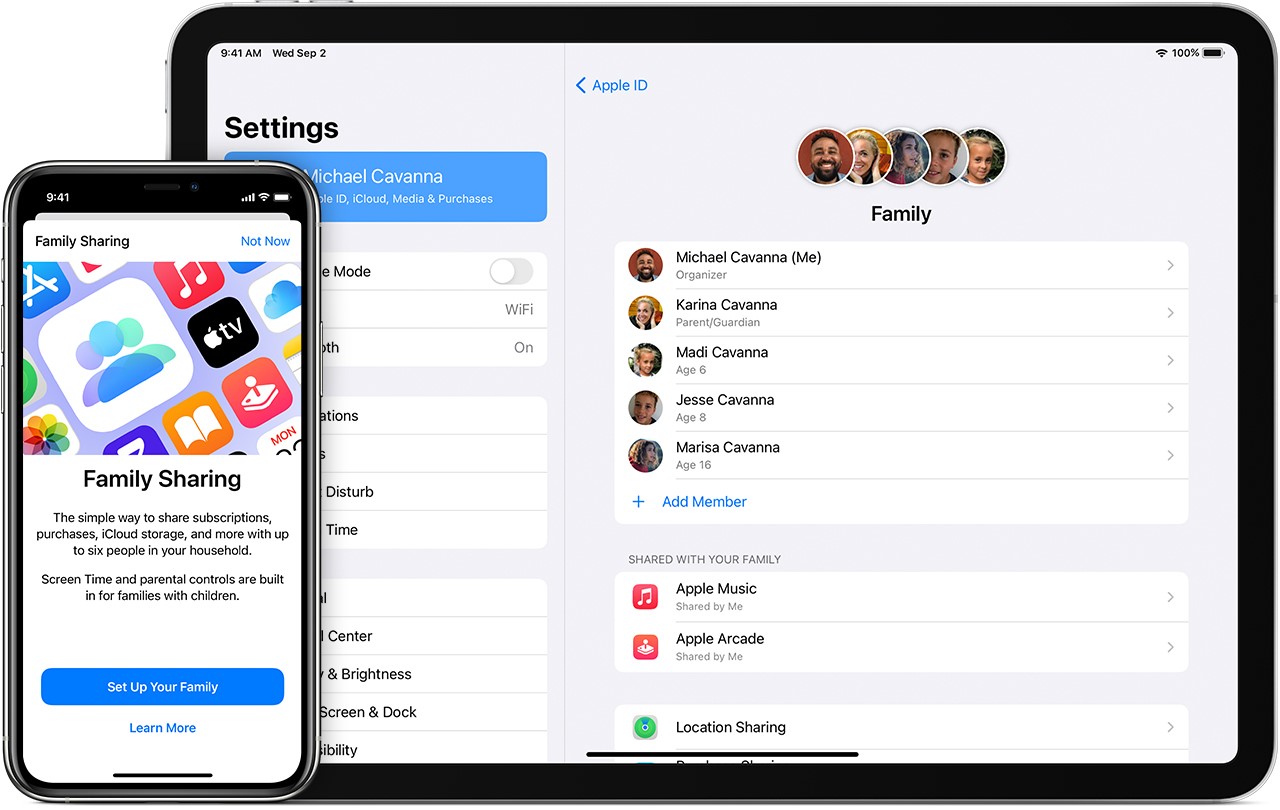
توجد تسلسلات هرمية في ميزة المشاركة العائلية. فهناك البالغون والأطفال. 1 سيكون الشخص البالغ هو المنظم لـ 1 سيكون صاحب الحساب مسؤولاً عن مشاركة الحساب مع باقي أفراد العائلة. ويمكن القيام بذلك من خلال إعدادات المشاركة العائلية.
لماذا Apple Music هل خاصية مشاركة العائلة لا تعمل؟
لماذا هو الخاص بك Apple Music هل تواجه مشكلة في مشاركة العائلة؟ قد لا يكون الأمر واضحًا تمامًا، ولكن السبب هو Apple Music قد يكون تعطل نظام العائلة مرتبطًا بخطأ ارتكبته مؤخرًا. ربما قمت بتغيير شيء لا ينبغي تغييره، أو ربما لم تقم بضبط إعدادات جهازك بشكل صحيح.
فيما يلي بعض هذه الأسباب فقط:
- إعدادات حساب Apple غير صحيحة
أحيانًا، قد تُغيّر إعدادًا في حساب Apple الخاص بك لا ينبغي تغييره. ومن أمثلة الإعدادات الحساسة: مشاركة المشتريات و Apple Music. وهذا سيؤدي إلى Apple Music مشكلة عدم عمل خاصية المشاركة العائلية
- معرفات Apple غير متطابقة
عندما تشارك العائلة في Apple Music إذا لم يكن الأمر يعمل على أجهزة iPhone و iPad، فيجب على جميع الأعضاء التحقق من إعداد Apple ID للتأكد من أن Apple ID المستخدم للمشاركة العائلية هو نفسه Apple ID المستخدم للوسائط والمشتريات.
- المحتوى مخفي عمدا
إذا لم تتمكن من العثور على التطبيقات والمحتوى المشترك لعائلتك، فقد تعتقد أن السبب هو Apple Music مشكلة في مشاركة الملفات العائلية. في الواقع، قد لا تدعم بعض الملفات خاصية المشاركة العائلية، أو قد يكون أحد أفراد العائلة قد أخفى المحتوى عمدًا. وهذا أيضًا قد يؤدي إلى تعطل خاصية المشاركة العائلية. Apple Music لا يعمل.
- متطلبات المعدات
تُعدّ ميزة المشاركة المنزلية إحدى الميزات المتميزة من Apple، لذا يجب أن يدعمها جهازك بنفس الطريقة. لن تعمل أجهزة iOS القديمة والأقل تطورًا مع ميزة المشاركة العائلية، لذا تأكد من أن كل فرد في العائلة لديه الجهاز المناسب. ستحتاج إلى iPhone أو iPod أو iPad يعمل بنظام iOS. 8 أو أحدث. إذا كان أحد أعضاء المجموعة يستخدم جهاز ماك، فيجب أن يكون نظام التشغيل عليه هو OS X Yosemite أو أحدث.
الآن بعد أن أصبحت لديك فكرة عن ماهية المشاركة العائلية ولماذا تحدث هذه المشكلة ، دعنا ننتقل إلى كيفية إصلاح المشكلة من جذورها.
الجزء 2. كيفية الإصلاح Apple Music هل تواجه مشكلة في خاصية مشاركة العائلة؟
بما أنك تعرف بالفعل أسباب مشاكل مشاركة العائلة في أجهزة Apple، فسيكون من السهل معرفة كيفية حلها. لدينا 4 اقتراحات لحل مشكلتك.
إليك نظرة عامة على التعليمات التي توضح كيفية إصلاح مشكلة عدم وجود عائلتي Apple Music عمل:
- تحقق من إعدادات المشاركة العائلية
- تحقق من معرف Apple الخاص بك
- قم بتسجيل الخروج وإعادة تسجيل الدخول إلى معرف Apple الخاص بك
- الإتصال Apple Music الدعم
الحلول 1تحقق من إعدادات المشاركة العائلية
قامت Apple بذلك بحيث تكون إعدادات المشاركة العائلية الافتراضية هي الأمثل. إذا قمت بتغيير حتى أحد الإعدادات ، فلا يمكنهم ضمان حصولك على أفضل تجربة يمكنك الحصول عليها. تأكد من التحقق من كل إعداد من خلال الخطوات التالية:
الخطوة 1: افتح تطبيق الإعدادات.
الخطوة 2انقر على اسمك أو معرف Apple الخاص بك وانتقل إلى المشاركة العائلية.
الخطوة 3انقر على اسمك مرة أخرى وتأكد من استخدام معرف Apple الصحيح.
الخطوة 4ارجع إلى مشاركة العائلة. جميع الميزات مُفعّلة افتراضيًا، لذا من الأفضل لك تفعيل جميع الميزات إذا كانت أي منها مُعطّلة.
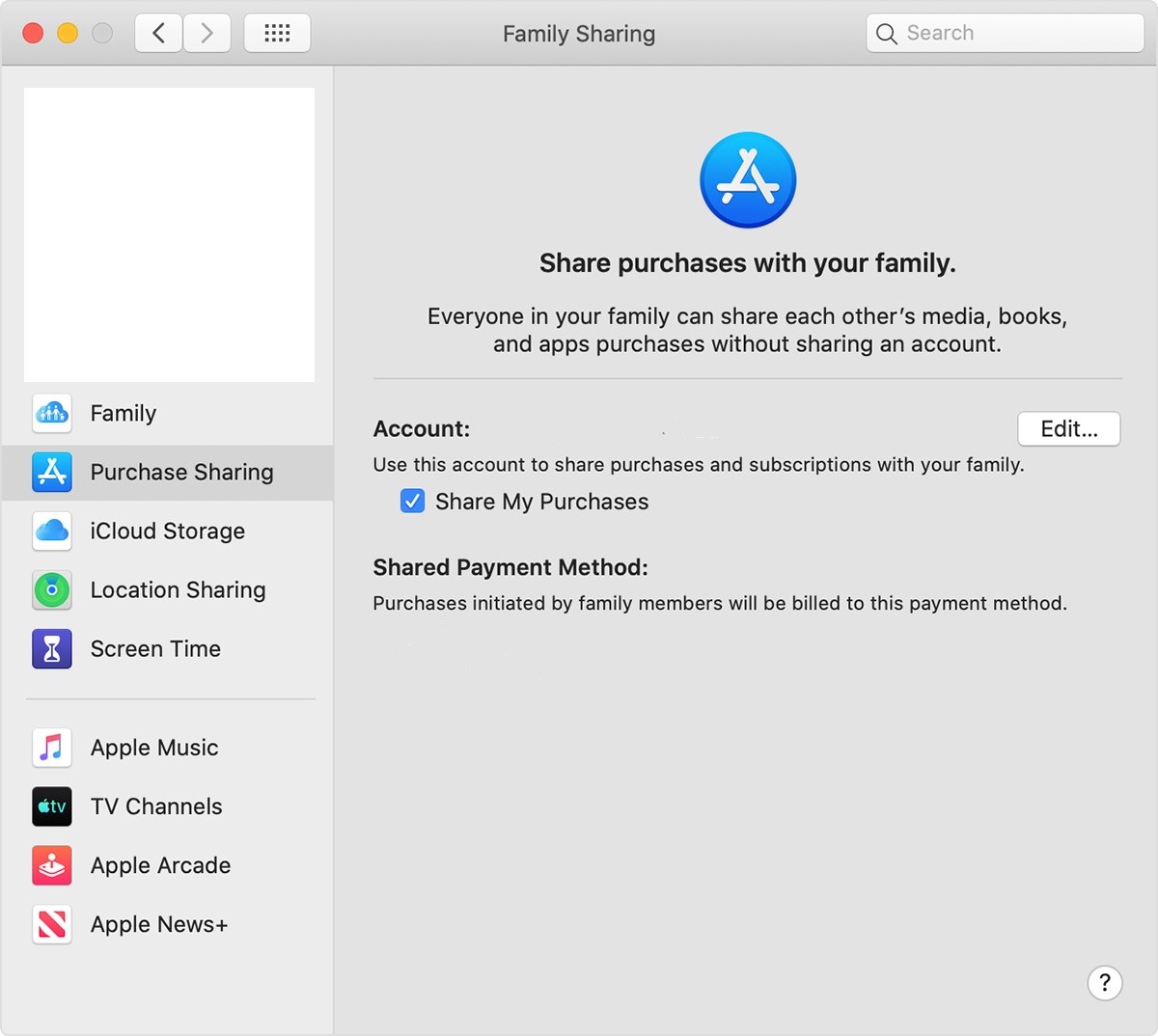
الخطوة 5انقر الآن على "مشاركة المشتريات". تأكد من تفعيل خيار "مشاركة مشترياتي".
الحلول 2تحقق من معرف Apple على أجهزتك
في بعض الحالات، قد تجد نفسك تستخدم حساب Apple ID غير مصرح له باستخدام ميزة المشاركة العائلية. قد تكون تستخدم حساب أحد... 5 الأعضاء الآخرون. هذا لن يفي بالغرض، عليك استخدام الحساب الرئيسي. إليك كيفية التحقق من معرّف Apple الخاص بك:
الخطوة 1انتقل إلى تطبيق الإعدادات وانقر على معرف Apple الخاص بك.
الخطوة 2: اضغط على اي تيونز & خيار متاجر التطبيقات.
الخطوة 3في الشاشة التالية، تأكد من أن حساب Apple ID المستخدم حاليًا هو الحساب المناسب. يجب أن يكون هذا الحساب هو حساب الشخص البالغ الذي سيدير ميزة المشاركة العائلية.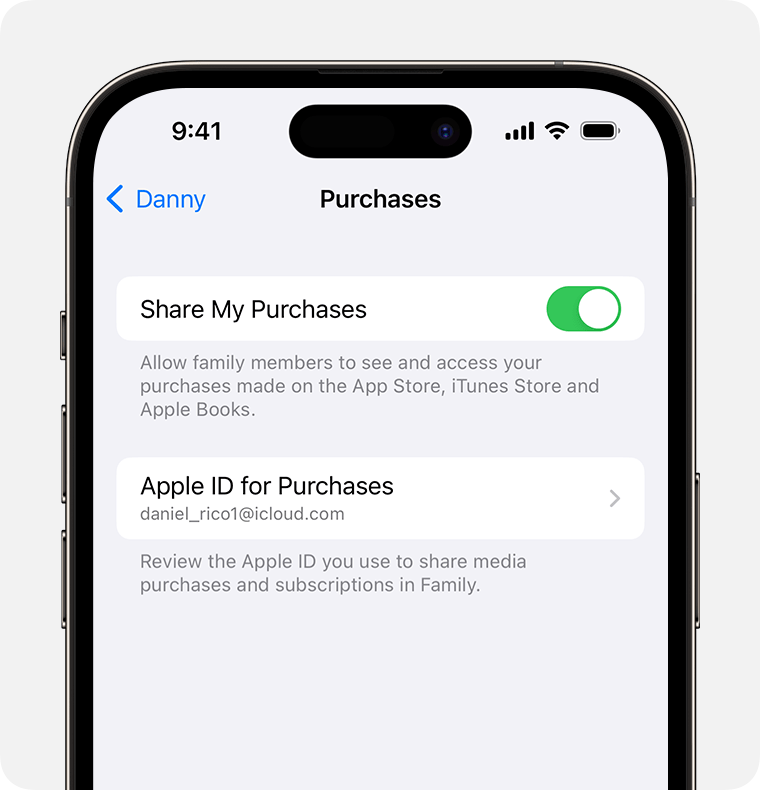
يرجى التأكد من أن لديك Apple Musicيستخدم كل من iCloud و iTunes على جهاز أحد أفراد العائلة نفس حساب Apple.
الحلول 3قم بتسجيل الخروج ثم تسجيل الدخول مرة أخرى إلى حساب Apple ID الخاص بك
إذا كنت لا تزال تجد بعد القيام بكل هذا Apple Music إذا لم تعمل ميزة المشاركة العائلية، فقد يكون الأمر أبسط مما نتصور. حاول تسجيل الخروج من الحساب ثم تسجيل الدخول مرة أخرى. أحيانًا، تكون هذه الخطوات البسيطة هي ما يحل المشكلة. 1 مشكلة في نظام أبل.
يمكنك أيضًا محاولة إيقاف تشغيل مكتبة موسيقى iCloud وتشغيلها لاحقًا لاستكشاف الأخطاء وإصلاحها.
الحلول 4قم بإزالة أفراد عائلتك ثم أعد إضافتهم
إذا لم تتمكن من إصلاح المشكلة بعد Apple Music إذا لم تنجح مشاركة العائلة بعد تجربة الطرق المذكورة أعلاه، يمكنك محاولة إزالة جميع الأعضاء الحاليين من مشاركة العائلة، ثم إضافتهم مرة أخرى عن طريق إرسال دعوة جديدة. يمكنك أيضًا استغلال هذه الفرصة لإزالة الأجهزة غير المتوافقة، والخطوات بسيطة.
الخطوة 1افتح خيارات الإعدادات
الخطوة 2اختر اسمك
الخطوة 3ابحث عن خيار "مشاركة العائلة" وحدده من القائمة.
الخطوة 4سترى اسم العضو الذي اخترته - انقر على الاسم لإزالته
الخطوة 5أرسل لهم الآن (بنفس المعرّف) دعوة جديدة للانضمام إلى مشاركة العائلة
الحلول 5: اتصل Apple Music الدعم
إذا كان لديك Apple Music لا يزال خيار مشاركة الملفات العائلية غير فعال، يجب عليك الاتصال دعم أبل فورًا لمعرفة ما إذا حدث خطأ ما.
الجزء 3. كيف تشارك Apple Music بدون مشاركة عائلية؟
في الحقيقة، تُعدّ ميزة المشاركة العائلية من أكثر الميزات ابتكارًا على منصة أبل. ولكن لسوء الحظ، توجد بها بعض الأخطاء والمشاكل مثل Apple Music قد لا تعمل ميزة المشاركة العائلية بغض النظر عما تفعله. لذلك، نوصيك باستخدام TuneSolo Apple Music Converterيمكن أن يساعدك ذلك في المشاركة Apple Music التنقل بين الأجهزة المختلفة بسهولة.
TuneSolo Apple Music Converter هي أداة ستتيح لك تعلم كيفية المشاركة Apple Music بدون مشاركة عائلية. يتم كل ذلك عن طريق تحويل ملفات الموسيقى و إزالة حماية DRM الخاصة بهم، مما يجعلهم أغانٍ لا علاقة لها بـ Apple بشكل فعال.
يمكنك إزالة حماية إدارة الحقوق الرقمية (DRM) على Apple Music الملفات، مما يسمح لك بتعديل هذه الأغاني بأي طريقة تريدها دون انتهاك سياستهم.
إذا كنت ترغب في تجربة المشاركة Apple Music باستخدام هذا البرنامج، يمكنك الرجوع إلى الخطوات السهلة التالية لاستخدام هذه الأداة للحصول على Apple Music مقاطع صوتية للاستماع إليها أو مشاركتها دون اتصال بالإنترنت!
الخطوة 1انقر على زر الأمان أدناه لتنزيل وتثبيت TuneSolo Apple Music Converter أداة على جهاز Mac أو جهاز الكمبيوتر الذي يعمل بنظام Windows.
الخطوة 2افتح مشغل الويب المدمج من Apple في TuneSolo لتصفح الأغاني التي تريد مشاركتها مع الآخرين.
الخطوة 3ثم أضف Apple Music المسارات التي تريد تحويلها إلى قائمة التنزيل.
الخطوة 4: اختر MP3 حدد تنسيق الإخراج واختر مجلد الوجهة حيث سيتم حفظ الملفات.
الخطوة 5انقر فوق "تحويل جميع العناصر" لبدء عملية التحويل.
الجزء 4. أسئلة وأجوبة ل Apple Music مشاركة الأسرة
أنت الآن تعرف كيف تشارك Apple Music بدون ميزة المشاركة العائلية، ولكن لا بد من وجود بعض الأسئلة التي لم تتم الإجابة عليها. سيتناول هذا القسم تلك الأسئلة حتى نتمكن من تغطية جميع الجوانب.
No.1هل يمكن لخاصية المشاركة العائلية رؤية الرسائل النصية؟
تأكدت Apple من ذكر كل المحتوى المدعوم من قبل Family Sharing. يمكنك الوصول إلى تطبيقات أفراد العائلة الآخرين ، حتى المشتريات من التطبيقات المدعومة. هذه الأنواع من المحتوى مقبولة لأنها ليست خاصة تمامًا.
ومع ذلك ، من المفترض أن تكون الرسائل النصية خاصة ، لذلك من الصواب استبعادها فقط من المشاركة العائلية. لذا لا ، لا يمكن لـ Family Sharing رؤية الرسائل النصية لأفراد العائلة الآخرين.
No.2كم تبلغ تكلفة خدمة المشاركة العائلية على أجهزة أبل؟
المشاركة العائلية ، مع الأخذ في الاعتبار مدى فائدة ذلك للعديد من المستخدمين ومدى فائدة المستخدمين في المستقبل ، يكون ذلك عادلاً فقط إذا كان يكلف الكثير ، لكن هذا ليس صحيحًا تمامًا.
تأتي ميزة المشاركة العائلية من Apple Music خطة عائلية والتي يكلف $15 في الشهريشمل ذلك جميع الميزات التي يحصل عليها المشترك العادي من Apple Music بالإضافة إلى ميزة المشاركة العائلية، لذا فهي صفقة سيئة.
No.3هل يمكنك استخدام خاصية المشاركة العائلية لـ Apple Music فقط؟
يعتبر الكثير من الناس مشاركة العائلة بمثابة "Apple Music "شيء". حتى أنك فكرت في أعطال هذه الميزة على أنها Apple Music خاصية المشاركة العائلية لا تعمل.
هذه الميزة تتجاوز في الواقع Apple Music منصة. يمكن لأفراد العائلة مشاركة أنواع مختلفة من المحتوى. يشمل ذلك الموسيقى والبرامج من متجر iTunes، والتطبيقات من متجر App Store، وغيرها الكثير.
الجزء 5. خاتمة
بعد قضاء بعض الوقت مع Apple Musicلقد قرر الكثيرون أنها واحدة من أفضل المنصات على الإنترنت. ورغم صحة ذلك، إلا أنه من الناحية الموضوعية، لا ينفي أنك ستواجه بعض المشاكل خلال استخدامها.
Apple Music خاصية مشاركة العائلة لا تعمل هذه مجرد واحدة من تلك المشكلات. لحسن الحظ، لقد تعلمت الآن كيفية حل هذه المشكلة، بل وكيفية مشاركتها أيضًا. Apple Music بدون مشاركة عائلية. نأمل أن يكون هذا كافياً لتحسين تجربتك. Apple Music تجربة.

