

طرق سهلة للاستمتاع بجودة Apple Music بدون فقدان على الكمبيوتر الشخصي
لا تزال خدمة Apple Music من أبرز خدمات بث الموسيقى على الإطلاق. وهي معروفة بجودة الموسيقى العالية التي تقدمها لمستخدميها، إلى جانب Spotify ومنصات البث الأخرى. مع ذلك، لا يعرف جميع مستخدميها الكثير عن تنسيقها. لذا، سنركز في نقاشنا اليوم على مكوناتها، وما إذا كان من الممكن تشغيل Apple Music بجودة عالية (بدون فقدان جودة الصوت) على أجهزة الكمبيوتر.
إذا كنت ترغب في معرفة الإجابة الصحيحة على هذا السؤال، لأنك ربما لم تتمكن من الحصول على إجابة واضحة على الإنترنت، فتابع قراءة هذا المنشور لأنه سيتناول الطرق السهلة للاستمتاع بملف Apple Music بجودة عالية على جهاز الكمبيوتر وتنزيل الملفات الصوتية بسهولة على أجهزة الكمبيوتر الخاصة بك.
محتوى المادة الجزء 1. ما هو تنسيق مسارات Apple Music؟الجزء 2. هل يعمل برنامج Apple Music بدون فقدان جودة الصوت على جهاز الكمبيوتر؟الجزء 3. كيفية تحويل وتنزيل أغاني Apple Music بجودة عالية على جهاز الكمبيوتر؟
الجزء 1. ما هو تنسيق مسارات Apple Music؟
جميع ملفات Apple Music مُشفّرة بصيغة AAC، وهي صيغة إخراج الصوت المتقدمة. كما تلاحظ، تحمل جميع ملفات الموسيقى الامتداد .m4p في اسمها. وهذا في الواقع دليل على أن ملفات Apple Music محمية.
يمكن الاستمتاع بجميع ملفات Apple Music بمعدل بت مشفر 256 kbps، وهو قريب جدًا من معدل بت iTunes، إذا كنت على دراية بخدمة Match. من ناحية أخرى، فيما يتعلق بجودة الصوت، فإن ملفات AAC هي نفسها على الأرجح ملفات MP3. في الواقع، إذا استمعت جيدًا، ستلاحظ فرقًا طفيفًا بينها، ولكن نظرًا لأن قدرة آذاننا محدودة بما نسمعه فقط، فلن نتمكن من تمييز الفرق بين 2. وبشكل أكثر تحديدًا، فإن الصوت 256 kbps AAC هو نفسه تقريبًا ملف MP3 الذي تم ترميزه بمعدل بت 320 kbps.
من هذا الشرح وحده، يتضح أن ملفات Apple Music ليست ملفات صوتية غير مضغوطة. تقتصر تنسيقات الصوت غير المضغوطة على AIFF وFLAC وWAV وAPE وALAC (أي Apple Lossless ). وكما ذكرنا سابقًا، فإن ملفات Apple Music مُشفّرة بتنسيق AAC. من هنا، يتضح أن تنسيق الصوت Apple Music لا يُعتبر غير مضغوط. إضافةً إلى ذلك، يُقصد بالموسيقى غير المضغوطة أنها تنسيق قادر على الحفاظ على جودة الصوت الأصلية.
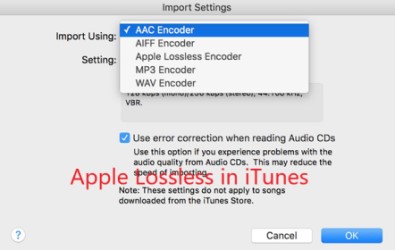
الجزء 2. هل يعمل برنامج Apple Music بدون فقدان جودة الصوت على جهاز الكمبيوتر؟
في الواقع، لا يمكن تشغيل ملف Apple Music بجودة صوت عالية على الكمبيوتر إلا إذا سمح ملف Apple Music لملف iTunes بدعم الصوت عالي الجودة. لا شك أنك تعلم أن الطريقة الوحيدة لبث ملف Apple Music على نظام ويندوز هي عبر ملف iTunes، والذي للأسف لا يدعم ملف 1 حاليًا. لكن الخبر السار هو أنه قد يكون هناك حل بديل، وذلك باستخدام تطبيقات أندرويد.
إذا كان لديك جهاز كمبيوتر يعمل بنظام Windows 11، فأنت محظوظ جدًا لأنني سأشرح كيفية تشغيل نظام Windows Apple Music بدون فقدان جودة الصورة على جهاز الكمبيوتر، وتحديدًا نظام Windows 11,، وذلك باستخدام خدمات Android. ولحسن الحظ، يسمح نظام Windows 11 بتشغيل تطبيقات Android عليه.
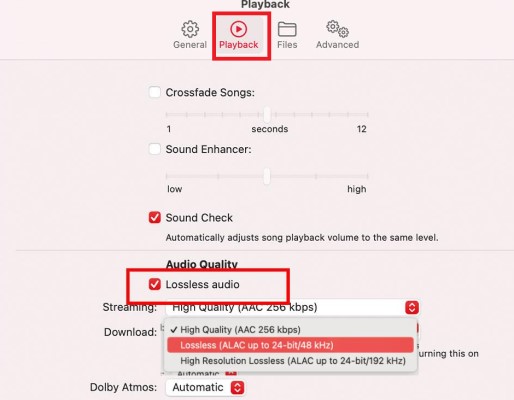
من بين جميع الأجهزة غير التابعة لشركة آبل، يُعد نظام أندرويد الجهاز الوحيد المصمم لدعم تشغيل ملفات Apple Music بجودة عالية دون فقدان البيانات. لذا، أول ما عليك فعله هو تثبيت نسخة أندرويد من Apple Music على جهاز الكمبيوتر الذي يعمل بنظام ويندوز 11، لتتمكن من الاستمتاع بتشغيل ملفات Apple Music بجودة عالية دون فقدان البيانات على جهاز الكمبيوتر باستخدام محاكي أندرويد.
للتوضيح، عليك تثبيت ملف Apple Music APK المتوفر من مصادر موثوقة على الإنترنت. إذا كان التطبيق مثبتًا لديك بالفعل على نظام ويندوز، فاتبع الخطوات التالية للاستمتاع بملف Apple Music بجودة عالية على جهاز الكمبيوتر.
- انقر على قائمة ابدأ في نظام التشغيل Windows 11 ثم ابحث عن تطبيق Android الخاص بـ Apple Music الذي قمت بتثبيته للتو.
- في التطبيق، قم بتسجيل الدخول باستخدام حسابك الحالي Apple Music.
- بعد الدخول إلى التطبيق، انتقل إلى مكتبتك ثم ابحث عن النقاط 3 التي تشير إلى المكتبة.
- من هناك، ابحث عن خيار الإعدادات ثم ابحث عن جودة الصوت بعد ذلك.
- من القسم المذكور، ابحث عن Lossless Audio ثم حدده. يجب عليك تبديل زر التبديل المجاور له بشكل معاكس لتمكينه.
- إذا قمت بتمكينه بالفعل، فمن المحتمل أن تلاحظ أنه قد تم تنشيط بعض الخيارات الإضافية الموجودة ضمنه أيضًا.
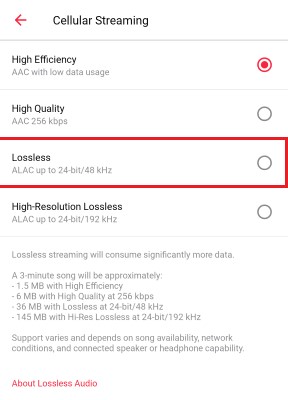
- الآن، اختر أيًا من البث عبر Wi-Fi، أو التنزيلات، أو تدفق بيانات الهاتف المحمول. عليك أن تختار واحدا.
- ثم أخيرًا، اختر بين Lossless أو Hi-Res Lossless.
إذا نجحت في تفعيل خاصية الصوت بدون فقدان الجودة، فستلاحظ ذلك من خلال علامة "بدون فقدان الجودة" الموجودة بجانب كل أغنية تشغلها. بعد اتباع جميع الخطوات المذكورة أعلاه، يمكنك الآن الاستمتاع بملفات Apple Music بجودة صوت بدون فقدان الجودة على جهاز الكمبيوتر.
الجزء 3. كيفية تحويل وتنزيل أغاني Apple Music بجودة عالية على جهاز الكمبيوتر؟
إلى جانب استخدام تطبيق Apple Music لنظام أندرويد، توجد طريقة أخرى لتشغيل Apple Music بجودة عالية على الكمبيوتر، وذلك باستخدام TuneSolo Apple Music Converter.
تستطيع هذه الأداة تحويل ملف Apple Music إلى صيغة غير مضغوطة بسهولة، كما يمكنها إزالة حماية النسخ من ملف DRM الموجود في ملف Apple Music . تحويل هذه الملفات يعني إزالة الحماية عنها، مما يُسهّل استخدامها بشكل كبير.
لمساعدتك في معرفة المزيد عن TuneSolo Apple Music Converter، إليك أداة قادرة على تحويل ملفات Apple Music إلى صيغ إخراج تشمل FLAC, وWAV, وM4A, وMP3. يمكنك الوصول بسهولة إلى جميع هذه الصيغ ليس فقط على جهاز الكمبيوتر الخاص بك، بل أيضًا في بعض مشغلات الموسيقى الأخرى . تتميز هذه الأداة بسرعة تصل إلى 16 ضعفًا، وتوفر جودة صوت ممتازة.

فيما يلي الخطوات التي يجب عليك اتباعها عند استخدام TuneSolo Apple Music Converter.
- هل تم تنزيل التطبيق على جهاز الكمبيوتر الخاص بك؟ فقط قم بزيارة موقعه الرسمي وستتمكن من رؤية التطبيق هناك.
- بعد ذلك، حدد الأغاني من مشغل الويب المدمج في جهاز TuneSolo من Apple.
- بعد القيام بذلك، اختر تنسيق الإخراج ومجلد الإخراج.
- أخيرًا ، انقر فوق الزر "تحويل".
- وفي غضون دقائق قليلة، ستتمكن الآن من رؤية الأغاني المحولة.
لكي تتمكن من الاستمتاع بملف Apple Music بدون فقدان جودة الصوت على جهاز الكمبيوتر، يمكنك دائمًا طلب المساعدة من TuneSolo Apple Music Converter.


