

كيفية بث Apple Music إلى جهاز Xbox One؟
"هل هناك طريقة لبث Apple Music إلى Xbox 1 ؟"
بالنسبة لمشتركي Apple Music وفي نفس الوقت لمستخدمي Xbox 1، فإن هذا السؤال - كيفية بث Apple Music إلى Xbox 1 - سيكون بالتأكيد مصدر قلق.
سنركز في هذا المقال على هذه الاستفسارات المهمة - كيفية تشغيل Apple Music على Xbox 1 بدون AirServer وكيفية تشغيل الموسيقى على Xbox 1 من الهاتف.
من الناحية التقنية، يمكننا الإجابة مباشرةً على السؤال الرئيسي (هل من الممكن تشغيل Apple Music على Xbox 1 2020؟) بـ"نعم"، ولكن لتزويدك بمزيد من التفاصيل التي ستحتاجها بالتأكيد، ننصحك بقراءة المقال كاملاً. ستتعرف هنا على طرق تشغيل 2 لبث Apple Music بنجاح إلى Xbox One. إذا كنت ترغب في معرفة المزيد، فابدأ بتصفح الجزء الأول من هذا المقال.
محتوى المادة الجزء 1. هل يمكنني بثّ Apple Music إلى جهاز إكس بوكس ون؟الجزء 2. كيفية بث Apple Music إلى جهاز إكس بوكس ون؟الجزء 3. ملخص
الجزء 1. هل يمكنني بثّ Apple Music إلى جهاز إكس بوكس ون؟
سنبحث عن إجابة لهذا السؤال – “can I stream Apple Music to Xbox One?” في هذا الجزء الأول من المقال. ولكن قبل الخوض في ذلك، نود أن نقدم بعض التفاصيل حول جهاز Xbox 1 أولاً.
جهاز Xbox 1 هو في الواقع جهاز ألعاب من إنتاج وتطوير شركة مايكروسوفت، وقد حظي بشعبية واسعة. يُعرف هذا الجهاز بأنه من أكثر أجهزة الألعاب استخدامًا وشهرةً في العالم، وهو الجيل 8، ويأتي بعد جهازي Xbox وXbox 360. اللذين تم طرحهما سابقًا. بفضل الميزات المتقدمة المدمجة في جهاز Xbox 1، يُمكن للمستخدمين الآن الاستماع إلى مقطوعاتهم الموسيقية المفضلة عبر منصات مختلفة (كما ذُكر في المقدمة)، وحتى تشغيل مقاطع الفيديو من Netflix وAmazon Video وYouTube وغيرها.
يُتيح تطبيق Xbox 1 بثّ الأغاني من خدمات بثّ الموسيقى الأخرى بالإضافة إلى تطبيق Apple Music، ما يعني إمكانية بثّ تطبيق Apple Music إلى Xbox One. والسؤال التالي هو: كيف يُمكن تشغيل تطبيق Apple Music على Xbox One؟
نعم، يمكن لجهاز 1 الاستماع إلى ملفات Apple Music أثناء تشغيل الألعاب باستخدام جهاز Xbox 1، ولكن هذا ممكن فقط عبر AirServer أو من خلال تحويل ملفات Apple Music. لا يمكن تشغيل ملفات Apple Music مباشرةً على جهاز Xbox 1. والسبب في ذلك هو أن هذه الملفات محمية بواسطة نظام الحماية DRM الذي يمنع المستخدمين من تنزيل الملفات والاحتفاظ بها أو حتى تشغيلها على أجهزة غير مصرح بها.
أثناء قراءتك للجزء الثاني من هذه المقالة، بالإضافة إلى معرفة كيفية تشغيل الموسيقى على جهاز Xbox 1 من الهاتف باستخدام AirServer وAirPlay، سنشارك معك أداةً قادرةً على إزالة حماية DRM لملفات Apple Music لتشغيلها بسهولة على جهاز Xbox 1. كما سنعلمك كيفية تشغيل Apple Music على جهاز Xbox 1 بدون AirServer. وإذا كنت ترغب في تحرير فيديو احترافي، فسنقدم لك نصائح لتشغيل Apple Music على iMovie.
الجزء 2. كيفية بث Apple Music إلى جهاز إكس بوكس ون؟
يمكن للمستخدمين بث ملفات Apple Music إلى Xbox 1، ولكن حماية ملفات DRM تمنع المستخدمين من تنزيل المقاطع الصوتية لتشغيلها بسهولة على أي جهاز. لهذا السبب، من الضروري أن يعرف المستخدمون طريقة لإزالة هذه الحماية. قبل ذلك، سنشارككم أولًا معلومات حول كيفية تشغيل الموسيقى على Xbox 1 من الهاتف باستخدام AirServer و AirPlay.
الطريقة 1. قم ببث Apple Music إلى جهاز Xbox 1 باستخدام AirServer
في هذا الجزء، ستتعلم كيفية تشغيل الموسيقى على جهاز Xbox 1 من هاتفك باستخدام AirServer. ولإتمام ذلك بنجاح، ستُقسّم التعليمات إلى عدة أجزاء: إعداد AirServer على جهاز Xbox 1، وإعداد AirServer Connect على جهاز iOS الخاص بك، وأخيرًا، تشغيل المقاطع الصوتية Apple Music على جهاز Xbox 1 باستخدام AirServer.
كيفية إعداد AirServer على Xbox 1
عملية إعداد AirServer على جهاز Xbox الخاص بك (1) بسيطة للغاية. لا تحتاج إلى أي بيانات اعتماد مثل اسم المستخدم وكلمة المرور. كل ما عليك فعله هو تثبيت التطبيق، وستكون جاهزًا للانطلاق. العيب الوحيد هو ضرورة دفع مبلغ (20) دولار أمريكي عبر متجر Microsoft للمتابعة. إذا كنت ترغب في تجربته، فلا بأس، يمكنك أيضًا الاستمتاع بالنسخة التجريبية (التي ستساعدك على تحديد ما إذا كان دفع الرسوم يستحق ذلك).
ها هي العملية.
الخطوة رقم 1.: توجه إلى متجر مايكروسوفت
توجه إلى متجر Microsoft باستخدام جهاز Xbox One الخاص بك.
الخطوة #2. اختر AirServer
باستخدام خيار "بحث" ، اكتب "AirServer". يمكنك استخدام لوحة المفاتيح التي ستراها على الشاشة للمتابعة.
الخطوة #3. اختر AirServer Xbox Edition
حدد الخيار “AirServer Xbox Edition”.
الخطوة رقم 4.: اختر النسخة التجريبية المجانية أو النسخة المدفوعة
يمكنك اختيار إما “Free Trial” النسخة العادية أو النسخة المدفوعة.
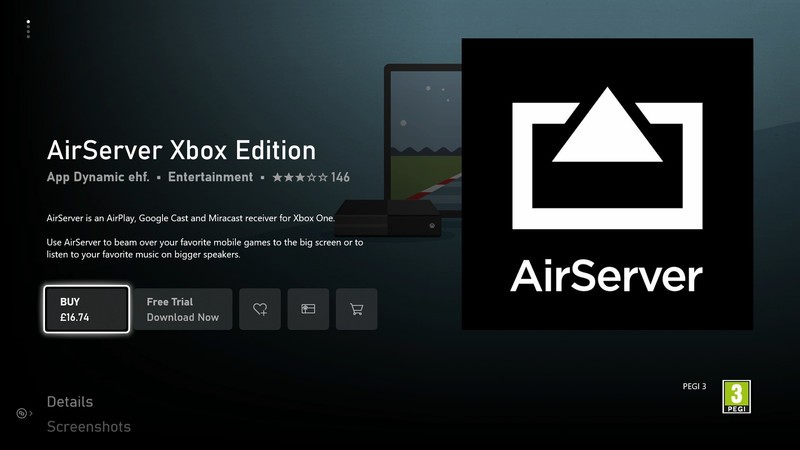
الخطوة رقم 5. افتح AirServer
انقر فوق قائمة "Launch" لفتح AirServer على جهاز Xbox One الخاص بك.
الخطوة رقم 6. اضغط يمينًا
على اللوحة ، اضغط يمينًا.
الخطوة رقم 7. اضغط على الزر "A"
تحتاج إلى الضغط على الزر "A" لرؤية رمز الاستجابة السريعة.
الآن ، بعد الانتهاء ، توجه إلى الجزء الثاني - إعداد AirServer Connect على جهاز iOS الخاص بك.
كيفية إعداد AirServer Connect على جهاز iOS الخاص بك
إذا كنت تستخدم جهاز iOS لفترة طويلة الآن ، فأنت بالتأكيد على دراية بميزة AirPlay المدمجة في كل أداة iOS - أجهزة iPhone و iPad وما إلى ذلك. يستفيد AirServer بشكل كبير من هذه الميزة.
فيما يلي الإجراء الذي يجب القيام به.
الخطوة #1. انتقل إلى متجر التطبيقات
توجه إلى متجر تطبيقات جهاز iOS الخاص بك.
الخطوة رقم 2.: ابحث عن AirServer Connect
باستخدام خيار "البحث"، أدخل “AirServer Connect”.
الخطوة رقم 3.: تثبيت AirServer Connect
تابع تثبيت هذا التطبيق.
الخطوة رقم 4.: افتح برنامج AirServer Connect
بمجرد الانتهاء من ذلك ، افتح "AirServer Connect" على جهازك.
الخطوة رقم 5.: امسح رمز الاستجابة السريعة (QR Code)
اختيار “Scan a QR Code” الخيار.
الخطوة رقم 6.: السماح بالوصول إلى الكاميرا
سيُطلب منك السماح بالوصول إلى الكاميرا. تأكد من تأكيد ذلك.
الخطوة رقم 7.: أكمل عملية الاقتران
قم بمسح رمز الاستجابة السريعة (QR) الذي تم إنشاؤه على جهاز Xbox One الخاص بك. وبذلك، ستكتمل عملية الاقتران، حيث سيتم التعامل مع جهاز Xbox 1 كجهاز AirPlay.
بمجرد إتمام عملية الاقتران بنجاح، سيصبح جهاز Xbox 1 الخاص بك قادرًا على استقبال أي صوت أو فيديو من جهاز iOS المستخدم.
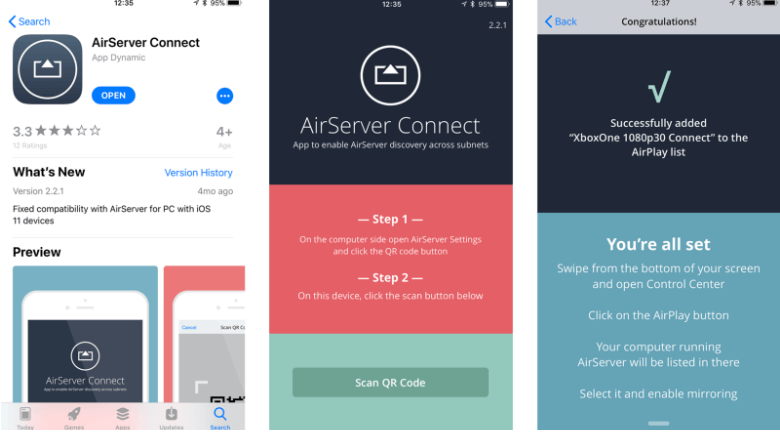
كيفية بث Apple Music إلى Xbox 1 عبر AirServer
الخطوة التالية هي تشغيل مقطوعاتك الموسيقية المفضلة Apple Music على جهاز Xbox 1 باستخدام AirServer. بعد إتمام الخطوات الأولى 2، ستتمكن من الاستمتاع بمقطوعات Apple Music كموسيقى خلفية أثناء اللعب على جهاز Xbox 1. إليك الخطوات التي عليك اتباعها.
الخطوة رقم 1.: انتقل إلى تطبيق "الموسيقى".
باستخدام جهاز iOS الخاص بك ، توجه إلى تطبيق "الموسيقى".
الخطوة #2. حدد أغنية Apple Music
اختر المقطع الصوتي Apple Music الذي ترغب في الاستماع إليه.
الخطوة رقم 3.: انقر على أيقونة AirPlay
على شاشة التشغيل ، سترى رمز AirPlay ، انقر فوق هذا الرمز.
الخطوة رقم 4. اختر “Xbox One 1080p 30”
اختار “Xbox One 1080p 30” لإنشاء اتصال بين أجهزة 2، بعد ذلك، ستتمكن من تشغيل المقاطع الصوتية التي اخترتها.
بعد إتمام الخطوات السابقة، يمكنك التحكم في تشغيل الموسيقى، ومستوى الصوت، واختيار الأغاني للبث باستخدام جهاز iOS الخاص بك. كما يمكنك إيقاف التشغيل مؤقتًا، وتخطي الأغاني، وضبط مستوى الصوت من خلال عناصر التحكم الصوتية في جهاز Xbox 1. إذا لم تكن لديك فكرة عن كيفية عمل ذلك، يمكنك مراجعة قائمة "الدليل" على جهاز Xbox One الخاص بك.
يُعدّ استخدام AirServer وAirPlay للوصول إلى ملفات Apple Music على جهاز Xbox 1 أمرًا جيدًا، خاصةً إذا كنت من مستخدمي منتجات Apple وتدفع اشتراكًا شهريًا. ولكن، إذا كنت ترغب في الاعتماد على طريقة أرخص وأكثر فعالية لبث ملفات Apple Music إلى جهاز Xbox 1، فيمكنك تجربة الطريقة التالية.
الطريقة 2. قم ببث Apple Music إلى جهاز Xbox 1
كيفية بث Apple Music إلى Xbox 1 بدون AirServer؟
يكمن حل السؤال أعلاه في تحويل مسارات Apple Music وإزالة حماية DRM في الوقت نفسه. والسؤال التالي الذي يتبادر إلى الذهن هو: هل يوجد برنامج يمكنني استخدامه للقيام بذلك؟
بالطبع، هناك العديد من الأدوات التي يمكنك الاختيار من بينها. في الواقع، بمجرد البحث على الإنترنت، يمكنك الحصول على الكثير من التوصيات. وهنا، نود أن نشارككم ميزات (وكيفية استخدام هذه الأداة للتحويل) أداة 1 الرائعة، والتي تحظى بثقة كبيرة ومعروفة بجودتها وموثوقيتها. TuneSolo Apple Music Converter، عندما يتعلق الأمر بتحويل وتنزيل ملفات Apple Music.
- يمكن إزالة DRM.
- يمكنك معالجة العديد من المسارات الصوتية Apple Music بالإضافة إلى الكتب الصوتية.
- مخرجات / نتائج عالية الجودة
- السرعة عندما يتعلق الأمر بالتحويل والتنزيل
- واجهة سهلة يمكن للمبتدئين التحكم فيها
- يجب إكمال بعض الأشياء من أجل متابعة التثبيت
- خطوات تحويل سهلة.
كيف يمكن تحويل مسارات Apple Music باستخدام TuneSolo Apple Music Converter؟
ملاحظة: تأكد من إغلاق تطبيقي Apple Music و iTunes أثناء استخدام TuneSolo Apple Music Converter. سيضمن ذلك نجاح عملية التحويل عبر TuneSolo Apple Music Converter.
العملية بسيطة. هنا نظرة عامة.
- قم بتثبيت TuneSolo Apple Music Converter على جهاز الكمبيوتر الخاص بك.
- قم باستيراد جميع مسارات Apple Music التي تريد تحويلها.
- اضغط على زر "تحويل" لبدء عملية التحويل.
لدينا هنا تفاصيل كل خطوة أيضًا لتكون بمثابة دليلك.
الخطوة رقم 1.: قم بتثبيت TuneSolo Apple Music Converter على جهاز الكمبيوتر الخاص بك
يجب عليك إكمال جميع متطلبات التثبيت هذه للمتابعة. وهي قليلة وبسيطة. إذا كنت ترغب في قائمة كاملة ومفصلة، يمكنك زيارة الموقع الرسمي لـ TuneSolo لمعرفة المزيد. بعد التثبيت، ما عليك سوى تشغيل الأداة.
الخطوة رقم 2.: استورد جميع المسارات Apple Music التي تريد تحويلها
الخطوة التالية هي إضافة جميع ملفات Apple Music التي ترغب بتحويلها. يمكنك إضافة العدد الذي تريده، ثم سحب الملفات وإفلاتها لتسهيل عملية التحميل.
بمجرد الانتهاء من ذلك ، تأكد من اختيار تنسيق الإخراج الذي يدعمه Xbox One. يمكنك أيضًا ضبط بعض الإعدادات في حالة رغبتك في ذلك. سيساعدك تحديد مسار الإخراج في تحديد موقع المخرجات بسهولة بعد التحويل. بمجرد الانتهاء من ذلك ، يمكنك الآن المتابعة إلى الخطوة الثالثة.

الخطوة رقم 3.: اضغط على زر "تحويل" لبدء عملية التحويل
الآن، ما عليك سوى النقر على زر "تحويل" لبدء عملية التحويل. لن تستغرق هذه العملية سوى بضع دقائق نظرًا لسرعة تحويل TuneSolo Apple Music Converter. أثناء عملية التحويل، يمكنك الاطمئنان إلى أن عملية إزالة DRM تتم أيضًا.

بعد تحويل الملفات، يمكنك نقلها إلى ذاكرة USB. ما عليك سوى سحب الملفات وإفلاتها في مجلد ذاكرة USB. يجب عليك تنزيل تطبيق Simple Background Music Player على جهاز Xbox 1، حيث يدعم هذا التطبيق تشغيل الموسيقى في الخلفية على Xbox One. بعد تنزيله، أدخل ذاكرة USB وشغّل التطبيق. من المتوقع أن تظهر جميع ملفات الموسيقى، ويمكنك الآن بدء تشغيلها أثناء اللعب! (إذا كنت ترغب في الاستمتاع بأغانيك Apple Music على مشغل MP3 ، يمكننا تزويدك بمزيد من التعليمات!)
الجزء 3. ملخص
أخيرًا، ستتعرف الآن على كيفية بث ملفات Apple Music على جهاز Xbox One. باختصار، يمكنك الاختيار من بين الخيارات المتاحة: استخدام AirServer أو تحويل ملفات Apple Music باستخدام TuneSolo Apple Music Converter. إذا كنت تفكر في بث ملفات Apple Music على جهاز Xbox One، فأي من هذه الخيارات تعتقد أنه الأنسب؟

