

3 طرق لإصلاح مشكلة عدم ظهور Apple Music في iTunes
عدم ظهور Apple Music في iTunes – هل واجهتَ هذه المشكلة من قبل؟ إذا كان الأمر كذلك، فربما تكون أحد المستخدمين الذين اشتكوا من نفس المشكلة المذكورة أدناه.
"اختفت موسيقاي من مكتبة iTunes ، ماذا أفعل؟"
في الواقع، واجه عدد كبير من مشتركي Apple Music نفس المشكلة - حيث لا يعمل Apple Music على أجهزة Mac، بل وحتى على أجهزة أخرى مثل iPad وAndroid وiPhone. والسؤال الآن: هل توجد حلول متاحة لإصلاح هذه المشكلة؟
تُعرف منصة Apple Music بأنها من أفضل المنصات التي تقدم خدمات موسيقية مميزة، إلى جانب منصتي Spotify وAmazon Music. بالاشتراك في هذه التطبيقات، يُمكن لكل مستخدم الاستمتاع بالعديد من المزايا المُقدمة (الاستماع دون اتصال بالإنترنت، تخطي الأغاني بلا حدود، تحميل الأغاني وقوائم التشغيل، وغيرها).
لكن، بصفتك من عشاق الموسيقى، إذا واجهت مشكلة تمنعك من تشغيل مقطوعاتك المفضلة، فسيؤدي ذلك حتماً إلى إفساد تجربة الاستماع. والحل الوحيد لهذه المشكلة هو البحث عن حلول يمكنك استخدامها. ولكن فيما يخص هذا الأمر تحديداً “Apple Music not showing up in iTunes” بخصوص هذه المشكلة، هل لديك أي فكرة عن الحلول التي يجب عليك تطبيقها؟
أثناء تصفح الإنترنت، ستجد العديد من التوصيات، ولكن ما مدى ثقتك في فعاليتها وسلامتها؟ يعتمد الكثيرون منا على التعليقات والتقييمات فقط. بالنسبة للمبتدئين، قد يكون من الصعب والمحفوف بالمخاطر استخدام أول نتيجة تظهر في محرك البحث. لذلك، جمعنا لكم جميع الإجراءات الممكنة التي قد تساعد مستخدمي Apple Music على حل المشكلة. إذا كنتم تبحثون عن نفس الشيء، فتابعوا القراءة.
محتوى المادة الجزء 1. لماذا لا يظهر Apple Music في iTunes؟الجزء 2. كيفية إصلاح مشكلة عدم ظهور Apple Music في iTunes على نظام ماك؟الجزء 3. تجنب مشكلة عدم ظهور Apple Music باستخدام أداة قويةالجزء 4. لتلخيص كل شيء
الجزء 1. لماذا لا يظهر Apple Music في iTunes؟
إذا لم يظهر جهازي Apple Music في iTunes، فماذا يجب عليّ فعله؟
قبل البحث عن حلول لهذه المشكلة، لا شك أن الكثير منكم يتساءل عن أسباب عدم عمل برنامج Apple Music على أجهزة ماك، بل وحتى على أجهزة أخرى. لذا، من المفيد تقديم بعض المعلومات حول هذه الأسباب قبل التطرق إلى الحلول التي يمكن لأي مستخدم تطبيقها.
- عادةً، يلاحظ الكثيرون أن المشكلة تستمر في الحدوث بسبب تفضيلات iTunes التي تم ضبطها في جهاز الكمبيوتر Mac الخاص بـ 1.
- سبب آخر محتمل لهذه المشكلة هو عملية التسجيل التي يقوم بها مشتركو Apple Music. يقوم بعض المستخدمين بالتسجيل باستخدام أجهزة محمولة (مثل iPad وiPhone). قد يكون هذا هو السبب في عدم ظهور بعض المسارات في Apple Music على نظام Mac.
- قد تكون المشكلة أيضًا ناتجة عن خلل بسيط يمنع ظهور المسارات في تطبيق iTunes.
- قد يكون هناك أيضًا وقت قمت فيه بتسجيل الخروج من معرف Apple الخاص بك مما تسبب في حدوث هذه المشكلة.
- في أجهزتك المحمولة مثل الهواتف المحمولة، قد تتسبب بعض الإعدادات في هاتفك في حذف أغاني Apple Music.
هذه ليست سوى بعض الأسباب التي تم تحديدها لهذا الأمر “Apple Music not working on Mac and even on other devices” المشكلة. الآن وقد أصبح لدينا معرفة موجزة بهذا الأمر، يمكننا الآن المضي قدماً في الحلول.
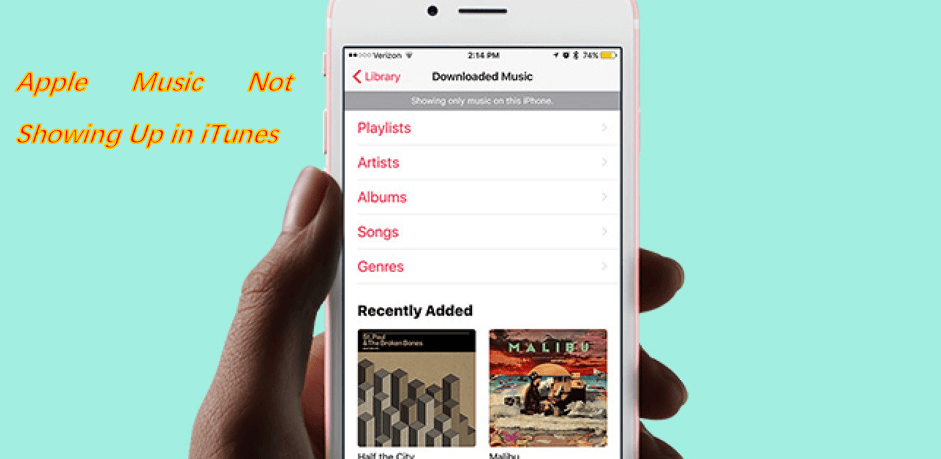
الجزء 2. كيفية إصلاح مشكلة عدم ظهور Apple Music في iTunes على نظام ماك؟
فيما يلي نظرة عامة على التعليمات التي توضح كيفية إصلاح هذا “Apple Music not showing up in iTunes on Mac” القضية:
- افتح تطبيق iTunes باستخدام معرف Apple المستخدم أثناء الاشتراك
- تحقق من مكتبة الموسيقى الخاصة بك على iCloud
- قم بتحديث تطبيق iTunes وحتى نظام تشغيل جهازك
الحل رقم 1.: افتح تطبيق iTunes باستخدام معرّف Apple المستخدم أثناء الاشتراك
بمجرد مواجهة المشكلة المذكورة ، يمكنك تطبيق هذا الحل الأول. هنا هو الإجراء للرجوع اليها.
الخطوة رقم 1.: افتح تطبيق iTunes على جهاز الكمبيوتر الخاص بك الذي يعمل بنظام Mac أو Windows.
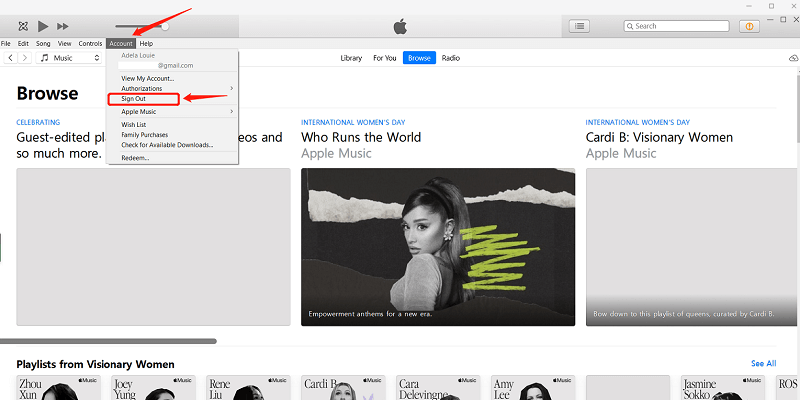
الخطوة رقم 2.: انتقل إلى زر "الحساب" . بتحديد هذا الخيار، ستتمكن من رؤية معرّف Apple الذي استخدمته عند تسجيل الدخول إلى جهاز iTunes.
الخطوة رقم 3.: بعد أن اطلعت على معرّف Apple المستخدم، يجب عليك تسجيل الخروج منه في حال لم يكن هو نفسه معرّف Apple الذي استخدمته أثناء الاشتراك. بعد ذلك، سجّل الدخول باستخدام معرّف Apple الصحيح. سيساعد ذلك في إصلاح الأخطاء.
الخطوة رقم 4.: بإتمام الخطوات الأولى 3، ستظهر لك جميع المسارات المفقودة Apple Music التي تبحث عنها. إذا لم تظهر، يمكنك تجربة الحل التالي.
الحل رقم #2.: تحقق من مكتبة موسيقى iCloud الخاصة بك
قد يكون هناك خلل ما في مكتبة موسيقى iCloud الخاصة بك. لذا، عليك التحقق من رمز 1 للتأكد من ذلك.
الخطوة رقم 1.: افتح تطبيق iTunes. تأكد من الانتقال إلى علامة التبويب "التفضيلات".
الخطوة #2. اختر "جنرال لواء" القائمة ومن القائمة ، سترى ملف“iCloud Music Library”
الزر الموجود أسفل“Library Name”.
الخطوة رقم 3.: تأكد من تحديد مربع "مكتبة موسيقى iCloud". في حال عدم تحديده، لن تظهر لك مقاطع Apple Music في تطبيق iTunes. إذا كان المربع محددًا بالفعل، فحاول إلغاء تحديده ثم انقر مرة أخرى.
الآن، حاول التحقق مما إذا كان بإمكانك الآن رؤية عناصر Apple Music المفقودة التي كنت تعتقد في البداية أنها مسارات مفقودة.

الحل رقم 3.: قم بتحديث تطبيق iTunes، وحتى نظام تشغيل جهازك.
يمكنك أيضًا محاولة تحديث تطبيق iTunes المثبت على جهاز الكمبيوتر أو الأجهزة المحمولة مثل الهواتف الذكية أو أجهزة الآيباد. يمكنك القيام بذلك من خلال متجر Apple Store أو متجر Google Play. ابحث عن تطبيق iTunes وتحقق من وجود تحديثات مطلوبة. قم بالتحديث إذا لزم الأمر.
إذا كنت تحاول الوصول إلى المسارات باستخدام هاتفك المحمول ، فيمكنك أيضًا محاولة تحديث نظام تشغيل الجهاز. هناك حالات بسبب التحديث الأخير ، هناك بعض المشكلات التي تمت مواجهتها عند محاولة الوصول إلى بعض تطبيقات البرامج.
إذا قمت بكل هذه الإصلاحات الأساسية 3 وما زالت المشكلة قائمة، فعليك المضي قدمًا وقراءة الجزء الثالث من هذه المقالة لمعرفة أفضل حل يجب عليك القيام به.
الجزء 3. تجنب مشكلة عدم ظهور Apple Music باستخدام أداة قوية
على الرغم من وجود العديد من الحلول الأساسية والشائعة التي يمكن لأي مشترك في Apple Music تجربتها، بما في ذلك جميع الحلول المذكورة أعلاه، إلا أنه لا تزال هناك حالات لا يمكن فيها حل مشكلة "Apple Music لا يعمل على أجهزة Mac وحتى على أجهزة أخرى مثل أجهزة iPad أو Android أو iPhone".
لذا، ينبغي البحث عن أدوات موثوقة وفعّالة (مثل TuneSolo Apple Music Converter ) قادرة على توفير حل بديل للمشكلة. بدلاً من محاولة إصلاح أي شيء في تطبيق Apple Music أو أي جهاز تستخدمه، لمَ لا تقوم بتنزيل وحفظ مقاطعك الموسيقية المفضلة Apple Music على جهاز الكمبيوتر الخاص بك للاستماع إليها دون اتصال بالإنترنت والاحتفاظ بها للأبد؟
هذا السؤال - "إذا لم يظهر Apple Music في iTunes، فماذا أفعل؟" - سيُجاب عنه بالتأكيد باستخدام TuneSolo Apple Music Converter. ولكن ما مدى فعالية هذه الأداة؟ وما هي الميزات التي تجعلها من أفضل الأدوات المستخدمة في مثل هذه الحالة؟
بالطبع ، قمنا بسحب قائمة بالمزايا التي يمكنك الحصول عليها من استخدام تطبيق البرنامج هذا.
- هذه الأداة يمكن أن تفعل إزالة الحماية DRM من أجل حفظ ملفات Apple Music على جهاز الكمبيوتر الخاص بك بدون قيود.
- يمكن تحويل الملفات التي تتضمن أغاني Apple Music وحتى الكتب الصوتية المحمية إلى تنسيقات متعددة مدعومة.
- هذا لديه سرعة تحويل وتنزيل سريعة مما يجعله فعالاً لكل مستخدم.
- ويمكن لهذا أيضًا دعم معالجة العديد من الملفات في 1 go.
- تحتوي الأداة على واجهة سهلة يمكن تصفحها حتى من قبل المبتدئين.
- جودة الملفات المحولة رائعة وتقريباً نفس جودة الملف الأصلي.
- لا يوجد سوى عدد قليل من الأشياء المطلوبة لتثبيت هذا على جهاز الكمبيوتر الخاص بك.
- والخطوات التي يحتاج المستخدم إلى اتباعها لتحويل الملفات من تنسيقها الحالي إلى تنسيق جديد بسيطة!

قبل البدء بالإجراء، تأكد من إغلاق تطبيقي Apple Music و iTunes وعدم تشغيلهما في الخلفية. بذلك، نضمن نجاح العملية. بعد التأكد من ذلك، يمكنك الآن اتباع الخطوات الموضحة أدناه.
- قم بتثبيت وتشغيل TuneSolo Apple Music Converter.
- أضف جميع مسارات Apple Music التي تريد حفظها وتنزيلها على جهاز الكمبيوتر الخاص بك.
- أنهِ الأمر بالضغط على زر "تحويل" في الأسفل.
الخطوة رقم 1.: تثبيت وتشغيل TuneSolo Apple Music Converter
بالطبع، ستحتاج إلى تنزيل وتثبيت برنامج TuneSolo Apple Music Converter على جهاز الكمبيوتر الخاص بك قبل البدء بأي خطوات أخرى. بما أن هناك بعض الأمور البسيطة التي يجب مراعاتها قبل التثبيت، يمكنك تثبيته فورًا. يمكنك الاطلاع على قائمة المتطلبات الكاملة على الموقع الإلكتروني الرئيسي (في حال رغبتك في الاطلاع عليها كاملةً). بعد التثبيت، افتح التطبيق وشغّله على جهاز الكمبيوتر الخاص بك. لحسن الحظ، يدعم هذا البرنامج أجهزة Mac وWindows.
الخطوة رقم 2.: أضف جميع المسارات Apple Music التي تريد حفظها وتنزيلها على جهاز الكمبيوتر الخاص بك
من خلال الواجهة الرئيسية، يمكنك الآن البدء بتحميل ملفات Apple Music التي تُفضلها وترغب في تنزيلها على جهاز الكمبيوتر الخاص بك. وبما أن البرنامج يدعم التحويل الدفعي، يمكنك إضافة عدة ملفات للمعالجة. بعد الانتهاء من استيراد الملفات، تأكد من اختيار صيغة 1 من قائمة صيغ الإخراج المتاحة، فهي متوافقة مع معظم مشغلات الوسائط والموسيقى.
في هذه الخطوة ، يمكنك أيضًا ضبط إعدادات الإخراج التي تريدها. يمكنك تغيير معدل البت ومعدل العينة والمزيد. بالإضافة إلى ذلك ، يمكنك أيضًا تحديد مسار الإخراج بحيث يمكنك الوصول بسهولة إلى الملفات المحولة بعد عملية التحويل.

الخطوة رقم 3.: أنهِ العملية بتحديد زر "تحويل" في الأسفل.
بعد إتمام جميع الإعدادات، يمكنك الآن ببساطة الضغط على زر "تحويل" الموجود أسفل الشاشة. سيتيح لك هذا تحويل جميع ملفات Apple Music التي أضفتها إلى المنصة. بالتزامن مع التحويل، ستتم عملية إزالة الحماية عن ملف DRM أيضًا. بعد بضع دقائق، ستكون الملفات جاهزة للتنزيل على جهاز الكمبيوتر الخاص بك.
يمكنك الآن الاستمتاع بهذه الملفات المحولة وقتما تشاء، بل وتشغيلها دون اتصال بالإنترنت. كما يمكنك الآن نقل الملفات إلى أي جهاز، حيث تمت إزالة حماية DRM. وأخيرًا، هذا “Apple Music not working on Mac and even on other devices” تم حل المشكلة الآن!

الجزء 4. لتلخيص كل شيء
على الرغم من وجود العديد من الإجراءات الشائعة لحل مشكلة " عدم ظهور Apple Music في iTunes وحتى على أجهزة أخرى"، إلا أنه يجب عليك مع ذلك أن تضع في اعتبارك أن حفظ ملفات Apple Music على جهاز الكمبيوتر الخاص بك والأجهزة الأخرى للاستماع إليها دون اتصال بالإنترنت سيكون هو الأفضل!
لذا، إذا كنت ترغب في تحميل جميع المقاطع الصوتية وتشغيلها حتى بدون اتصال بالإنترنت، فلماذا لا تجرب استخدام TuneSolo Apple Music Converter ؟ إذا كنت قد جربته بالفعل، يسعدنا تلقي ملاحظاتك! يرجى ترك تعليقاتك في القسم أدناه أو طرح أي استفسارات لديك!

