

أفضل 4 طرق للعب Apple Music على جهاز Xbox
هل هناك Apple Music على Xbox أجهزة ألعاب الفيديو؟ تهدف هذه المقالة إلى الإجابة على سؤال ما إذا كان من الممكن الوصول إليها Apple Music على جهاز إكس بوكس. يبدأ بشرح منصة إكس بوكس وقدراتها.
ثم يتناول المقال السؤال الرئيسي، ويستكشف ما إذا كان Apple Music متوفر على إكس بوكس، وإليكم طريقة اللعب Apple Music على سلسلة إكس بوكس.
محتوى المادة الجزء 1. هل تستطيع اللعب Apple Music على Xbox؟الجزء 2. شريط الاحداث Apple Music على إكس بوكس عبر Apple Music APPالجزء 3. بلايستشن Apple Music على إكس بوكس عبر الويبالجزء 4. بلايستشن Apple Music على Xbox 1 مع AirServerالجزء 5. كيفية التنزيل والاحتفاظ Apple Music على إكس بوكس للأبد؟الجزء 6. خاتمة
الجزء 1. هل تستطيع اللعب Apple Music على Xbox؟
من المهم ملاحظة أنه اعتبارًا من شهر أغسطس 2022, Apple Music متوفر الآن رسميًا على متجر مايكروسوفت لأجهزة Xbox Series X و Xbox Series S و Xbox 1هذا يعني أن مستخدمي Xbox يمكنهم الآن تحميل Apple Music تطبيق من متجر مايكروسوفت والاستماع إلى الأغاني وقوائم التشغيل المفضلة لديهم مباشرة على وحدة التحكم في الألعاب الخاصة بهم.
باستخدام هذا التطبيق الرسمي ، يمكن للمستخدمين الاستمتاع بميزات مثل صورة الألبوم الكبيرة وكلمات الأغاني المتزامنة مع الوقت بملء الشاشة والمزيد. بالإضافة إلى ذلك ، يمكن للمستخدمين الآن تشغيل الموسيقى في الخلفية أثناء اللعب ، وهي ميزة مطلوبة بشدة من قبل مستخدمي Xbox.
تجدر الإشارة إلى أن هذا التطور قد سهّل كثيراً على مستخدمي Xbox الوصول إلى Apple Musicدون الحاجة إلى أي تطبيقات أو حلول بديلة من جهات خارجية. تُعد هذه إضافة رائعة لعشاق الموسيقى الذين يستمتعون أيضًا بالألعاب على أجهزة إكس بوكس الخاصة بهم.
الجزء 2. شريط الاحداث Apple Music على إكس بوكس عبر Apple Music APP
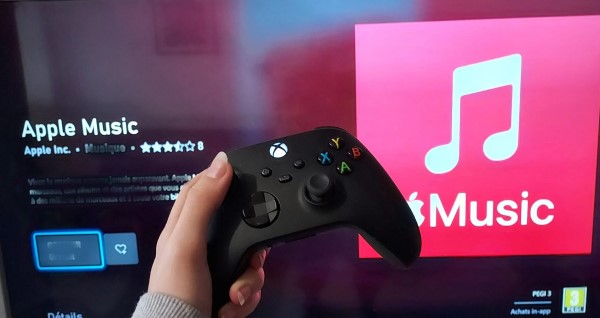
الآن تعلم أنه يمكنك اللعب Apple Music على سلسلة Xbox، مثل Xbox Series X و Xbox Series S و Xbox 1طالما أنك مشترك Apple Music، تستطيع اللعب Apple Music على جهاز Xbox الخاص بك من خلال التطبيق.
سنرشدك خلال الخطوات اللازمة للحصول على Apple Music وشغّل الأغاني على جهاز Xbox الخاص بك. يُرجى ملاحظة أن هذه الخطوات مبنية على افتراض أن لديك نشط Apple Music اشتراك و وحدة تحكم Xbox. تحقق من الخطوات أدناه:
الخطوة 1. فتح متجر Microsoft على وحدة تحكم Xbox الخاصة بك.
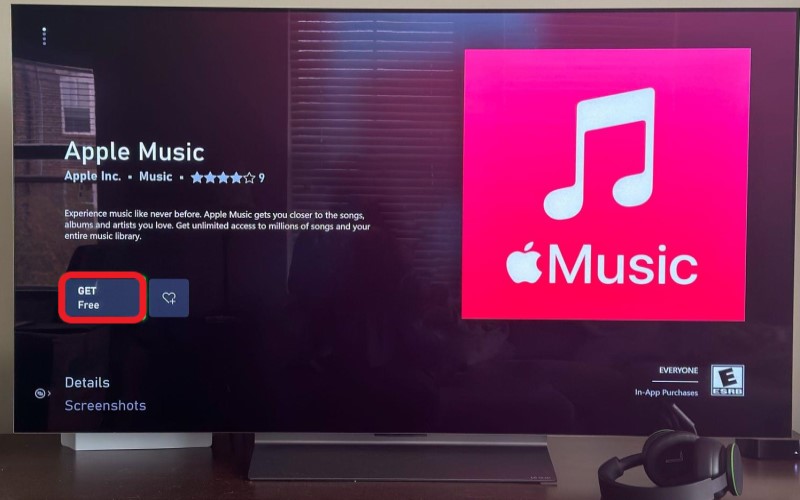
الخطوة 2. ابحث عن "Apple Music" تطبيق.
الخطوة 3. اضغط على "احصل عليلتنزيل التطبيق وتثبيته على جهاز Xbox.
الخطوة 4. بعد اكتمال التثبيت، ابحث عن تشغيل Apple Music التطبيق في الخاص بك محتوى Xbox الذي تم تنزيله.
الخطوة 5. تسجيل الدخول إلى الخاص بك Apple Music حساب باستخدام معرف Apple الخاص بك وكلمة المرور. بعد تسجيل الدخول، ستتمكن من الوصول إلى جميع ميزات Apple Music تطبيق على جهاز Xbox الخاص بك، بما في ذلك القدرة على تصفح الأغاني وقوائم التشغيل والألبومات والبحث عنها، وإنشاء قوائم التشغيل الخاصة بك وإدارتها، والمزيد.
الخطوة 6. لتشغيل أغنية، حددها من التطبيق وانقر على "بلايستشن"زر.
الخطوة 7. إذا كنت تريد اللعب Apple Music أثناء اللعب على جهاز Xbox، ابدأ تشغيل لعبة ثم اضغط على اكس بوكس الموجود على وحدة التحكم الخاصة بك لفتح ملف دليل.
الخطوة 8. من الدليل، اختر "Music"ثم حدد"Apple Music".
الخطوة 9. اختر الأغنية أو قائمة التشغيل التي تريد الاستماع إليها، وستبدأ في التشغيل في الخلفية بينما تواصل اللعب.
هذا كل شيء! مع Apple Music التطبيق متوفر الآن على متجر مايكروسوفت لأجهزة إكس بوكس، أصبح من السهل أكثر من أي وقت مضى الاستمتاع بأغانيك وقوائم التشغيل المفضلة لديك على جهاز الألعاب الخاص بك.
الجزء 3. بلايستشن Apple Music على إكس بوكس عبر الويب
هناك طريقة رسمية أخرى يمكنك تجربتها وهي اللعب Apple Music يمكنك الاستماع إلى بعض محطات الراديو مجانًا عبر مشغل الويب الخاص به. يمكنك استخدام متصفح مايكروسوفت إيدج لزيارة "music.apple.com"وسجل الدخول هناك. ومع ذلك، فإن تجربة الاستماع على Apple Music مشغل الويب ليس بجودة التطبيق الرسمي. تحدث أعطال وتقطعات بشكل متكرر أثناء التشغيل Apple Music في الخلفية عبر متصفح إيدج
بالإضافة إلى الاستماع إلى الموسيقى من خلال Apple Music يمكنك أيضًا اختيار الوصول إلى التطبيق Apple Music يمكنك الوصول إلى المكتبة من خلال موقعها الرسمي. بما أن متصفح الويب Microsoft Edge مدمج أصلاً في جهاز Xbox 1 يمكنك استخدام متصفح Microsoft Edge لزيارة "وحدة التحكم".music.apple.com"وتسجيل الدخول هناك. وبالتالي، يمكن للاعبين الاستماع بسهولة إلى Apple Music على جهاز إكس بوكس. إليكم 4 خطوات سهلة لتحقيق ذلك.
الخطوة 1. للبدء، قم بتشغيل جهاز Xbox الخاص بك 1 ثم اضغط على زر Xbox الموجود على وحدة التحكم.
الخطوة 2. ثم انتقل إلى "ألعابي" وابحث عن قائمة "التطبيقات" لفتح متصفح Microsoft Edge.
الخطوة 3. للوصول إلى Apple Music مشغل الويب، قم بتسجيل الدخول باستخدام معرف Apple الخاص بك.
الخطوة 4. ومن هناك يمكنك تصفح وتشغيل الأغاني على جهاز Xbox الخاص بك 1.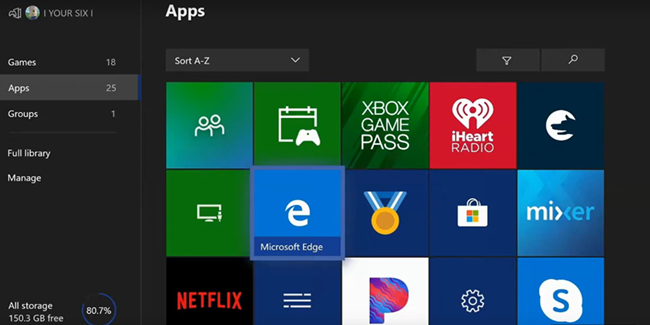
الجزء 4. بلايستشن Apple Music على Xbox 1 مع AirServer
يُعد AirServer برنامج استقبال انعكاس الشاشة الأكثر تطوراً لأجهزة الألعاب مثل Mac وPac وXbox 1مع تفعيل AirServer، يمكنك البث بسهولة Apple Music من iPhone أو iPad إلى Xbox 1 حسب الحاجة. بعد الإعداد على جهاز Xbox 1 ويمكنك الاستمتاع بأجهزة iOS. Apple Music على Xbox 1 عبر AirServer. فيما يلي الخطوات المحددة.
قم بإعداد AirServer على Xbox
إعداد AirServer على Xbox أمر بسيط 1 وأجهزة Xbox Series X/S. ما عليك سوى الذهاب إلى متجر Microsoft لتنزيله. سيكلفك الإصدار الكامل $19.99, لكن هناك نسخة تجريبية مجانية.
الخطوة 1. انتقل إلى متجر مايكروسوفت وابحث عن AirServer في شريط البحث. ثم حدد AirServer Xbox Edition.
الخطوة 2. انقر على زر "تجربة مجانية" لتنزيل النسخة غير المحدودة واستخدامها، أو يمكنك الدفع مقابل $19.99 لشراء النسخة الكاملة.
الخطوة 3. انقر على زر التشغيل لتشغيل AirServer على Xbox 1ثم اضغط على الزر الأيمن في لوحة التحكم. بعد ذلك، اضغط على الزر A لعرض رمز الاستجابة السريعة على الشاشة.
قم بإعداد AirServer Connect على iOS
أنت الآن بحاجة إلى اتباع الخطوات التالية لإكمال عملية إعداد AirServer Connect على جهاز iPhone أو iPad. الآن قم بالخطوات التالية.
الخطوة 1. افتح متجر التطبيقات وابحث عن تطبيق AirServer Connect. ثم قم بتثبيت التطبيق.
الخطوة 2. افتح تطبيق AirServer Connect وحدد زر رمز الاستجابة السريعة. تأكد من السماح بالوصول إلى الكاميرا.
الخطوة 3. امسح رمز الاستجابة السريعة (QR) الموجود على جهاز Xbox الخاص بك 1 لتحويله إلى جهاز Airplay.
بلايستشن Apple Music على جهاز Xbox مع AirServer
بعد توصيل جهاز iPhone الخاص بك بجهاز Xbox 1 يمكنك عبر AirServer بدء تشغيل أي أغنية أو قائمة تشغيل من Apple Music على جهاز iPhone الخاص بك، سيتم بث المحتوى إلى Apple Music.
الخطوة 1. يجري Apple Music على جهاز iPhone الخاص بك، ابحث عن أي أغنية أو قائمة تشغيل تريد تشغيلها.
الخطوة 2. انقر على أيقونة AirPlay الموجودة أسفل شاشة التشغيل، وستظهر نافذة منبثقة.
الخطوة 3. اختر جهاز Xbox الخاص بك 1 لإنشاء اتصال بين جهاز Xbox الخاص بك 1 و iPhone.
الخطوة 4. بمجرد الاتصال، استخدم عناصر التحكم في الصوت في الخلفية الموجودة في قائمة الدليل للتحكم في تشغيل الموسيقى على جهاز Xbox 1.
الجزء 5. كيفية التنزيل والاحتفاظ Apple Music على إكس بوكس للأبد؟
من المقدمة السابقة، نعلم أن ذلك على جهاز إكس بوكس 1يمكننا تثبيت أجهزة Xbox Series X و Series S Apple Music تطبيق لتشغيل الأغاني مباشرةً من متجر Xbox. ولكن بما أن Apple Music الملفات محمية بنظام إدارة الحقوق الرقمية، لا يمكنك تشغيلها Apple Music على Xbox 1 بدون ال Apple Music التطبيق. إذا توقفت عن الاشتراك في Apple Musicلم يعد بإمكانك اللعب Apple Music على Xbox 1ويجب أن يكون لديك اتصال إنترنت جيد، وإلا ستواجه تأخيرًا أثناء اللعب. Apple Music على جهاز إكس بوكس، مما أدى إلى تجربة سيئة.
ومع ذلك ، إذا كنت تستخدم TuneSolo Apple Music Converter، يمكنك التحويل Apple Music تحويل الأغاني إلى ملفات صوتية خالية من إدارة الحقوق الرقمية مثل MP3, M4A, or WAV انسخ الملفات إلى ذاكرة فلاش USB، ثم وصّلها بمنفذ USB في جهاز Xbox. لن يقتصر الأمر على تشغيلها بسلاسة في الخلفية، بل لن تستهلك أي بيانات من الشبكة. سيمنحك هذا تجربة لعب أكثر سلاسة.
TuneSolo Apple Music Converter هو برنامج تابع لجهة خارجية مصمم لـ تحول Apple Music الأغانيتحويل الكتب الصوتية وغيرها من وسائط iTunes إلى تنسيقات صوتية شائعة مثل MP3, M4A, FLAC, or WAV.
يتوفر البرنامج لأجهزة الكمبيوتر التي تعمل بنظامي التشغيل ماك وويندوز، وهو أداة مفيدة لأولئك الذين يرغبون في الاستماع إلى Apple Music المحتوى على الأجهزة التي لا تدعم Apple Music تطبيق، أو لأولئك الذين يرغبون في الاحتفاظ بنسخة من مفضلاتهم Apple Music المسارات حتى بعد انتهاء اشتراكهم.
التحميل Apple Music إلى ملفات خالية من إدارة الحقوق الرقمية
الخطوة 1. اختر أغاني
افتح المحول على جهاز الكمبيوتر الخاص بك. تحقق مما إذا كان iTunes على أحدث إصدار. الآن على الصفحة الرئيسية ، سترى قائمة الأغاني. يمكن تحويلها وتنزيلها ، وبغض النظر عن ترخيص البلد ، ستكون متاحة في أي وقت. ببساطة اختر الأغاني التي تريدها.
الخطوة 2. تغيير إعدادات الإخراج
أسفل القائمة ، سترى قسم إعدادات الإخراج. اختر الخيار المناسب لتنسيق الإخراج ، والترميز ، والجودة ، والباقي. هذا من شأنه أن يعود إلى تفضيلاتك.
الخطوة 3. تحويل الأغاني
بمجرد تكوين الإخراج بشكل صحيح ، انقر فوق الزر تحويل. سيبدأ هذا عملية التحويل ، وكل ما عليك فعله هو الانتظار حتى تنتهي.
تم تحويل اللعبة Apple Music الأغاني على إكس بوكس
بعد تحويل ملف Apple Music يمكنك نقل الملفات إلى محرك أقراص USB وتوصيله بأحد منافذ USB في جهاز Xbox الخاص بك. ثم افتح مشغل الوسائط على جهاز Xbox وابدأ في تشغيل ألعابك المفضلة أثناء الاستماع إلى الموسيقى. Apple Music في الخلفية.
الخطوة 1. تأكد من تهيئة محرك أقراص USB الخاص بك بصيغة NTF2 أو exFAT ويحتوي على ملفات الموسيقى التي ترغب في تشغيلها.
الخطوة 2. قم بتوصيل محرك أقراص USB بجهاز Xbox الخاص بك واضغط على زر Xbox الموجود على وحدة التحكم.
انتقل إلى ألعابي وتطبيقاتي > عرض الكل > مشغل الوسائط.
الخطوة 3. في تطبيق مشغل الوسائط، سترى محرك أقراص USB الخاص بك مدرجًا كجهاز تخزين.
الخطوة 4. حدده واستعرض المجلدات الموجودة على محرك أقراص USB للعثور على ملف الموسيقى الذي ترغب في تشغيله.
الخطوة 5. بعد تحديد ملف الموسيقى، انقر فوق زر "تشغيل" لبدء التشغيل.
الخطوة 6. يمكنك بعد ذلك البدء في لعب لعبتك المفضلة بينما تستمر موسيقى الخلفية في التشغيل.
الجزء 6. خاتمة
لقد أعطاك هذا الدليل إجابة على سؤال ما إذا كان بإمكانك ذلك لعب Apple Music على أجهزة ألعاب إكس بوكس أو لا. في الواقع، يمكنك اللعب Apple Music على جهاز ألعاب Xbox الخاص بك في عام 2023. لذلك، قد ترغب في استخدام التطبيق لتشغيل الأغاني في الخلفية.
ومع ذلك ، إذا كنت لا ترغب في الدفع مقابل اشتراك مميز ، فقد ترغب في تحويل الأغاني باستخدام TuneSolo Apple Music Converterسيمكنك ذلك من الحصول على جميع الأغاني والألبومات وقوائم التشغيل التي تعجبك من Apple Music.

