

إذا قمت بإلغاء Apple Music هل تحتفظ بالأغاني؟
قد تتمكن من دفع ثمن Apple Music الاشتراك ضروري، ولكن سيأتي وقت لا تملك فيه الموارد اللازمة للحفاظ عليه. ربما تكون مشغولاً للغاية بحيث لا يمكنك إتمام عملية الدفع. أو ربما أنفقت كل أموالك على شيء أكثر أهمية.
في كلتا الحالتين، لن يكون لديك Apple Music الاشتراك دائم. لسوء الحظ، لا توضح آبل تفاصيل ما يحدث عند التوقف عن دفع الاشتراك. لذا، يطرح هذا السؤال نفسه: إذا قمت بالإلغاء Apple Music هل تحتفظ بالأغاني؟?
اكتشف إجابة هذا السؤال والمزيد من خلال هذا الدليل. وسنقدم لك أداة رائعة لمساعدتك تحرر Apple Music واحتفظ بالأغاني إلى الأبد على أجهزتكم. لنبدأ بالتعرف أكثر على Apple Music العضوية/الاشتراك.
محتوى المادة الجزء 1. ما هي تفاصيل Apple Music العضوية؟ كيف يمكنني الانضمام إليها؟الجزء 2. ماذا سيحدث لمكتبة الموسيقى الخاصة بك إذا قمت بالإلغاء؟ Apple Musicهل تحتفظ بالأغاني؟الجزء 3. إلغاء Apple Music الاشتراك ولكن احتفظ بقوائم التشغيل ومكتبة الموسيقى الخاصة بكالجزء 4. كيفية الحفاظ على Apple Music هل تبقى الأغاني متاحة حتى بعد إلغاء الاشتراك؟ملخص
الجزء 1. ما هي تفاصيل Apple Music العضوية؟ كيف يمكنني الانضمام إليها؟
هناك العديد من الأشياء التي تحتاج إلى معرفتها حول Apple Music الاشتراك. في هذا القسم، ستتعرف على ماهية Apple Music العضوية وكيفية الانضمام إليها.
ما هي تفاصيل Apple Music عضوية؟
Apple Music يُعرف باسم خدمة بث الموسيقى. إنه مشابه لـ Spotify بطريقة يمكن الوصول إليها من خلال الاشتراكات / العضويات. تقدم المنصة أكثر من 60 مليون أغنية.
يضم التطبيق العديد من الميزات الأخرى إلى جانب مكتبته الموسيقية الضخمة، بما في ذلك الاستماع دون اتصال بالإنترنت ، ومكتبة الموسيقى، وغيرها. ولن تتمكن من الوصول إلى هذه الميزات بدون اشتراك. بعبارة أخرى، لا يمكنك تحميل الأغاني إلا إذا كنت مشتركًا.
كيف يمكنني الانضمام؟ Apple Music?
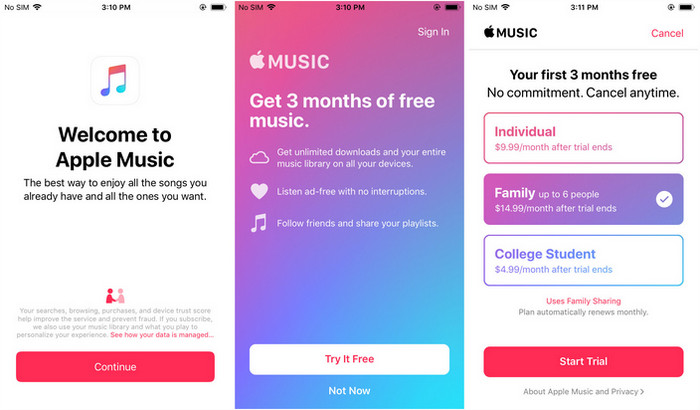
هناك فقط 1 طريقة الانضمام Apple Musicللقيام بذلك، عليك اتباع هذه الخطوات:
- فتح Apple Music التطبيق أو iTunes على جهازك.
- انقر الآن على "من أجلك" أو "استمع الآن".
- سترى بعد ذلك عرضًا تجريبيًا على شاشتك. ببساطة اقبل هذا العرض.
- قم الآن بتسجيل الدخول باستخدام معرف Apple. تأكد من أن معرف Apple هذا متصل بحساب مصرفي به أموال كافية للاشتراك.
- سيتعين عليك بعد ذلك تأكيد التفاصيل التي قدمتها. انقر فوق انضمام للتأكيد.
هذا هو مدى سهولة الانضمام إلى البرنامج. بمجرد القيام بذلك ، يجب أن تكون قادرًا على ذلك استمتع بمزايا Apple Music مكتتب.
الجزء 2. ماذا سيحدث لمكتبة الموسيقى الخاصة بك إذا قمت بالإلغاء؟ Apple Musicهل تحتفظ بالأغاني؟
إذا قمت بالإلغاء Apple Music هل تحتفظ بالأغاني؟ هذا فقط 1 سؤال يطرحه الناس غالباً عندما يحاولون الانضمام إلى البرنامج.
لذا ، دعنا ننتقل بالإجابة على هذا السؤال والعديد من الأسئلة الأخرى.
إذا قمت بالإلغاء Apple Music هل تحتفظ بالأغاني؟
لسوء الحظ، ستفقد أغنياتك. لا يهم كم من الوقت كنت تدفع مقابل... Apple Music الاشتراك. ستختفي الأغاني مع ذلك
إذا قمت بالإلغاء Apple Musicهل تفقد قوائم التشغيل الخاصة بك؟
ستفقد قوائم التشغيل الخاصة بك عند إلغاء اشتراكك Apple Music الاشتراك. يشمل ذلك جميع الأغاني الموجودة داخل قائمة التشغيل.
في بعض الأحيان ، قد تظل الأغاني في قائمة التشغيل ولكن لا يمكن الوصول إليها. في حالات أخرى ، سينتهي الأمر بقائمة التشغيل فارغة. إذا لم يحالفك الحظ ، فقد تختفي قائمة التشغيل تمامًا.
إذا انضممت مجدداً Apple Music هل سأستعيد موسيقاي؟
عادةً، ستعود أغنياتك وقوائم التشغيل الخاصة بك بمجرد دفع ثمن اشتراك جديد Apple Music العضوية. مع ذلك، توجد حالات يميل فيها المستخدمون إلى البدء من جديد حتى بعد إعادة الانضمام. هذه إحدى المشكلات التي ينبغي على آبل حلها.
إذن، كيف نحافظ على Apple Music هل تبحث عن أغاني تدوم للأبد؟ ربما هذا ما كنت تبحث عنه عندما اطلعت على هذا الدليل. سنتناول هذا لاحقًا، ولكن دعنا نركز الآن على تفاصيل أخرى.
الجزء 3. إلغاء Apple Music الاشتراك ولكن احتفظ بقوائم التشغيل ومكتبة الموسيقى الخاصة بك
رغم معرفتك بالعواقب، إلا أنك قررت المضي قدماً في قرارك بإلغاء اشتراكك. فما هي خطوات الإلغاء؟ Apple Music?
قبل الخوض في التفاصيل ، تحقق من بعض الملاحظات المتعلقة بإلغاء الاشتراك:
- ما لم تقم بإلغاء الاشتراك ، فسيستمر في تجديد نفسه تلقائيًا
- حتى بعد إلغاء الاشتراك ، لا يزال بإمكانك استخدامه حتى تاريخ الفوترة.
- إذا كنت تستخدم إصدارًا تجريبيًا مجانيًا فقط ، فستفقد امتيازاتك على الفور
ملاحظة: لمعرفة كيفية الحفاظ على Apple Music بعد انتهاء الفترة التجريبية المجانية، تابع القراءة الجزء 4.
يمكنك إدارة ملفات Apple Music الاشتراك ساري طالما لديك إمكانية الوصول إلى Apple Music لذا، سنناقش الخطوات الخاصة بأجهزة iPhone و Mac/PC و Android.
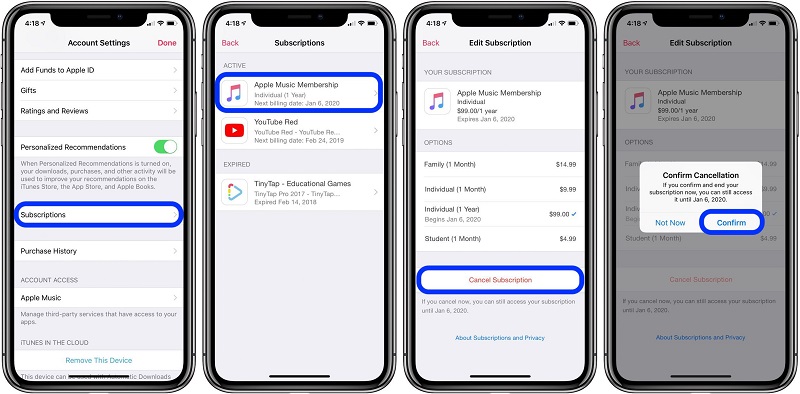
#1. إلغاء Apple Music الاشتراك على جهاز iPhone
في حالة أجهزة iOS، لست مضطرًا إلى التثبيت Apple Musicليس السبب أنه تطبيق افتراضي، بل ببساطة لأنه يمكنك إدارة اشتراكك من خلال الإعدادات. لنبدأ الآن بالخطوات:
- قم بتشغيل تطبيق الإعدادات على جهاز iOS الخاص بك.
- اضغط على معرف Apple الخاص بك والذي يجب أن يكون في أعلى الشاشة.
- اضغط على خيار الاشتراكات.
- الآن، حدد الاشتراك الذي تريد إدارته. في حالتنا، حدد Apple Music.
- الآن اضغط على إلغاء الاشتراك.
سيؤدي هذا إلى إلغاء الاشتراك ولن يتم تجديده بعد تاريخ الفاتورة التالي . إذا لم تجد خيار "إلغاء الاشتراك"، فربما تكون قد ألغيته بالفعل أو أنك تستخدم نسخة تجريبية مجانية فقط.
#2. إلغاء Apple Music الاشتراك في iTunes
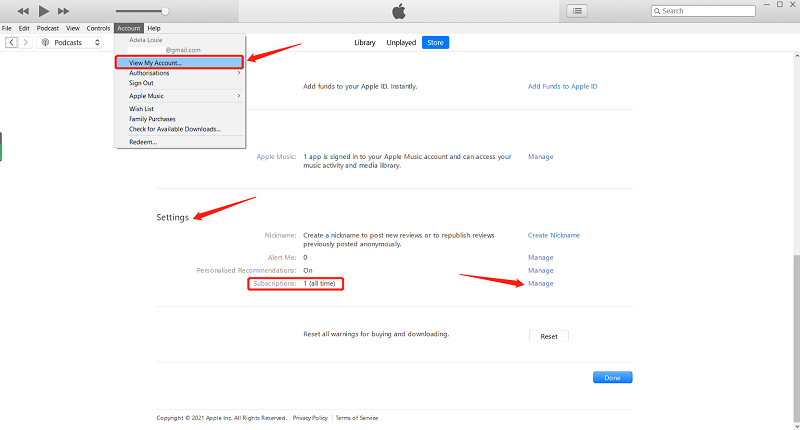
إذا لم يكن لديك جهاز iOS ، فلا يزال بإمكانك إدارة اشتراكك من خلال iTunes. يتوفر هذا التطبيق على أجهزة Mac والكمبيوتر الشخصي وتختلف الخطوات عند استخدام جهاز iPhone الخاص بك. فيما يلي الخطوات التي عليك اتباعها:
- على جهاز الكمبيوتر / جهاز Mac ، قم بتشغيل تطبيق iTunes.
ملاحظة: إذا كنت تستخدم جهاز كمبيوتر شخصي، فيجب عليك تنزيل البرنامج وتثبيته أولاً. أما مستخدمو أجهزة ماك، فيكون برنامج iTunes مثبتًا لديهم افتراضيًا.
- انقر فوق الحساب من شريط القائمة في الأعلى.
- حدد عرض حسابي.
- قم بتسجيل الدخول باستخدام معرف Apple الخاص بك.
- الآن قم بالتمرير لأسفل إلى قسم الإعدادات.
- في حقول الاشتراك ، انقر فوق الزر إدارة.
- والآن ابحث عن المكان Apple Music ثم انقر على "تحرير".
- حدد إلغاء الاشتراك.
#3. إلغاء Apple Music الاشتراك على الاندرويد
وأخيرًا، يمكنك إلغاء اشتراكك Apple Music الاشتراك باستخدام جهاز Android الخاص بك. يجب أن يكون لديك Apple Music يجب تثبيت البرنامج على جهاز الكمبيوتر الخاص بك لتتمكن من القيام بذلك. على أي حال، هذه هي الخطوات التي عليك اتباعها:
- على جهاز Android الخاص بك ، افتح Apple Music.
- في الزاوية العلوية اليمنى من النافذة، انقر على زر القائمة. يجب أن يظهر هذا الزر على شكل: 3 نقاط محاذية عمودياً.
- حدد الحساب من القائمة المنسدلة.
- اضغط على إدارة العضوية.
- تحديد موقع Apple Music اختر الخيار ثم حدد إلغاء الاشتراك.
باستخدام هذا ، يمكنك معرفة أنه من السهل إلغاء اشتراكك. ليس من السهل التعامل مع عواقب إلغاء اشتراكك.
الجزء 4. كيفية الحفاظ على Apple Music هل تبقى الأغاني متاحة حتى بعد إلغاء الاشتراك؟
إذا قمت بالإلغاء Apple Music هل تحتفظون بالأغاني؟ سأجيب بنعم لأننا نستطيع استخدامها. Apple Music برنامج تنزيل الملفات.
TuneSolo Apple Music Converter هي أداة تتيح لك الاحتفاظ بأغانيك حتى بعد إلغاء اشتراكك Apple Music الاشتراك. لكن الأمور لا تسير بالطريقة التي تتوقعها.
TuneSolo Apple Music Converter هي أداة قوية يمكنها التحويل Apple Music الأغاني ل MP3, WAV, FLAC, وغيرها من تنسيقات الصوت الشائعة. يمكن للأداة الحفاظ على الجودة الأصلية للأغاني مع إزالة حماية إدارة الحقوق الرقمية (DRM)، مما يسمح لك بالاستماع إليها دون اتصال بالإنترنت وبدون اشتراك.
فيما يلي بعض الميزات الرئيسية لهذا البرنامج:
- إزالة DRM. عندما تقوم بتحويل ملف من خلال TuneSolo، سوف تكون قم بإزالة حماية DRM من الأغنية. بمجرد إزالة حماية إدارة الحقوق الرقمية، حتى بعد إلغاء اشتراكك Apple Music باشتراكك، لن تختفي أغنياتك. هذه هي ميزة TuneSolo.
- الاستماع دون اتصال. بمجرد تنزيل الأغنية باستخدام TuneSoloلن تحتاج إلى الاتصال بالإنترنت لمجرد الاستماع إليه. يمكنك نقل الملفات التي تم تنزيلها Apple Music تشغيل الأغاني على أجهزة أندرويد، ماك، الكمبيوتر الشخصي، أجهزة iOS، PSP، Zune، Xbox، التلفزيون، إلخ.

- تحويل سريع. TuneSolo لديها تحويل أسرع 16 مرة من المحولات العادية. من الممكن أيضًا تنزيل ملفات متعددة في وقت واحد.
- دعم تنسيقات مختلفة. يدعم البرنامج العديد من التنسيقات مثل MP3, FLAC, WAV, M4A, وما إلى ذلك.
ربما تكون مقتنعًا بذلك بالفعل TuneSolo هو خيارك الأفضل للاحتفاظ بأغانيك إلى الأبد. لذلك دعنا ننتقل إلى الخطوات في أسرع وقت ممكن:
الخطوة 1. اختر Apple Music الأغاني التي ترغب في تحميلها
ملاحظات: الإصدار الجديد من TuneSolo Apple Music Converter لم يعد يتطلب مزامنة مع iTunes لمعالجة تحويل الموسيقى إلى وضع عدم الاتصال! مدمج Apple Music لاعب على شبكة الإنترنت لتعزيز كفاءة التنزيل.
ما عليك سوى النقر على زر "فتح مشغل Apple على الويب"، ثم يمكنك الوصول إلى مشغل الويب المدمج. سجّل الدخول إلى حساب Apple الخاص بك لتصفح المكتبة وتنزيل الملفات أو تحويلها. Apple Music باستخدام البرنامج.

حدد أغنية أو قائمة تشغيل أو ألبومًا ، ثم اسحبها وأفلتها مباشرة في الفقاعة الحمراء على الجانب الأيمن من البرنامج. TuneSolo Apple Music Converter سأضيف كل شيء Apple Music المسارات التي اخترتها إلى قائمة انتظار التحويل.
الخطوة 2. تكوين إعدادات الإخراج
في نوافذ التحويل المنبثقة ، يمكنك تحديد تنسيق الإخراج والمجلد لحفظ الأغاني التي تم تنزيلها.
الخطوة 3. تحويل وتنزيل Apple Music المسارات
بعد اختيار الأغاني وضبط الإعدادات، انقر على "تحويل". سيبدأ هذا العملية، وما عليك سوى الانتظار حتى تنتهي. الآن يمكنك الاحتفاظ بأغانيك إلى الأبد.

ملخص
إذا قمت بالإلغاء Apple Music هل تحتفظ بالأغاني؟
من الطبيعي طرح هذه الأسئلة. ففي النهاية، لا تُفصح آبل عن الإجابة صراحةً، بل تكتفي بالقول إنك ستحصل على إمكانية الوصول إلى Apple Music طالما أن العضوية سارية.
لسوء الحظ ، وقع بعض الناس بالفعل في هذا الفخ. ألغوا عضويتهم وانتهى بهم الأمر بخسارة. إذا كنت لا تريد أن يحدث ذلك ، فيمكنك دائمًا تجربة توصيتي TuneSolo محول.

