

مشكلة عدم تشغيل ملف Apple Music: كيفية حلها
لماذا لا يعمل جهازي Apple Music على نظام ماك؟
أدفع الرسوم، ولكن فجأةً توقف جهازي Apple Music عن العمل. ماذا أفعل؟
ربما تكون قد اطلعت على المخاوف المذكورة أعلاه بشأن 2 على العديد من منصات التواصل الاجتماعي والإنترنت. هذه المشكلة حقيقية ويعاني منها العديد من مشتركي Apple Music. ورغم طرحها في قنوات متعددة، لا يزال الكثيرون يجدون صعوبة في فهم الحلول المطروحة واختيار الأنسب.
مشكلة عدم تشغيل بعض الأغاني على جهاز Apple Music مزعجة للغاية، خاصةً إذا كنت ترغب في الاستماع إلى مقطوعاتك المفضلة. لديك بالفعل كل ما تحتاجه، بما في ذلك الاشتراك، ولكن جهاز Apple Music لا يعمل على نظام ماك. هذا سيجعلك تفكر في الأمور التي ربما فاتتك. ولكن ما هي تلك الأمور التي تحتاج إلى إنجازها فعلاً؟ لماذا توقف جهاز Apple Music فجأة عن العمل، مع أنك كنت تستخدمه في المرة السابقة؟
إنّ القدرة على الوصول إلى موسيقى رائعة في أي وقت وأي مكان هي من أروع متع الحياة، وأظنّ أن الجميع سيوافق على ذلك. خلال أيامك المزدحمة والمليئة بالضغوط، وحتى المملة منها، تُعدّ الموسيقى وسيلة رائعة للهروب من ضغوط الحياة والشعور بالراحة. إذا كنت تستخدم تطبيق Apple Music كخدمة بثّ موسيقى، فمن المفترض أن تكون راضيًا عن جميع مزايا هذا التطبيق، ولكن ماذا لو واجهتك المشاكل المذكورة سابقًا؟ هل لديك المعرفة الكافية لحلّ جميع المشاكل؟
وإلا، فنحن هنا لنُطلعكم على الخطوات التي يُمكنكم اتخاذها للاستمتاع بتطبيق Apple Music من جديد. إذا كنتم تبحثون وما زلتم غير متأكدين، فقد حرصنا على شرح كل شيء هنا بأوضح صورة ممكنة. فلنبدأ النقاش!
محتوى المادة الجزء 1. لماذا لا يعمل Apple Music؟الجزء 2. كيفية إصلاح مشكلة عدم تشغيل Apple Music؟الجزء 3. تشغيل الأغاني دون اتصال بالإنترنت لتجنب مشكلة عدم تشغيل Apple Musicالجزء 4. خاتمة
الجزء 1. لماذا لا يعمل Apple Music؟
هل مررت بهذه المواقف من قبل؟
- جهازي Apple Music لا يعمل على جهاز Mac، ولا على جهاز iPhone، ولا حتى على جهاز Android الخاص بي.
- لا يستطيع تطبيق Apple Music تحميل الأغنية التي أحاول تشغيلها.
- An error in the screen keeps on popping up – “This media is not supported”.
- الأغنية التي اخترتها أصبحت رمادية فجأة ويبدو أنها تالفة.
- لقد قمت بالفعل بتنزيل قائمة التشغيل هذه، ولكن مع ذلك، لا يزال جهاز Apple Music لا يعمل.
- استخدم “Apple Music not playing certain songs” حدثت مشكلة.
بالتأكيد، عندما لا تسير الأمور على ما يرام، ستتساءل عن الأسباب المحتملة لذلك. في حالة عدم تشغيل جهاز Apple Music لبعض الأغاني، قد يكون هناك أسباب متعددة ومختلفة. قبل معرفة إجابة هذا السؤال، “why is my Apple Music not playing on Mac?”سنبدأ أولاً بالتحقق من بعض الأسباب المحتملة لحدوث هذه المشكلة. ستساعدنا هذه المعلومات في فحص الحلول اللازمة والتحقق من صحتها، وذلك لتصحيحها نهائياً.

استنادًا إلى العديد من ردود مشتركي تطبيق Apple Music الذين يستخدمونه منذ فترة طويلة، فإن مشكلة "عدم تشغيل Apple Music على أجهزة Mac أو أجهزة أخرى مثل iOS وAndroid" قائمة بالفعل. وفيما يلي الأسباب المحتملة لهذه المشكلة.
- قد تكون هناك حالات يكون السبب الرئيسي وراء استمرار ظهور المشكلة هو أن الجهاز الذي تحاول استخدامه لا تتم مزامنته بشكل جيد مع جهاز الكمبيوتر الشخصي الخاص بك. قد يحدث أنك ترى الملف على جهازك ، لكنه غير متاح بالفعل.
- قد تكون مسارات Apple Music تالفة أو غير قابلة للقراءة أو معطوبة.
- قد تكون هناك أيضًا مشكلة في الجهاز حيث تحاول بث مسارات Apple Music.
أياً كان السبب وراء ذلك “Apple Music not playing certain songs” أهم ما في الأمر هو وجود العديد من الحلول التي يمكنك تطبيقها بسهولة تامة! قد يكون تحديد أسباب المشكلة صعباً، لكن تعلم كيفية حلها قد يكون أمراً سهلاً، خاصةً إذا كان لديك دليل يمكنك الرجوع إليه لاحقاً.
إذا كانت هذه المشكلة تُؤرقك باستمرار وتُسبب لك التوتر من كثرة البحث عن أفضل حل لها، فعليك التركيز جيدًا على النصائح التي سنشاركها في الأجزاء التالية من هذه المقالة. هل أنت مستعد لمعرفة إجابة هذا السؤال: "لماذا لا يعمل جهاز Apple Music على جهاز Mac، أو على جهاز iPhone، أو حتى على جهاز Android؟"؟ إذًا، انتقل إلى الجزء التالي من هذه المقالة!
الجزء 2. كيفية إصلاح مشكلة عدم تشغيل Apple Music؟
أثناء تصفحك للإنترنت، ستجد بالتأكيد العديد من التوصيات حول أفضل الحلول لمشكلة عدم تشغيل ملف Apple Music على أجهزة ماك أو غيرها من الأجهزة. إذا وجدت هذه المقالات غير مناسبة أو ناقصة، فقد جمعنا لك قائمة بالحلول الممكنة التي يمكنك تطبيقها بسهولة وسرعة. إليك القائمة مع شرح لكل حل لتسهيل قراءتها والرجوع إليها.
الحل رقم #1.: تحقق من أزرار الصوت
النصيحة الأولى بديهية، ولكن تحسبًا لنسيانك، إذا كنت تستخدم جهازًا محمولًا كهاتف يعمل بنظام iOS، فعليك أيضًا التأكد من ضبط أزرار الصوت على المستوى المطلوب لسماع الموسيقى أو أي صوت آخر من جهازك. تذكر أن هناك عادةً نوعين من مستويات الصوت في أي جهاز: مستوى صوت الرنين للتنبيهات والإنذارات، ومستوى صوت الوسائط للترفيه (الأغاني والألعاب).
الحل #2. حاول إعادة تشغيل جهازك
الحل الشائع لـ 1 “Apple Music not playing certain songs” الحل هو محاولة إعادة تشغيل الجهاز الذي تستخدمه. عند القيام بذلك، ستغلق جميع التطبيقات التي قد تعمل في الخلفية والتي قد تؤثر على أداء تطبيق Apple Music. إضافةً إلى ذلك، فإن إعادة تشغيل الجهاز تُعيد تشغيل تطبيق Apple Music أيضًا (في حال كانت المشكلة في التطبيق نفسه).
الحل #3. أغلق التطبيق وأعد تشغيله Apple Music
على الرغم من موثوقية تطبيق Apple Music، إلا أنه قد يواجه مشاكل مثل التوقف المفاجئ أو التجميد. يُنصح بإغلاق التطبيق وإعادة تشغيله. إذا كنت تستخدم جهاز iOS، اضغط على زر "الرئيسية" مرتين، ثم ابحث عن تطبيق Apple Music المفتوح واسحب لأعلى لإغلاقه. أما مستخدمو الكمبيوتر، فما عليهم سوى الضغط على زر الإغلاق. بعد ذلك، افتح التطبيق مرة أخرى وتحقق مما إذا تم حل المشكلة.
الحل رقم 4.: حاول تحديث إصدار نظام تشغيل جهازك
يحدث أيضًا أن المشكلة تكمن في نظام التشغيل الخاص بك. نظرًا للتحديثات التي يتم إجراؤها من وقت لآخر ، فقد تؤثر أيضًا على بعض التطبيقات المثبتة حاليًا على أداتك الذكية. قد تكون هناك ميزات جديدة من التحديث الجديد يجب تثبيتها على جهازك قبل الاستمتاع بجميع التطبيقات الأخرى التي لديك.
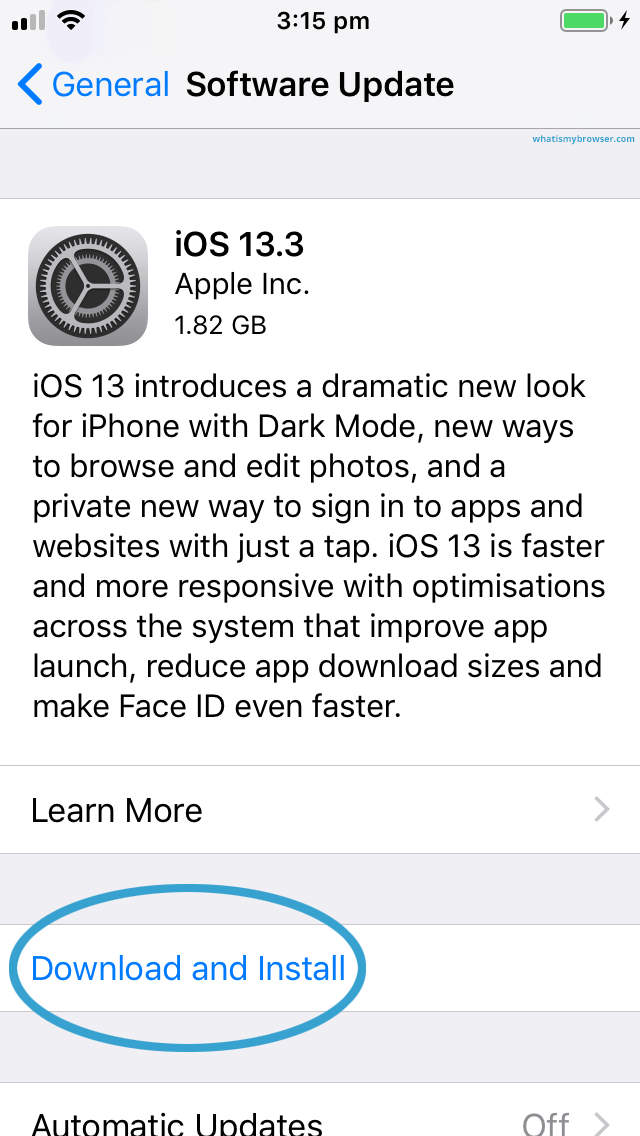
إذا كنت تستخدم جهاز iOS، فانتقل ببساطة إلى خيار "الإعدادات". حدد قائمة "عام" متبوعة بـ “Select software update” ومن ثم زر “download and install”ثم تأكد من الموافقة على الشروط المعروضة على الشاشة.
إذا كنت تستخدم هاتفًا يعمل بنظام Android، فيجب عليك التحقق مما إذا كان يعمل بإصدار Android 4.3. من المعروف أن الهواتف التي تعمل بإصدار Android 4.2 أو أقدم غير متوافقة مع تطبيق Apple Music. للتحديث، ما عليك سوى الانتقال إلى “Google PlayStore” والبحث عن “Apple Music”إذا رأيت خيار "تحديث"، فضع علامة على الزر وانتظر حتى يتم تنزيل التحديث وتثبيته بالكامل.
سيستغرق التحديث بضع دقائق فقط وتحتاج إلى التأكد من أن الجهاز الذي تستخدمه متصل حاليًا بالإنترنت.
Solution #5. Clearing Out the Cache
يمكنك أيضًا تجربة مسح ذاكرة التخزين المؤقت على جهازك. إذا كان تطبيق Apple Music لا يعمل كما ينبغي، وكنت تتساءل باستمرار عن سبب عدم تشغيل Apple Music، فيمكنك تجربة هذا الحل. بالإضافة إلى حل المشكلة، يمكنك أيضًا تحسين أداء تطبيق Apple Music. للقيام بذلك، انتقل إلى قائمة "الإعدادات" ثم “Apps and notification”، يبحث عن “Apple Music”اضغط على زر "التخزين"، ثم حدد الخيار المناسب. “Clear cache” الخيار.
الحل رقم #6. إعادة ترخيص جهاز Mac الخاص بك
لماذا لا يعمل جهازي Apple Music على جهاز ماك؟ إذا استمر هذا السؤال، فجرب إعادة ترخيص جهازك. أحيانًا ينسى التطبيق أن الموسيقى التي تحاول الوصول إليها مرخصة بالفعل. ولتذكير التطبيق، يمكنك إعادة تشغيله.
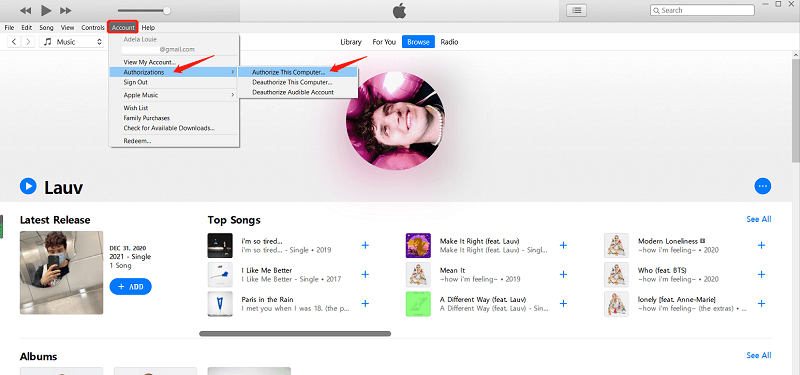
للقيام بذلك، انتقل إلى تطبيق iTunes، واختر زر "الحساب" الموجود في الجزء العلوي، ثم اضغط على خيار "التراخيص"، وحدد الخيار المناسب. “Deauthorize This Computer” اضغط على الزر أولاً، ثم... “Authorize this Computer”بعد القيام بذلك، تحقق مإذا تم حل المشكلة.
هل جربت جميع الحلول الأساسية المذكورة أعلاه، ولكن لا يزال تطبيق Apple Music لا يعمل على جهاز ماك أو أي جهاز آخر لديك؟ إذن، لديك خيار آخر: الاحتفاظ بهذه الأغاني وتنزيلها على جهاز الكمبيوتر الخاص بك بشكل دائم لتجنب تكرار مشكلة تطبيق Apple Music المزعجة! ولكن كيف يمكن فعل ذلك؟ حسنًا، تابع قراءة الجزء التالي من هذه المقالة.
الجزء 3. تشغيل الأغاني دون اتصال بالإنترنت لتجنب مشكلة عدم تشغيل Apple Music
أفضل حل ل “Apple Music not playing certain songs” تكمن المشكلة في حفظ هذه الأغاني على جهازك لتشغيلها دون اتصال بالإنترنت. حسنًا، قد يكون هذا صعبًا في البداية لأن أغاني Apple Music هي DRM محمي ولكن هذا يمكن أن يتم في الواقع! وذلك من خلال استخدام هذا "TuneSolo Apple Music Converter". ما الذي يمكنك الحصول عليه من تطبيق البرنامج هذا؟
- قم بتشغيل جميع أغاني Apple Music التي تحبها دون اتصال بالإنترنت واحفظها على جهازك إلى الأبد باستخدام هذه الأداة لأن TuneSolo Apple Music Converter يدعم كلاً من التحويل والتنزيل.
- يمكن أن يدعم مجموعة متنوعة من تنسيقات الإدخال والإخراج.
- استخدم إزالة الحماية DRM قابل للتنفيذ!
- يمكنك تحويل الأغاني إلى MP3، AAC, M4A, AC3, FLAC, WAV بعد بضع دقائق لأن سرعته فائقة السرعة والموثوقية.
- هل تحب الكتب الAudibleة؟ يمكن للأداة أيضًا معالجة تحويل هذه الملفات.
- هذا له واجهة سهلة الاستخدام.
- لا يوجد سوى عدد قليل من المتطلبات المطلوبة.
- ومن السهل اتباع خطوات التحويل.

فيما يلي نظرة عامة على ما يجب القيام به من أجل المضي قدمًا في التحويل.
- قم بتثبيت TuneSolo Apple Music Converter.
- أضف أغاني Apple Music التي ترغب في تحويلها.
- اضغط على زر "تحويل" لبدء التحويل.
قبل البدء بما سبق، يُرجى ملاحظة أنه يجب إغلاق تطبيقي Apple Music و iTunes . يجب ألا يعمل هذان التطبيقان في الخلفية لضمان سلاسة عملية التحويل باستخدام TuneSolo Apple Music Converter. بعد الانتهاء من ذلك، انتقل إلى الإجراء الموضح أدناه.
الخطوة رقم 1.: قم بتثبيت TuneSolo Apple Music Converter
يجب عليك إكمال جميع الخطوات اللازمة قبل تثبيت TuneSolo Apple Music Converter على جهاز الكمبيوتر الخاص بك. باتباع القائمة الموجودة على الموقع الرسمي، ستتمكن من تشغيل التطبيق على جهاز الكمبيوتر الخاص بك.
الخطوة رقم #2. أضف أغاني Apple Music التي ترغب في تحويلها
بمجرد دخولك إلى الصفحة الرئيسية، ما عليك سوى سحب الملفات وإفلاتها لتحميل ملفات Apple Music التي ترغب بتحويلها وتنزيلها. بعد ذلك، يمكنك اختيار صيغة الإخراج من القائمة المتاحة. كما يمكنك تعديل إعدادات الإخراج وتحديد مسار الملف لتسهيل الوصول إلى الملفات المحولة.

الخطوة رقم 3. اضغط على زر "تحويل" لبدء عملية التحويل
أخيرًا ، اضغط على زر "تحويل" لبدء عملية التحويل بأكملها. سيستغرق هذا بعض الوقت فقط ويجب أن تكون ملفاتك جاهزة للبث!

الجزء 4. خاتمة
استخدم “Apple Music won’t play” تُعدّ هذه المشكلة شائعة بين مستخدمي Apple Music. ورغم شيوعها، لا يزال البعض يجد صعوبة في إيجاد حلول لها. لحسن الحظ، تتوفر أدلة على الإنترنت، بما في ذلك هذا الدليل. إذا كنت تواجه نفس الصعوبة، يمكنك تجربة الحلول المذكورة هنا، بل وتثبيت... TuneSolo Apple Music TuneSolo Apple Music Converterص بك.

