

كيفية تنزيل iTunes على جهاز Chromebook [الدليل الشامل لعام 2025]
قد يبحث مالكو أجهزة Chromebook ومحبو ألبوم Apple Music عن طرق لتشغيل أغاني ألبوم Apple Music على أجهزتهم. من المؤكد أنك تعلم أنه لا يمكنك الوصول إلى أغاني ألبوم Apple Music بسهولة باستخدام جهاز Chromebook. فهل يمكن تحميل أغاني ألبوم iTunes على Chromebook؟
الإجابة على هذا السؤال هي بالطبع لا. لكن الخبر السار هو أنه لا يزال هناك حلٌّ لمساعدتك في تنزيل وتثبيت واستخدام iTunes/Apple Music على جهاز Chromebook الخاص بك. قبل التعرّف على الحل، من الأفضل معرفة الأمور التي يجب مراعاتها أولاً، ثمّ البدء في حلّ المشكلة.
محتوى المادة الجزء 1. هل يمكنني تنزيل iTunes على جهاز Chromebook؟الجزء 2. كيفية تنزيل iTunes على جهاز Chromebook بنظام Linux؟الجزء 3. كيفية تثبيت iTunes على جهاز Chromebook بدون نظام Linux؟الجزء 4. خاتمة
الجزء 1. هل يمكنني تنزيل iTunes على جهاز Chromebook؟
هل يمكن تنزيل iTunes؟ هذا هو السؤال الأكثر شيوعًا بين أعضاء منتديات مجتمع Chromebook. وحتى يومنا هذا، إصدار أندرويد من Apple Music لم يتم طرحه وإطلاقه بعد من قبل شركة آبل. والأسوأ من ذلك، يبدو أنهم لا يخططون لإصداره. وهذا في الواقع يجيب جزئياً على السؤال. “can iTunes be downloaded on Chromebook”وهذا يعني أنه لا توجد طريقة مباشرة ممكنة للقيام بذلك.
حتى لو كان لديك بالفعل إصدار أندرويد من تطبيق Apple Music وكان جهاز Chromebook الخاص بك متوافقًا مع تطبيقات أندرويد الموجودة في متجر Play، فلا يزال من المستحيل تثبيته. لذا، حتى لو حاولت تثبيت تطبيق Apple Music على جهاز Chromebook الخاص بك عدة مرات، فلن تحصل إلا على إشعار بفشل العملية.
كذلك، ستلاحظ أن مجموعة صيغ الإخراج التي يدعمها جهاز Chromebook تقتصر على الصيغ التالية: MP3, MKV، وWAV, WEBM، وOGG, OGA، وOGM، وOGV، وMP4,، و3GP، وM4A,، وM4V، وAVI، وMOV. ولا يوجد من بين هذه الصيغ الصيغة M4P. في حين أن مسارات Apple Music مشفرة بالصيغة M4P. بالإضافة إلى ذلك، فإن جميع المسارات من Apple Music محمية بـ DRM مما يزيد من المشكلة.
إذا تساءلتَ: هل يُمكنني وضع مكتبة iTunes على جهاز Chromebook؟ فالإجابة هي: لا يُمكنك تشغيل المقاطع الصوتية مباشرةً على جهاز Chromebook. حتى وإن كان مُصرحًا بأن Chromebook يسمح بتشغيل مقاطع الفيديو الموسيقية وبثّ ملفات موسيقية متعددة، فلا يُسمح لك بنقل جميع ملفاتك الموسيقية المفضلة iTunes إلى Chromebook وتشغيلها لاحقًا. كما أن ميزة إضافة المقاطع الموسيقية إلى مكتبة Google Music لا تُتيح لك تشغيل Apple Music على Chromebook.
من الواضح أنه لا يمكن تنزيل ملف iTunes على جهاز Chromebook مباشرةً. وكما ذكرنا سابقًا، لا يمكن القيام بذلك مباشرةً. بمعنى آخر، إذا تمكنت من تحويل ملفات Apple Music إلى أي من الصيغ المدعومة في Chromebook، فستتمكن من تنزيل وتشغيل ملف iTunes على جهاز Chromebook الخاص بك.
الجزء 2. كيفية تنزيل iTunes على جهاز Chromebook بنظام Linux؟
هل يمكن تنزيل iTunes على جهاز Chromebook؟ كما ذكرنا سابقًا، على الرغم من عدم إمكانية تنزيل iTunes مباشرةً على جهاز Chromebook، إلا أن هناك أدوات خارجية تُساعدك في ذلك. إليك كيفية تثبيت iTunes على جهاز Chromebook بنظام Linux.
لتثبيت iTunes على جهاز Chromebook يعمل بنظام Linux، يمكنك استخدام طبقة توافق Wine لتشغيل نسخة Windows من iTunes. إليك الخطوات العامة لتحقيق ذلك:
الخطوة 1. تأكد من تثبيت نظام لينكس على جهاز كروم بوك الخاص بك.
الخطوة 2. قم بتثبيت برنامج Wine على جهاز Chromebook الخاص بك. افتح تطبيق Terminal واستخدم مدير الحزم لتثبيت Wine.
الخطوة 3. انتقل إلى صفحة تنزيل iTunes على موقع أبل الإلكتروني وقم بتنزيل إصدار ويندوز من iTunes.
الخطوة 4. بمجرد اكتمال التنزيل، افتح الطرفية وانتقل إلى الدليل الذي تم تنزيل iTunes فيه.
الخطوة 5. قم بتشغيل برنامج التثبيت iTunes باستخدام Wine عن طريق تنفيذ أمر مشابه لما يلي:
wine iTunesSetup.exe(يحل محل
iTunesSetup.exe(مع الاسم الفعلي لملف التثبيت iTunes).
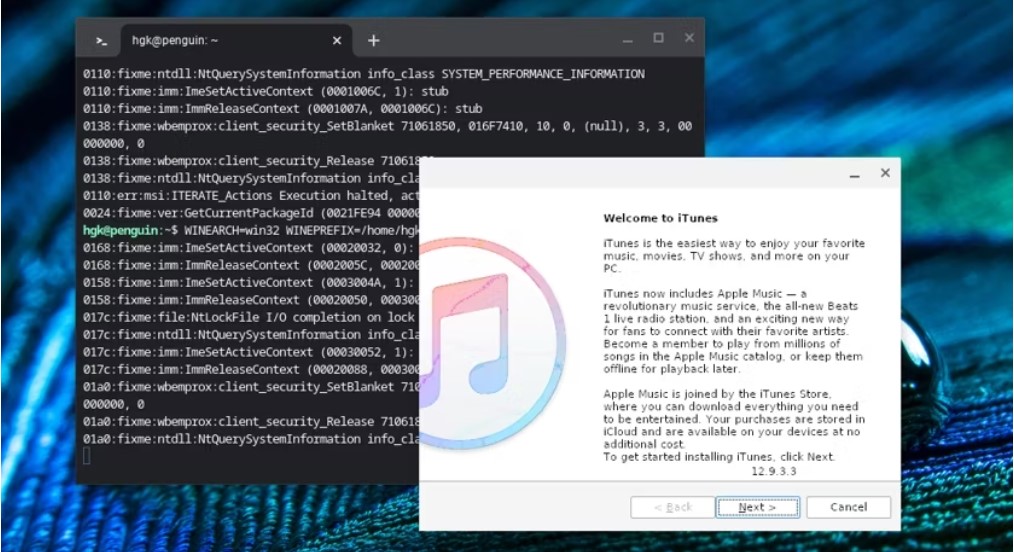
يرجى ملاحظة أن تشغيل iTunes عبر Wine لا يضمن توفير جميع الوظائف، وقد لا تعمل بعض الميزات كما هو متوقع. بالإضافة إلى ذلك، قد يختلف الأداء تبعًا لنوع جهاز Chromebook المحدد وقدراته المادية.
الجزء 3. كيفية تثبيت iTunes على جهاز Chromebook بدون نظام Linux؟
كما ذُكر في القسم السابق، لا يمكنك الإجابة بنعم على سؤال "هل يمكن تنزيل iTunes على جهاز Chromebook؟" إلا إذا وجدتَ أداةً قادرةً على تحويل ملفات Apple Music إلى أحد التنسيقات المتاحة على Chromebook. وبناءً على ذلك، يجب أن تكون الأداة قادرةً أيضاً على إزالة حماية النسخ من ملفات DRM، لأنها السبب الرئيسي لعدم نجاحك على الأرجح في تحويل الملفات وتنزيلها.
الأداة التي أنصح بها هي TuneSolo Apple Music Converter . هذا المحول بارعٌ جدًا في إزالة حقوق الملكية الفكرية DRM المشفرة في ملفات الموسيقى. بعد إزالة DRM، سيبدأ التحويل، وبعد اكتماله، يمكنك تنزيل ملفات الموسيقى على جهاز الكمبيوتر الخاص بك.
يدعم مشغل الصوت TuneSolo Apple Music Converter الصيغ الصوتية التالية: MP3, وWAV, وFLAC, وM4A. يمكنك اختيار جميع الصيغ المتوافقة مع Chromebook، مثل MP3 وWAV, وM4A. بعد اكتمال عملية التحويل، سيُمكّنك مشغل الصوت TuneSolo من تنزيل الملفات الصوتية على جهاز الكمبيوتر . يمكنك تشغيل مشغل الصوت iTunes بسهولة على Chromebook بمجرد النقر على زر التشغيل الآمن أدناه.
خطوات تشغيل موسيقى iTunes على جهاز Chromebook مجاناً
لنستعرض الآن خطوات تحميل ملفات Apple Music والاستماع إلى أغاني iTunes/Apple Music على جهاز Chromebook مجانًا. يمكنك تثبيت برنامج تحويل TuneSolo على جهاز Chromebook الخاص بك لتتمكن من تحميل ملفات iTunes/Apple Music مباشرةً على جهاز Chromebook.
الخطوة 1. قم بتشغيل تطبيق TuneSolo على جهاز Mac/Windows الخاص بك
الخطوة 2. افتح مشغل الويب المدمج من Apple في TuneSolo Apple Music Converter، واختر الأغاني/الألبومات/قوائم التشغيل التي تعجبك.
الخطوة 3. بعد تحديد جميع المسارات التي تريدها، اسحبها إلى فقاعة "+" لإضافتها إلى قائمة التحويل.
الخطوة 4. اختر تنسيق الإخراج وحدد مجلد الإخراج.
الخطوة 5. وأخيرًا، لبدء عملية التحويل، انقر على زر "تحويل" الذي يظهر على شاشتك.
الخطوة 6. بعد إتمام العملية بأكملها، حدد علامة التبويب "تم الانتهاء" الموجودة في الأعلى وشاهد جميع المسارات المحولة.
خطوات نقل البيانات iTunes/Apple Music إلى جهاز Chromebook
بعد تحويل الأغاني وتنزيلها ، يجب عليك الآن نقلها إلى Chromebook:
الخطوة 1. قم بإعداد قرص صلب خارجي وجهاز الكمبيوتر الذي استخدمته منذ فترة.
الخطوة 2. بمجرد التأكد من ذلك، قم بتوصيل أجهزة 2 ببعضها البعض.
الخطوة 3. يجب نسخ مسارات Apple Music المحولة من العملية السابقة وحفظها على القرص الصلب الخارجي المُجهز.
الخطوة 4. تابع الآن عملية سحب ملفات الموسيقى من القرص الصلب إلى جهاز Chromebook الخاص بك.
الخطوة 5. الآن، قم بتسجيل الدخول إلى متصفحك باستخدام حسابك المسجل في جوجل بلاي.
الخطوة 6. عند الدخول، انقر على خيار الموسيقى ثم ابدأ بنقل جميع مسارات Apple Music المحولة إلى موسيقى جوجل بلاي.
بعد القيام بجميع الخطوات المذكورة أعلاه، يمكنك الآن الوصول إلى المسارات والاستماع إلى أغاني iTunes على جهاز Chromebook الخاص بك بأمان.
الجزء 4. خاتمة
إذا كنت تتساءل " هل يمكن تنزيل iTunes على جهاز Chromebook ؟"، فسيساعدك هذا الدليل. بناءً على ما سبق، لا يمكن القيام بذلك مباشرةً، ولكن توجد طريقة لتحقيق ذلك. تأكد من استخدام TuneSolo Apple Music Converter، وستحصل على جميع أغاني iTunes التي تريدها على جهاز Chromebook الخاص بك.

