

كيفية تنزيل جميع ملفات Apple Music دفعة واحدة مجاناً
بصفتك محبًا للموسيقى ، من الطبيعي أن يكون لديك Apple Music مكتبة مليئة بآلاف الأغاني. ومع ذلك ، سيأتي وقت ستحتاج فيه إلى تنزيل كل الموسيقى الخاصة بك.
قد يكون ذلك لأنك ترغب في الانتقال إلى منصة أخرى. ربما تخطط لإنهاء استخدامك الحالي. Apple Music الاشتراك. على أي حال، لن يكون الأمر سهلاً، خاصةً أنه لا يوجد زر سحري يسمح لك بتنزيلها كلها دفعة واحدة، أم أن هناك زرًا؟
اكتشف كيفية تنزيل الكل Apple Music الأغاني في وقت واحد دون الحاجة إلى دفع ثمن إضافي. لنبدأ بالإجابة على السؤال الذي طرحه كل واحد منا من قبل.
محتوى المادة الجزء 1. هل يوجد زر "تنزيل الكل" لـ Apple Music?الجزء 2. كيف يمكنني تنزيل جميع ملفاتي؟ Apple Music مرة واحدة؟الجزء 3. كيفية تنزيل الكل Apple Music مع TuneSolo?الجزء 4. ملخص
الجزء 1. هل يوجد زر "تنزيل الكل" لـ Apple Music?
للأسف، لا يوجد زر كهذا على Apple Music المنصة. ومع ذلك، يمكنك إنشاء قائمة تشغيل وإضافة جميع الأغاني التي ترغب في تنزيلها. بعد ذلك، يمكنك تنزيل قائمة التشغيل بأكملها - مما يضيف جميع الأغاني إلى مجموعتك. Apple Music التحميلات.
لكن إذا حللت هذه الطريقة لبعض الوقت، ستلاحظ أنك في الأساس تفعل الشيء نفسه. ففي النهاية، ستظل تقضي بعض الوقت في إضافة الأغاني إلى 1 قائمة التشغيل.
بالإضافة إلى ذلك، حتى مع أحدث إصدار من Apple Musicلا تزال العملية صعبة بشكلٍ مفاجئ. وينطبق هذا أيضاً على اي تيونز التطبيق على جهاز Mac أو الكمبيوتر الشخصي.
أعلم الآن ما قد تفكرون فيه، هل يقوم الجميع بتحميل الموسيقى من Apple Music هل يمكن الوصول إلى جهاز كمبيوتر أو جهاز محمول بهذه الطريقة؟ حسنًا، يعرف بعض الناس طريقة أفضل.
بدايةً، يعتقد الكثيرون أن الطريقة الأكثر فعالية لتنزيل كل شيء هي Apple Music تتمثل المهمة في إنشاء نسخة احتياطية من أجهزتهم، ثم الحصول على أغانيهم من هناك.
على الرغم من أنه لا يتعين عليك سوى النقر عدة مرات لهذا ، إلا أن الأمر يستغرق الكثير من الوقت. سيكون أفضل رهان هو استخدام أداة جهة خارجية ، والتي سنناقشها لاحقًا. لا يستغرق الأمر سوى بضع نقرات ولا تحتاج إلى الانتظار لفترة طويلة.
الجزء 2. كيف يمكنني تنزيل جميع ملفاتي؟ Apple Music مرة واحدة؟
الآن بعد أن عرفت أنه لا يوجد زر يجعل أحلامك تتحقق ، هل لديك أي سبب لمواصلة هذا الدليل؟
حسنًا، زر "تنزيل الكل" ليس الشيء الوحيد الذي يُسهّل عليك العمل. ولكن قبل أن نتطرق إلى ذلك، دعونا نناقش كيفية إضافة الأغاني إلى مكتبتك. Apple Music يتم التنزيل بشكل طبيعي أولاً، ثم يتم تنزيل جميع ملفاتك. Apple Music المسارات.
هناك 4 طرق لتحقيق ذلك. أولها 1 ينطوي Apple Music، الثاني 1 تتضمن الطريقة الثالثة استخدام برنامج iTunes، أما الطريقة الثالثة فتتضمن استخدام الاختصارات. والأخيرة 1 يتضمن ذلك استخدام أداة خارجية. لنبدأ بـ Apple Music.
الطريقة 1. مع Apple Music
إذا كنت مشتركًا في Apple Music، ينبغي أن يكون من السهل جدًا تعلم كيفية تنزيل الموسيقى من Apple Music يمكنك الوصول إلى جهاز الكمبيوتر أو جهازك المحمول. ولكن إذا لم تكن مشتركًا، فهذا لا يعني استحالة ذلك.
لتحقيق ذلك ، ستحتاج إلى ما يلي:
- جهاز iOS أو Mac مُحدّث
- نشط Apple Music اشتراك
- معرف Apple الذي يحتوي على Apple Music اشتراك
- اتصال إنترنت مستقر
- بلد أو منطقة مدعومة
بمجرد حصولك على هذه الأشياء ، يمكنك متابعة الخطوات أدناه:
الخطوة 1. على جهازك ، انتقل إلى الإعدادات.
الخطوة 2. الآن قم بالتمرير لأسفل واختر الموسيقى.
الخطوة 3. قم بتشغيل زر التبديل لخيار مزامنة المكتبة.
بفعل ذلك، ستتمكن من مزامنة جميع بياناتك Apple Music التنزيلات على جميع أجهزتك. قد لا تكون هذه الطريقة الوحيدة لتنزيل كل شيء. Apple Musicومع ذلك، لا يزال من المفيد معرفة أنه يمكنك مزامنة موسيقاك عبر أجهزتك.

الطريقة 2. باستخدام اي تيونز
تطبيق iTunes متصل بـ Apple Music تطبيق. لهذا السبب يميل الكثير من الناس إلى استخدام iTunes لعدة وظائف، بل ويستخدمونه للاستماع إلى الموسيقى.
ومن المصادفة أن إحدى وظائف iTunes هي إضافة الأغاني إلى مكتبتك. وإذا كنت تتذكر، فإن إضافة الأغاني إلى مكتبتك هي 1 خطوة لتنزيل الكل Apple Music يمكنك القيام بذلك فوراً على الهاتف أو جهاز ماك. على أي حال، يمكنك القيام بذلك على أجهزة iOS وجهاز ماك.
لنبدأ بخطوات تنزيل جميع Apple Music باستخدام جهاز iOS الخاص بك:
#1. لأجهزة iPhone أو iPad أو iPod touch:
عليك أن تتعلم 2 مراحل كيفية تنزيل جميع Apple Music على جهاز iOS الخاص بك. سيكون ذلك عن طريق تعلم كيفية إضافة الأغاني إلى قائمة التشغيل ثم تنزيل قائمة التشغيل هذه.
هذا هو الموقع الرسمي لتحميل جميع الملفات Apple Music يمكنك القيام بذلك فوراً على جهاز ماك أو الهاتف. على أي حال، هذه هي الخطوات التي عليك اتباعها:
الخطوة 1. Запустить Apple Music يمكنك تحميل التطبيق من خلال iTunes على جهاز iOS الخاص بك.
الخطوة 2. ابحث عن الأغاني التي تريد تحميلها.
الخطوة 3. اختر تلك الأغنية وانقر على زر الإضافة. سيظهر هذا الزر على شكل علامة زائد (+) وستجده في الزاوية العلوية اليمنى من الشاشة.
ملاحظة: كرر هذه العملية مع جميع الأغاني التي ترغب في تحميلها. سيؤدي ذلك إلى إضافة تلك الأغاني إلى قائمة التشغيل الخاصة بك. لن يتم تحميلها فورًا.
الخطوة 4. والآن ارجع إلى الواجهة الرئيسية لـ Apple Music التطبيق.
الخطوة 5. ابحث عن قائمة التشغيل التي تحتوي على الأغاني.
الخطوة 6. اضغط على زر التنزيل.
الخطوة 7. انتظر حتى تنتهي عملية التنزيل.
بمجرد أن تعتاد على هذه الطريقة، ستتمكن بسهولة من تعلم كيفية تنزيل كل شيء Apple Music بسرعة، ولكن ليس بنفس سرعة استخدام برامج الطرف الثالث.

#2. لأجهزة Mac أو الكمبيوتر الشخصي:
الخطوات مشابهة جدًا لتلك التي تتبعها عند استخدام جهاز Mac أو الكمبيوتر الشخصي. وهناك أيضًا 2 مراحل لتحميل جميع Apple Music إلى الكمبيوتر. من الواضح أننا سنبدأ بالمرحلة الأولى - إضافة الأغاني إلى مكتبتك:
الخطوة 1. افتح تطبيق iTunes على جهاز Mac أو الكمبيوتر الشخصي.
الخطوة 2. من الشريط الجانبي الأيسر، انقر على المكتبة.
الخطوة 3. حدد الأغاني التي تريد تنزيلها.
الخطوة 4. بعد التحديد، انقر فوق زر الإضافة.
الخطوة 5. والآن عد إلى المكتبة.
الخطوة 6. في الشريط الجانبي، انقر على قوائم التشغيل.
الخطوة 7. والآن حدد قائمة التشغيل التي تحتوي على الأغاني.
الخطوة 8. انقر فوق الزر تنزيل.
لقد تعلمت الآن كيفية تنزيل جميع الموسيقى من iTunes إلى الكمبيوتر. قد لا يكون الأمر سهلاً أو سريعًا للغاية ، لكن حقيقة أنه يمكنك إنجاز مهمتك تظل قائمة.
الطريقة 3. مع اختصار
يمكن استخدام الاختصارات لتنزيل جميع الأغاني من Apple Music إلى جهاز iPhone. من خلال إنشاء قائمة تشغيل تحتوي على جميع الأغاني، فإن تنزيل قائمة التشغيل الشاملة هذه يشبه تنزيل الألبوم بأكمله Apple Music مكتبة في 1 اذهب.
الخطوة 1. افتح تطبيق الاختصارات على جهاز iPhone الخاص بك، ثم ادخل إلى معرض الصور. ابحث عن "الموسيقى" واختر "استكشاف". Apple Music.
الخطوة 2. تصفح القائمة وأضف "اصنع الأفضل" 25 ميزة "قائمة التشغيل".
الخطوة 3. قم بضبط إعدادات الفلتر وأضف عدد الأغاني التي ترغب بتنزيلها. ثم انقر على "ابدأ" الموجود في الزاوية السفلية اليمنى.
الخطوة 4. انتقل إلى تطبيق الموسيقى، ثم إلى المكتبة > قوائم التشغيل. ابحث عن قائمة تشغيل تم إنشاؤها حديثًا تحتوي على جميع Apple Music الأغاني. ما عليك سوى النقر على "تنزيل" لإكمال العملية.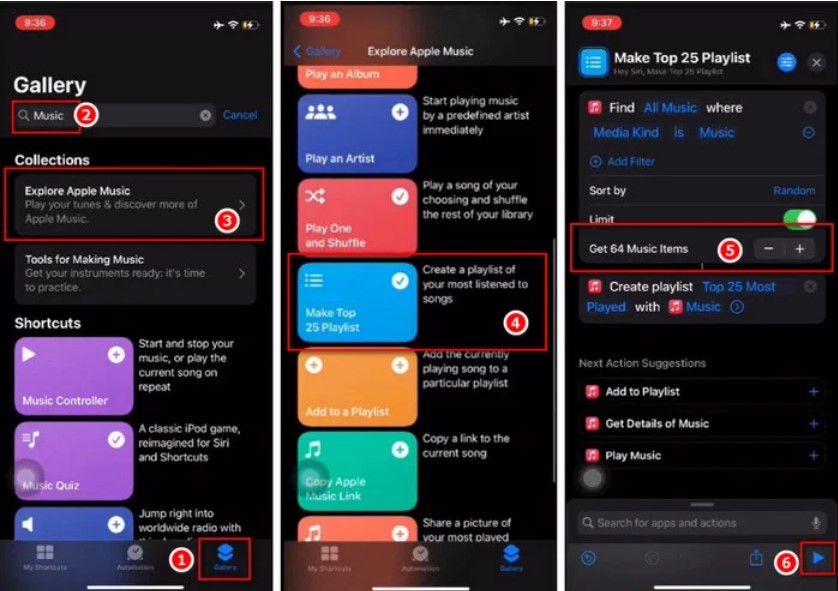
الجزء 3. كيفية تنزيل الكل Apple Music مع TuneSolo?
إذا كنت ستتبع الطريقة 1 or 2 لتحميل جميع أغاني أبل، قد تستغرق العملية حوالي 10 دقائق. 30 دقائق. ثم عليك الانتظار حتى اكتمال عملية التنزيل. للأسف، لا يزال هذا الأمر يستغرق وقتًا طويلاً، ولكن لديّ اقتراح آخر.
TuneSolo Apple Music Converter هي أداة تسمح لك بتنزيل جميع الأغاني الموجودة في مكتبة iTunes الخاصة بك ببضع نقرات.
سرعة التنزيل سريعة جدًا أيضًا، أسرع بحوالي 16 مرة من... Apple Music التطبيق. فيما يلي بعض الميزات الأخرى لهذا البرنامج:
- إزالة DRM. TuneSolo علبة إزالة DRM من Apple Music الأغاني. سيسمح لك ذلك بتحرير هذه الأغاني ومشاركتها ونقلها واستخدامها كما تريد.
- الاستماع دون اتصال. جميع تحميل Apple Music يمكن الوصول إلى الأغاني بدون إنترنت. يتيح لك ذلك الاستماع إلى الأغاني في أي مكان وفي أي وقت.
- التنسيقات المدعومة. يدعم البرنامج العديد من التنسيقات بما في ذلك MP3, AAC, FLAC, WAV وحتى التنسيقات المحمية مثل M4V و M4B
- بالإضافة إلى ذلك ، يمكنك نقل الملفات التي تم تنزيلها إلى أجهزة مثل iOS و Android و Zune و PSP و Xbox. هذا لأن الملفات لديها توافق عالي
- افتح المحتوى المتميز. يمكنك أيضًا فتح محتوى غير متاح من خلال هذا البرنامج. وهذا يشمل Audible الكتب الصوتية، والكتب الصوتية على iTunes، وغيرها
بعد قول كل هذا ، يجب أن يكون واضحًا تمامًا أن خيارك الأفضل هو الاستخدام TuneSoloوبما أن الأمر كذلك، فإليك خطوات تنزيل جميع الملفات Apple Music:
- اختار Apple Music ملفات
- تكوين الإخراج
- تحويل Apple Music الأغاني
طبعا لدينا تفاصيل الفقرات التالية.
الخطوة 1. اختار Apple Music ملفات
تأكد من تثبيت iTunes على جهاز الكمبيوتر الخاص بك. افتح ال TuneSolo برنامج على جهاز الكمبيوتر الخاص بك وسترى قائمة على الصفحة الرئيسية. من هذه القائمة ، حدد الأغاني التي تريد تنزيلها. إذا كنت ترغب في تنزيلها جميعًا ، فما عليك سوى تحديد المربع من أعلى النافذة. سيؤدي هذا إلى تحديد كل منهم.

الخطوة 2. تكوين الإخراج
بعد تحديد جميع الأغاني ، قم بالتمرير لأسفل إلى إعدادات الإخراج. قم بتغيير التنسيق والجودة والخصائص الأخرى للمخرجات في هذا القسم.

الخطوة 3. تحويل Apple Music الأغاني
بمجرد الانتهاء من تحديد الإخراج وتكوينه ، انقر فوق تحويل. سيبدأ هذا عملية التحويل والتنزيل. كل ما عليك فعله الآن هو الانتظار.
تلميح: الرجاء التأكد من أن Apple Musicيتم إغلاق iTunes قبل فتحه Apple Music Converterوأثناء تحويل الأغنية، يُرجى عدم إجراء أي عملية على Apple Music/iTunes.

الجزء 4. ملخص
جارٍ تنزيل جميع الأغاني على جهازك Apple Music إنشاء مكتبة موسيقية ليس بالأمر السهل. عليك اختيار جميع الأغاني، وهو ما سيستغرق وقتًا طويلاً حسب عدد الأغاني الموجودة لديك. قد يكون هناك المئات أو الآلاف منها، على حد علمي.
على أي حال، إذا كنت ترغب في توفير بعض الوقت، يمكنك إضافتها إلى 1 قم بإنشاء قائمة تشغيل وتنزيلها، لكن هذا سيستغرق وقتًا طويلاً. مع اقتراحي الأخير، يمكنك إنجاز كل هذا في ثوانٍ معدودة. نأمل أن يساعدك هذا الدليل في تحقيق هدفك. Apple Music الأغاني.

