

دليل بسيط لإنشاء نغمة رنين في iTunes
يُعدّ تطبيق iTunes منصةً قويةً تُمكّن المستخدمين من شراء الأغاني والألبومات وقوائم التشغيل المرخصة، والاستمتاع بها أثناء القيام بأي نشاط، حتى أثناء السفر إلى أماكن بعيدة (المكتب، وجهات السفر، المدرسة، إلخ). ولا شكّ أن معظم مستخدمي تطبيق iTunes على درايةٍ بالمزايا العديدة التي يُمكن الاستمتاع بها من خلال استخدام تطبيق iTunes، ومنها إمكانية استخدام مقطوعات موسيقية رائعة كنغمات رنين!
بينما نتابع هذا المنشور ، سنتعامل مع هذا الموضوع - "كيف إنشاء نغمة رنين في iTunesبالتأكيد، سيشعر المستخدمون الذين يعشقون موسيقى iTunes بالحماس لاكتشاف طرق لاستخدام هذه المقاطع كنغمات رنين والاستماع إليها في كل مرة يرن فيها هاتفهم أو تظهر الإشعارات.
محتوى المادة الجزء 1. أين نغمات الرنين الخاصة بي في iTunes؟الجزء 2. كيفية إنشاء نغمة رنين في iTunes مجاناً؟الجزء 3. ميزة إضافية: احفظ نغمة الرنين للأبد على جهازك الخاصالجزء 4. موجز
الجزء 1. أين نغمات الرنين الخاصة بي في iTunes؟
ميزة تطبيق 1 الجيدة هي أنه يتيح لمستخدميه إمكانية إدارة أو إنشاء نغمات رنين مخصصة لأجهزة iPhone الخاصة بهم. مع الأسف، مع تطور التطبيق، أُزيلت هذه الميزة. لذا، لن تتمكن من استخدامها إذا كنت تستخدم الإصدار iTunes أو 12.7. وبالتالي، لم يعد بإمكان مستخدمي الإصدار 1 إدارة نغمات الرنين الخاصة بهم عبر تطبيق iTunes.
إذا كنت تستخدم تطبيق iTunes بإصدار أقدم (أقدم من الإصدار 12.7)، فسنقدم لك في الجزء الأول من هذه المقالة دليلاً بسيطاً حول كيفية العثور على نغمات الرنين في iTunes. لن يتناول هذا الجزء كيفية إنشاء نغمات رنين في iTunes، بل كيفية العثور عليها في حال استخدامك إصداراً أقدم.
إذن ، هذا ما عليك القيام به. قد تختلف الخطوات اعتمادًا على الكمبيوتر الذي تستخدمه. ومع ذلك ، لدينا الإجراءات المتاحة هنا لمستخدمي أجهزة كمبيوتر Mac و Windows ، لذلك لا داعي للقلق.
أين أجد نغمات الرنين الخاصة بي في iTunes على جهاز الكمبيوتر الشخصي الذي يعمل بنظام ويندوز؟
لمعرفة ذلك، إليك الخطوات السهلة التي يجب اتباعها 3.
الخطوة رقم 1.: تشغيل مستكشف الملفات
قم بتشغيل مستكشف الملفات وتوجه فورًا إلى خيار "الكمبيوتر".
الخطوة #2. انتقل إلى “Local Disk”
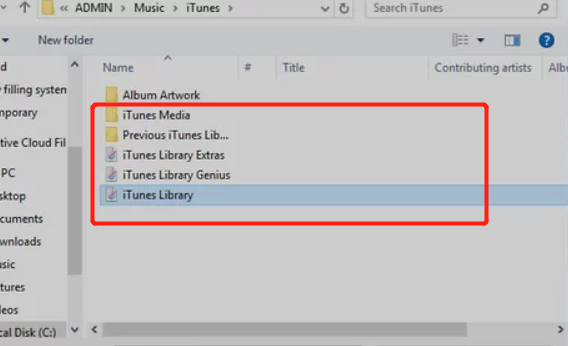
سترى بعض مواقع التخزين. عليك التأكد من أنك ستتوجه إلى “Local Disk” الخيار، متبوعًا بـ "المستخدمون"، “The name you are using”ثم "موسيقى"، ثم "iTunes"، وأخيراً “iTunes Media”.
الخطوة #3. انتقل إلى “iTunes Media” مجلد
سترى الآن جميع نغمات الرنين iTunes هنا – على جهازك “iTunes Media” المجلد.
أين أجد نغمات الرنين الخاصة بي في iTunes على جهاز كمبيوتر ماك الشخصي؟
في حال كنت تستخدم جهاز كمبيوتر شخصي من نوع ماك، إليك كيفية العثور على نغمات الرنين الخاصة بك في iTunes.
الخطوة رقم 1.: افتح نافذة Finder
افتح نافذة الباحث واضغط على زر "Go" متبوعًا بتحديد خيار "الصفحة الرئيسية".
الخطوة رقم 2.: انقر نقراً مزدوجاً على زر "الموسيقى".
قم بالنقر المزدوج على زر "الموسيقى" لرؤية كل الموسيقى المخزنة على جهاز كمبيوتر Mac الخاص بك.
الخطوة رقم 3.: افتح المجلد "iTunes"
وأخيرًا، تأكد من فتح مجلد "iTunes" المجاور لرؤية جميع ملفات iTunes الموجودة لديك.
نصيحة: هناك خيار آخر سهل يمكنك القيام به باستخدام جهاز iPhone الخاص بك. ما عليك سوى فتح تطبيق iTunes، والتأكد من توصيل جهاز iPhone الذي ستستخدمه، ثم النقر على القائمة المنسدلة في الجزء الأيسر من صفحة تطبيق iTunes. عند القيام بذلك، ستظهر لك جميع نغمات iTunes على الفور. مع ذلك، لن ينجح هذا الخيار إذا كنت ترغب في نقل نغمات iTunes أو ملفات من المكتبة، أو حتى إنشاء نسخ احتياطية منها.
ماذا لو كنت تستخدم الإصدار 12.7 أو إصدارًا أحدث من تطبيق iTunes؟ ما هي الإجابة على هذا السؤال: كيف يمكن إنشاء نغمة رنين في iTunes؟ هل لا يزال بإمكانك إيجاد طريقة لإنشاء نغمة رنين في iTunes لتجنب استخدام نغمات الرنين الافتراضية المملة والمتوفرة في أجهزة iPhone؟
بالطبع ، لقد حصلنا عليك! للإجابة على الأسئلة أعلاه ، استمر في قراءة الجزء الثاني من هذه المقالة.
الجزء 2. كيفية إنشاء نغمة رنين في iTunes مجاناً؟
إنّ طريقة إنشاء نغمة رنين في iTunes سهلة وبسيطة للغاية. باتباعك الدليل أدناه، ستستمتع بالتأكيد بنغمات الرنين التي أنشأتها. سنشرح ذلك بتقسيم هذا الجزء إلى: 2: إنشاء نغمة رنين في iTunes والتأكد من وضع نغمة الرنين على جهاز iPhone الخاص بك بنجاح.
لذا ، ماذا تنتظر؟ ابدأ بالقيام بالخطوة الأولى تحت الجزء الأول.
إنشاء نغمة رنين في iTunes
الخطوة #1. افتح وشغّل تطبيق iTunes
بالطبع، أول ما عليك فعله هو فتح تطبيق iTunes وتشغيله. إذا كنت بحاجة إلى تحديث التطبيق، فما عليك سوى التوجه إلى متجر التطبيقات.
الخطوة رقم 2.: إضافة ملفات الموسيقى
يجب التأكد من وجود الأغنية التي ترغب في استخدامها كنغمة رنين في تطبيق iTunes. في حال عدم وجود الملف، يمكنك إضافته باستخدام “Add File to Library” الخيار.
الخطوة رقم 3.: قص الأغنية
الآن، اختر المقطع أو الجزء الذي ترغب باستخدامه من أغنية iTunes. يمكنك تقصير الأغنية حتى 40 ثانية. الحد الأقصى للطول المسموح به هو 40 ثانية.
الخطوة #4. افتح قائمة المعلومات
بمجرد الانتهاء من ذلك الخطوة 3لفتح قائمة معلومات الأغنية، انقر على الأغنية، ثم اضغط على زر "تحرير" (لأجهزة الكمبيوتر التي تعمل بنظام ويندوز)، أو على خيار "ملف" (إذا كنت تستخدم جهاز ماك)، ثم اختر علامة التبويب "معلومات الأغنية" (لأجهزة ويندوز). “Get Info” (for Mac)بعد القيام بذلك، ستفتح نافذة جديدة.
الخطوة رقم 5.: انتقل إلى "خيارات"
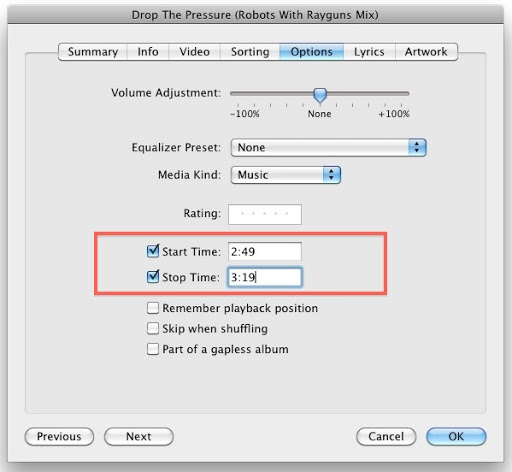
اضغط على زر "خيارات".
الخطوة رقم 6.: ضع علامة صح على "بدء" و"إيقاف".
تأكد من أنك ستحدد مربعات الاختيار لـ "ابدأ" و "إيقاف" لكل مسار.
الخطوة رقم 7.: أدخل الأوقات المحددة للبدء والانتهاء
تذكر وقت بداية ونهاية الجزء الذي اخترته في الخطوة 3. في هذه الخطوة، عليك إدخال الأوقات المحددة لكل من البداية والنهاية.
الخطوة رقم 8.: حفظ التغييرات
الآن ، تحتاج إلى تحديد الزر "موافق" الموجود في الجزء السفلي من الصفحة. من خلال القيام بذلك ، سيتم حفظ التغييرات التي أجريتها وستخرج بعد ذلك من قائمة المعلومات.
الخطوة #9. تحويل الأغنية iTunes إلى AAC
يجب عليك تحويل ملف الأغنية iTunes إلى صيغة AAC. يمكنك القيام بذلك عن طريق إنشاء نسخة AAC من الملف.
الخطوة رقم 10.: انتقل إلى موقع الملف
الآن بعد أن أكملت الخطوة 9 ، يجب عليك التوجه إلى موقع الملف لاختيار إصدار AAC من المسار iTunes.
الخطوة رقم #11.: تحويل الملف AAC إلى M4R
أخيرًا، عليك تغيير تنسيق ملف AAC إلى M4R. تختلف هذه العملية باختلاف نظام التشغيل (ماك أو ويندوز). (وإذا كنت ترغب في نقل ملفات AAC إلى MP3 مباشرةً، يمكنك الحصول على مزيد من التفاصيل منّا).
الآن بعد أن عرفت كيفية إنشاء نغمة رنين في iTunes، يمكنك نقل النغمة التي أنشأتها إلى جهاز iPhone الخاص بك. وإذا كنت ترغب في نقل أغاني Apple Music مباشرةً إلى بطاقة SD ، فسنقدم لك إرشادات حول كيفية القيام بذلك.
عملية وضع النغمة على جهاز iPhone الخاص بك
الخطوة #1. توصيل جهاز iPhone بالكمبيوتر
أول شيء عليك القيام به هو التأكد من أن جهاز iPhone الخاص بك متصل بجهاز الكمبيوتر الخاص بك. يمكنك استخدام كبل USB للقيام بذلك.
الخطوة رقم 2.: ابحث عن أيقونة iPhone
في تطبيق iTunes، ابحث عن أيقونة جهاز iPhone الخاص بك. ستجدها على الجانب الأيسر من الشاشة.
الخطوة #3. انتقل إلى “On My Device”
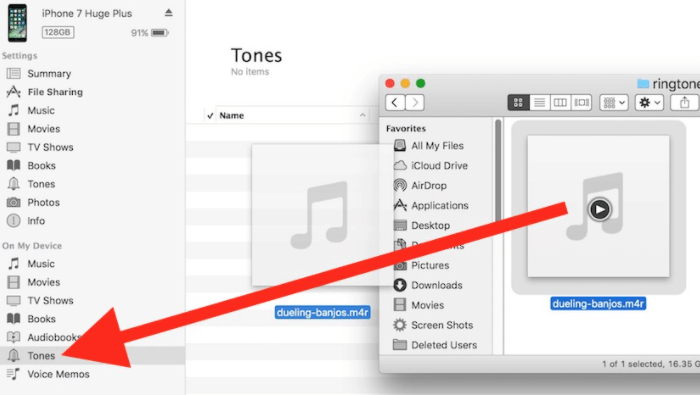
انقر على زر "النغمات". هذا زر ستراه أسفل “On My Device” الخيار.
الخطوة رقم 4.: اسحب الإصدار M4R إلى المنصة
هنا ستضيف نغمة الرنين التي أنشأتها سابقًا. يمكنك فعل ذلك بسحب نسخة M4R إلى المنصة.
الخطوة رقم 5.: مزامنة الملف
بمجرد أن ترى الملف بالفعل ، تأكد من النقر فوق الزر "مزامنة". سيستغرق هذا بعض الوقت فقط. بعد الانتهاء ، يمكنك الآن إزالة جهاز iPhone الخاص بك.
وأخيرًا، لضبط نغمة الرنين، ما عليك سوى التوجه إلى زر "الإعدادات" والبحث عن قائمة "الأصوات". “Sounds and Haptics”انقر على خيار "نغمة الرنين" واختر الأغنية التي أنشأتها سابقًا. يمكنك أيضًا استخدام نغمة رنين خاصة لكل جهة اتصال لديك إذا رغبت في ذلك.
بصرف النظر عن معرفة ذلك ، لدينا معلومات مكافأة أخرى لك يمكنك التحقق منها في الجزء الثالث من هذا المنشور.
الجزء 3. ميزة إضافية: احفظ نغمة الرنين للأبد على جهازك الخاص
لديك طريقة أخرى سهلة لإنشاء نغمة رنين بصيغة iTunes ووضعها على هاتفك. وذلك باستخدام أداة TuneSolo Apple Music Converter . ونظرًا لأن ملفات iTunes محمية (وملفات DRM محمية أيضًا)، فمن الصعب الاحتفاظ بها للأبد. لذا، أنت بحاجة إلى تطبيق يُزيل هذا الحماية ويُمكّنك في الوقت نفسه من حفظ أغاني iTunes كنغمات رنين على جهاز iPhone الخاص بك للأبد، ما يعني أنه حتى بعد انتهاء اشتراكك، ستتمكن من استخدام هذه الأغاني.
إليك بعض الأشياء التي يمكنك الاستمتاع بها من خلال استخدام تطبيق iTunes.
- إزالة الحماية DRM من ملفات iTunes.
- يمكنك تحويل الأغاني أو حتى الكتب الصوتية من نوع iTunes أو Apple Music باستخدام هذه الأداة.
- يمكنك أن تطمئن إلى أنه حتى بعد عملية التحويل ، تكون المخرجات ذات جودة عالية.
- كل من عمليات التحويل والتنزيل سريعة.
- يمكن لهذه الأداة أن تستوعب المعالجة المتعددة للملفات.
- لا يوجد سوى عدد قليل من الأشياء التي تحتاج إلى إكمالها قبل التثبيت.
- من السهل جدًا اتباع الخطوات اللازمة لإكمال عملية التحويل.
إذا كنت ترغب في تجربة هذا، فما عليك سوى أن تضع في اعتبارك أن إبقاء تطبيقي iTunes و Apple Music مغلقين سيضمن نجاح عملية التحويل باستخدام هذا التطبيق.
فيما يلي نظرة عامة على الخطوات التي تحتاج إلى إنجازها.
- افتح جهاز TuneSolo Apple Music Converter وابدأ.
- قم باستيراد أو تحميل الأغاني iTunes التي تم اختيارها لتكون نغمات رنين لجهاز iPhone الخاص بك.
- أخيرًا ، حدد الزر "تحويل" في الأسفل.
على الرغم من أن الخطوات المذكورة أعلاه 3 بسيطة، إلا أننا لا نزال نحتفظ بالتفاصيل هنا للرجوع إليها في حالة الحاجة.
الخطوة #1. افتح TuneSolo Apple Music Converter وابدأ
عليك أولاً تثبيت برنامج TuneSolo Apple Music Converter على جهاز الكمبيوتر الخاص بك. هذا البرنامج متوافق مع أنظمة ويندوز وماك . ما عليك سوى التأكد من استيفاء جميع المتطلبات اللازمة، وستتمكن من متابعة عملية التثبيت بسهولة. لمزيد من المعلومات حول عملية التثبيت، يمكنك زيارة الموقع الإلكتروني الرسمي لهذا البرنامج.
الخطوة رقم 2.: استورد أو حمّل الأغاني iTunes المختارة لتكون نغمات رنين لجهاز iPhone الخاص بك
بمجرد دخولك إلى الصفحة الرئيسية، يمكنك الآن إضافة وتحميل الأغاني التي ترغب في استخدامها كنغمات رنين على جهاز iPhone الخاص بك. وإذا كنت ترغب في معالجة عدة مقاطع صوتية، يمكنك فعل ذلك.
عند التحميل ، ما عليك سوى اختيار تنسيق الإخراج المناسب لجهاز iPhone الخاص بك وتعيين الإعدادات التي تريدها عندما يتعلق الأمر بمعدل البت ومعدل العينة والمزيد. يوصى أيضًا بتعيين مسار إخراج محدد لضمان وصولك فورًا إلى الملفات المحولة بمجرد انتهاء العملية.

الخطوة رقم 3.: أخيرًا، ضع علامة على زر "تحويل" في الأسفل.
Once Spa الخطوة 2 بعد إتمام عملية التحويل، يمكنك النقر على زر "تحويل" الموجود أسفل الصفحة. أثناء عملية التحويل، سيتم أيضًا حذف الرمز DRM. في غضون دقائق، ستظهر لك الملفات المحولة ويمكنك استخدامها كنغمات رنين. لنقل الأغاني إلى جهاز iPhone الخاص بك، اتبع الخطوات الموضحة في الجزء الثاني من هذه المقالة.

الجزء 4. موجز
من السهل إنشاء نغمة رنين في iTunes. لديك خيارات 2 يمكنك استخدامها. يمكنك الاستعانة بهذه المقالة كدليل إذا كنت ترغب في المتابعة. إذا كانت لديك أي طرق أخرى، فنرجو منك مشاركتها في التعليقات أدناه!

