

كيف يمكنني نقل ملف Apple Music إلى بطاقة SD مجاناً؟
أعلنت آبل مؤخرًا أن تطبيقها Apple Music سيدعم الآن مزامنة البيانات مع بطاقات الذاكرة الخارجية (SD). ولذلك، شعر العديد من مستخدمي بطاقات الذاكرة الخارجية (SD) بالترحيب. وقد تزامن هذا مع إصلاح بعض الأخطاء في تطبيق Apple Music لنظام أندرويد.
مع هذا التحديث ، يمكننا الآن بسهولة نقل مكتبة الموسيقى الخاصة بنا إلى وحدة تخزين خارجية إضافية. هذا جعل من السهل تحرير مساحة التخزين وتأمين ملفات مكتبة الموسيقى الخاصة بنا.
ستركز هذه المقالة على كيفية نقل ملف Apple Music إلى بطاقة SD مجانًا. قبل كل شيء، دعونا نجيب على أحد أكثر الأسئلة شيوعًا حاليًا.
محتوى المادة الجزء 1. لماذا نحتاج إلى نقل Apple Music إلى بطاقة SD؟الجزء 2. احفظ Apple Music على بطاقة SD (لمستخدمي أندرويد فقط)الجزء 3. قم بنقل Apple Music إلى بطاقة SD (لمستخدمي نظامي التشغيل ماك وويندوز)الجزء 4. ملخص
الجزء 1. لماذا نحتاج إلى نقل Apple Music إلى بطاقة SD؟
لديك بالفعل فكرة أساسية عن Apple Music. إنها إحدى أشهر منصات بث الموسيقى حاليًا. مع ذلك، فإن Apple Music تخفي الكثير مما يبدو للوهلة الأولى. لذا، لمساعدتك على فهمها بشكل أعمق، سنلقي نظرة أكثر تفصيلًا على Apple Music.
ما هو Apple Music؟
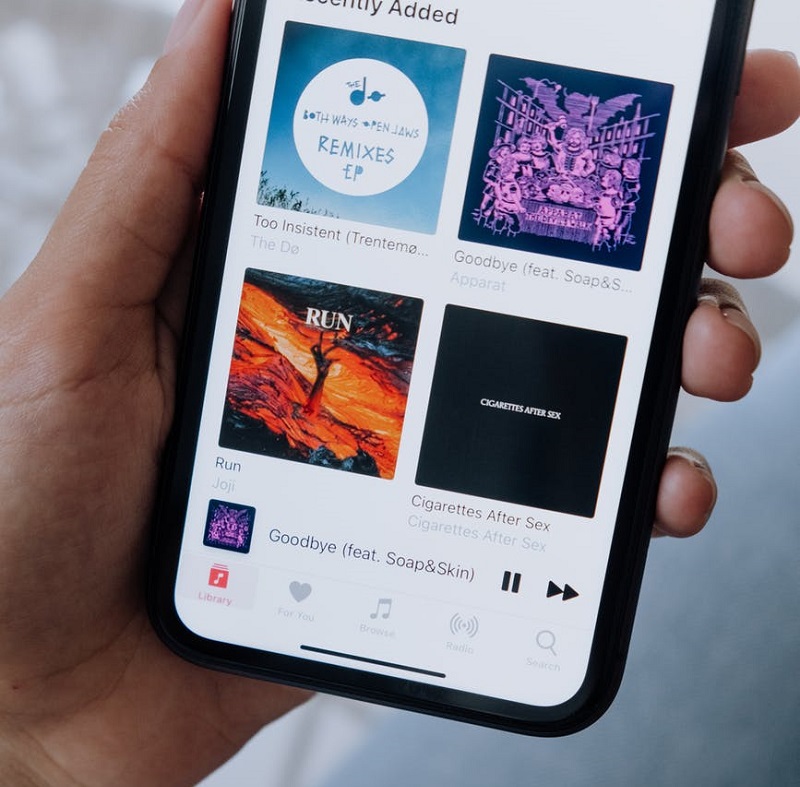
تم إطلاق Apple Music في عام 2015، أي بعد عام من استحواذ آبل على عقد Beats Electronics. وهي خدمة اشتراك توفر وصولاً مستمراً إلى الموسيقى الرائجة. باختصار، هي منصة تتيح لك بث الموسيقى.
تُقدّم منصتهم عدة تبويبات يمكنك من خلالها استعراض أنواع مختلفة من المحتوى. في قسم 1، يمكنك اكتشاف موسيقى جديدة. وفي قسم آخر، يمكنك الاستماع إلى موسيقى مُصممة خصيصًا لتناسب اهتماماتك وتفضيلاتك. كما يمكنك حفظ الموسيقى التي تُعجبك داخل المنصة.
قيود Apple Music
بالطبع، هناك بعض القيود التي تفرضها شركة آبل . بالنسبة لـ 1، فإن جميع المحتويات الموجودة داخل Apple Music مضمنة في DRM أو إدارة الحقوق الرقمية.
ما يعنيه هذا بالنسبة لنا هو أننا لا نستطيع فعل أي شيء للموسيقى. لا يمكننا نقلها إلى أجهزتنا الأخرى ، وتغيير عناوينها ، وتحويلها إلى تنسيقات أخرى ، ما لم نشتريها بشكل فردي. هذا ما يشكو منه كثير من الناس. لا يتم منحهم حق الوصول الكامل أو الامتياز الكامل للملفات على الرغم من أنهم يدفعون مقابل اشتراك الموسيقى.
لماذا يتم نقل Apple Music إلى بطاقة SD؟
يعتقد البعض أن نقل ملف Apple Music إلى أجهزة تخزين خارجية مثل بطاقات SD أو ذاكرة فلاش لا يستحق العناء، إذ يستغرق الأمر بعض الوقت. أما بالنسبة لملف 1، فأعتقد أن نقل ملف Apple Music إلى بطاقة SD يستحق المحاولة.
الجزء 2. احفظ Apple Music على بطاقة SD (لمستخدمي أندرويد فقط)
قد يظن البعض أن تطبيق Apple Music متاح فقط على أجهزة آبل، بما في ذلك أجهزة iOS وأجهزة ماك. لكن هذا ليس صحيحًا، فهو متاح أيضًا لمستخدمي أندرويد. ولهذا السبب يُمكن تحميل تطبيق Apple Music على أندرويد.
يُفترض أن يكون نقل ملف Apple Music إلى بطاقة SD عبر جهازك الأندرويد ممكنًا. في الواقع، يُعدّ الأمر أسهل على أجهزة الأندرويد منه على أجهزة iOS. مع ذلك، يُرجى ملاحظة أن هذه الطريقة تعمل فقط على أجهزة الأندرويد 5.0 والإصدارات الأحدث. على أي حال، إليك ما تحتاجه أولًا:
- أنت بحاجة إلى جهاز يعمل بنظام Android مزود بنظام تشغيل iOS من نوع Android 5.0 (Lollipop) أو إصدارات أحدث
- يجب عليك تثبيت تطبيق Apple Music من متجر جوجل بلاي
- يجب أن يكون لديك اشتراك فعّال في Apple Music. يمكنك أيضًا تسجيل الدخول للحصول على اشتراك الآن إذا لم تكن مشتركًا بالفعل.
- يجب عليك تحديث جهاز Android الخاص بك إلى أحدث إصدار، ويجب أن يكون تطبيق Apple Music محدثًا أيضًا.
لبدء العملية برمتها ، يجب أن يكون لديك حساب على Apple. وباستخدام هذا الحساب ، يجب أن يكون لديك اشتراك وسنناقش كيفية اختيار الاشتراك لاحقًا. سنناقش أيضًا كيف يمكنك الحصول على نسخة تجريبية مجانية كبديل. لذلك دون مزيد من اللغط ، إليك خطوات المرحلة الأولى لنقل موسيقى iPhone إلى بطاقة SD:
- افتح تطبيق Apple Music على جهازك.
- تسجيل الدخول باستخدام معرف Apple الخاص بك وكلمة المرور.
- قد يُطلب منك بدء إصدار تجريبي مجاني.
ملاحظة: إذا لم تكن مشتركًا بعد، يمكنك اختيار فترة تجريبية مجانية. ستستمر الفترة التجريبية المجانية لمدة 80000032613QXZ شهرًا قبل انتهاء صلاحيتها.
- حدد الاشتراك الذي تريد دفع ثمنه.
ملاحظة: إذا كنت ترغب في دفع ثمن اشتراك، فسترى أيضًا خيارات 4 بما في ذلك (1) اشتراك فردي شهري، (2) اشتراك فردي سنوي، (3) اشتراك عائلي، و(4) اشتراك طلابي.
- قم بتسجيل الدخول مرة أخرى وإذا طُلب منك ، أدخل رمز التحقق الذي يجب إرساله إلى الرقم الذي استخدمته للحساب.
- أدخل طريقة الدفع وتفضيلات الدفع الخاصة بك.
- اقرأ الشروط والأحكام وانقر فوق موافق إذا كنت توافق عليها.
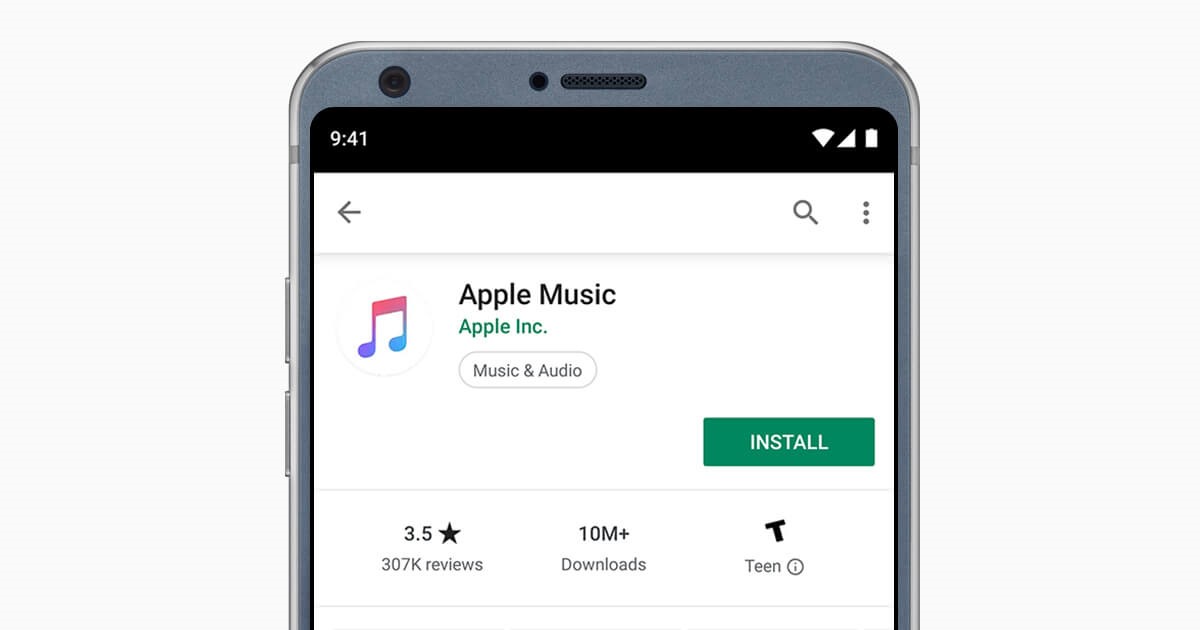
قد تتساءل الآن: " أين يتم تخزين الأغنية Apple Music التي تم تنزيلها على نظام أندرويد؟ " للعثور عليها، عليك تحديد موقع الأغنية، والتي عادةً ما تكون موجودة في مجلد التنزيلات. يمكنك القيام بذلك عن طريق البحث عنها في قسم البحث أو البحث عنها يدويًا في قسم التصفح. في كلتا الحالتين، ستتمكن من رؤية الأغنية على هذه المنصة.
بعد العثور على الأغنية، انقر ببساطة على زر التنزيل. سيظهر هذا الزر على شكل أيقونة سحابة عليها سهم متجه للأسفل. سيؤدي هذا إلى حفظ ملف Apple Music في ذاكرة هاتفك الداخلية، وكل ما عليك فعله هو نقل ملف الموسيقى هذا إلى بطاقة الذاكرة الخارجية (SD).
الجزء 3. قم بنقل Apple Music إلى بطاقة SD (لمستخدمي نظامي التشغيل ماك وويندوز)
على الرغم من أن الكثيرين يقولون إن نقل ملف Apple Music إلى بطاقة SD أمرٌ صعب، إلا أنه في الواقع سهل للغاية. صحيح أن حماية DRM تُزيد الأمر تعقيدًا، ولكن هذا تحديدًا هو سبب وجود برامج مثل TuneSolo.
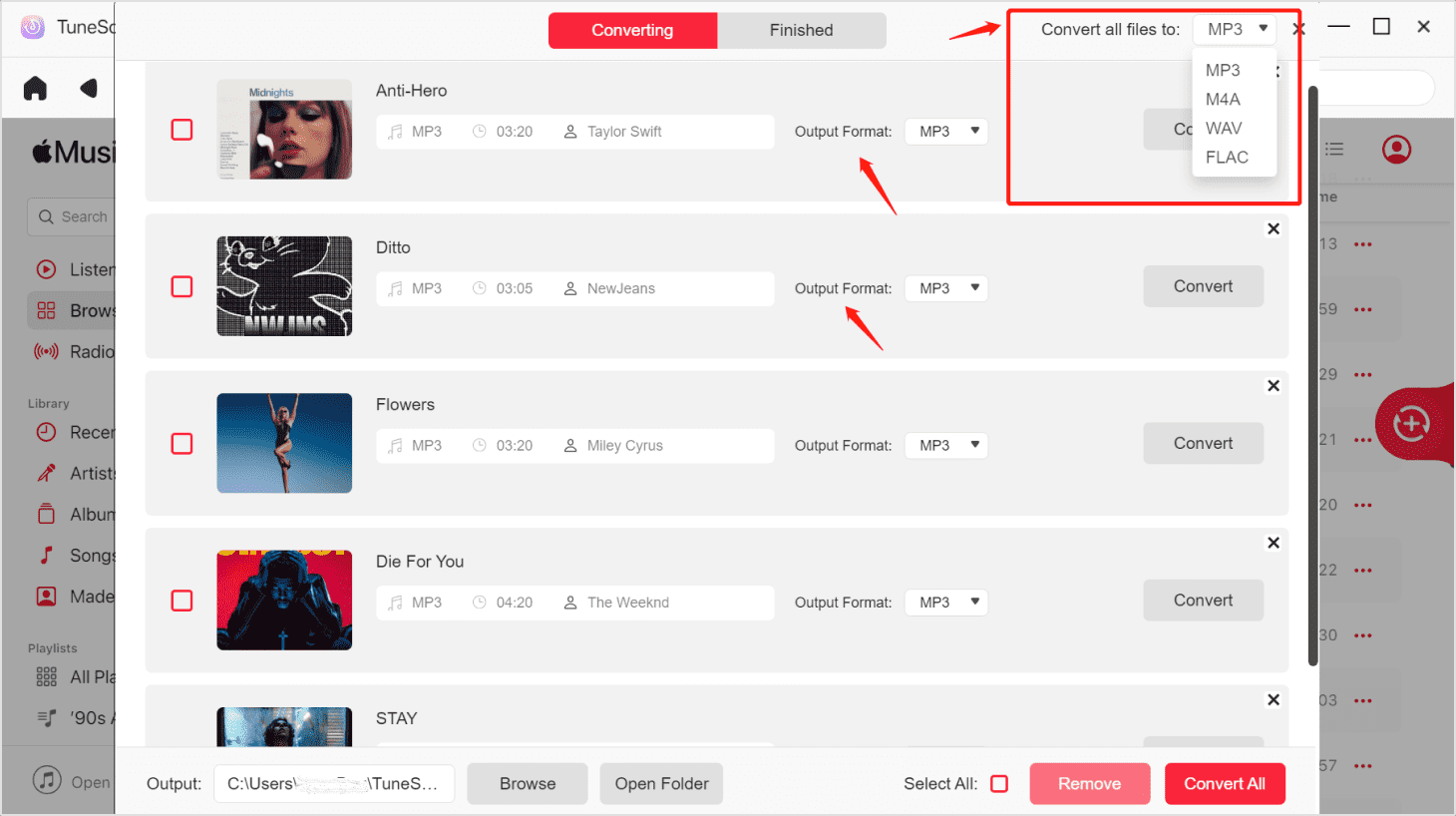
برنامج TuneSolo Apple Music Converter مصمم لإزالة الحماية DRM عن الملفات من iTunes. يشمل ذلك الكتب الصوتية، والبودكاست، والأهم من ذلك، Apple Music.
بفضل هذه الإمكانية، يمكنك نقل Apple Music إلى بطاقة SD أو إلى أي جهاز تخزين خارجي آخر.
فيما يلي بعض ميزاته الأخرى بالإضافة إلى ميزته الرئيسية.
الميزة الرئيسية:
- إزالة DRM. كما ذكرنا سابقًا، يمكنك استخدام TuneSolo لإزالة حماية DRM المضمنة في ملفات Apple Music. بعد إزالة حماية DRM، ستتمكن من التعامل مع الملفات كما تشاء، حتى نقلها إلى بطاقة SD.
ميزات أخرى:
- الاستماع دون اتصال. من الممكن أيضا أن الوصول إلى الملفات بدون الإنترنت، طالما قمت بتنزيلها بشكل صحيح. يمكن أيضًا نقل هذه الملفات إلى أجهزة أخرى مثل PSP و Xbox و iPhone و iPod وحتى محركات التخزين الخارجية مثل محركات الأقراص المحمولة وبطاقات SD ومحركات الأقراص الأخرى
- تحويل أسرع. يُعرف برنامج TuneSolo بسرعة تحويل فائقة، تصل إلى 16 ضعف سرعة برامج التحويل العادية. كما يوفر البرنامج ميزة التحويل الدفعي، مما يسمح للمستخدمين بتنزيل أو تحويل ملفات متعددة في الوقت نفسه.
- افتح المحتوى المتميز. أخيرًا، يتيح لك الرمز TuneSolo الوصول إلى محتوى غير متاح لغير المشتركين. هذا يعني أنه يمكنك استخدام الرمز TuneSolo للوصول إلى المحتوى مجانًا، ولكن بالطبع، هناك بعض القيود.
تنبيه : ننصحك بتجربة الإصدار الجديد من TuneSolo Apple Music Converter، وهو 2023، حيث لم يعد البرنامج يتطلب مزامنة مع iTunes لمعالجة تحويل الموسيقى دون اتصال بالإنترنت! يحتوي الإصدار Apple Music على مشغل ويب مدمج لتسهيل عملية التحويل والتنزيل!
الآن وقد تعرفت على إمكانيات برنامج TuneSolo، حان الوقت لمعرفة كيفية عمله. لنبدأ بخطوات نقل الموسيقى إلى بطاقة SD من جهاز Mac :
الخطوة 1. حدد ملفات Apple Music
أولاً، تأكد من تثبيت برنامج iTunes على جهاز الكمبيوتر الخاص بك. بعد التأكد من ذلك، افتح برنامج TuneSolo. ستظهر لك قائمة بالعناوين. من هذه القائمة، اختر الأغاني التي تريد نقلها إلى بطاقة الذاكرة SD الخاصة بك.

الخطوة 2. قم بضبط الإخراج
بعد تحديد الملفات ، قم بالتمرير لأسفل حتى ترى قسمًا يسمى إعدادات الإخراج. هذا هو المكان الذي يمكنك فيه تغيير برنامج الترميز والتنسيق والجودة والخصائص الأخرى. ببساطة غيره بالطريقة التي تريدها.

الخطوة 3. قم بتنزيل Apple Music
بعد تحديد الملفات وتكوين الإعدادات ، انقر فوق الزر "تحويل". سيبدأ هذا عملية التحويل والتنزيل. كل ما عليك فعله الآن هو الانتظار حتى تنتهي.

الخطوة 4. انقل Apple Music إلى بطاقة SD
أخيرًا ، حدد موقع الملفات التي تم تنزيلها على جهاز الكمبيوتر الخاص بك. بمجرد تحديد موقعهم ، قم بتوصيل بطاقة SD الخاصة بك بالكمبيوتر. بعد ذلك ، اسحب الملفات التي تم تنزيلها وأفلتها في بطاقة SD.
ملاحظة: يرجى التأكد من إغلاق Apple Music/iTunes قبل فتح Apple Music Converter. وأثناء تحويل الأغاني، يرجى عدم إجراء أي عملية على Apple Music/iTunes.
الجزء 4. ملخص
توجد عدة طرق لنقل البيانات من Apple Music إلى بطاقة SD . هناك طرق مجانية وأخرى مدفوعة لنقل الألبومات من iTunes إلى بطاقة SD. الخيار لك.
مع ذلك، تذكر أنه يجب عليك دائمًا الاحتفاظ بنسخة احتياطية من مكتبة Apple Music الخاصة بك. ففي النهاية، لا أحد يعلم ما يخبئه المستقبل. بالتأكيد لا تريد أن تكون من بين أولئك الذين يفقدون مكتبتهم بالكامل لمجرد إهمالهم إنشاء نسخة احتياطية، أليس كذلك؟

