

كيفية إضافة الموسيقى إلى جهاز iPod بدون iTunes مجاناً
يُعدّ جهاز Apple Music منصةً رائعة، خاصةً إذا كنت تستخدم الجهاز الأمثل لها. ومن المصادفة أن جهاز iPod هو الجهاز الأمثل لتشغيل الموسيقى على جهاز Apple Music. مع ذلك، من المعروف أن جهاز iPod لا يدعم الاتصال بالإنترنت.
هذا يعني أنه لا يمكنك إضافة الموسيقى عن طريق التنزيل أو الشراء. عليك مزامنة مكتبتك الموسيقية مع جهاز iPod باستخدام iTunes بدون استخدام الإنترنت. فهل من الممكن فعلاً معرفة كيفية إضافة الموسيقى إلى iPod بدون iTunes على نظام Mac؟
تعرّف على كيفية إضافة الموسيقى إلى جهاز iPod بدون شريحة iTunes مجانًا. ولكن قبل ذلك، دعنا نبدأ بمناقشة سبب استخدام iPod مع شريحة Apple Music.
محتوى المادة الجزء 1. أسباب تدفعك لاستخدام جهاز iPod في عام 2024الجزء 2. كيفية إضافة الموسيقى إلى جهاز iPod بدون iTunes؟الجزء 3. ملخص
الجزء 1. أسباب تدفعك لاستخدام جهاز iPod في عام 2024
قد تتساءل عن سبب كون iPod جهازًا رائعًا للموسيقى بينما من الواضح أنه لا يحتوي على وظيفة إنترنت. حسنًا ، سأجيب عن ذلك وأكثر في هذا القسم ، بدءًا من تعريف iPod.
ما هو iPod؟
آيبود هو سلسلة من الأجهزة المحمولة التي طورتها شركة آبل ووزعتها. تم إصدار أول جهاز آيبود في أكتوبر من عام 2000. أحدث إصدار من آيبود هو آيبود تاتش، وهو مزود بنظام تشغيل iOS. تشمل منتجات آيبود الأخرى التي تم تطويرها آيبود نانو، وآيبود ميني، وآيبود شافل، وغيرها.
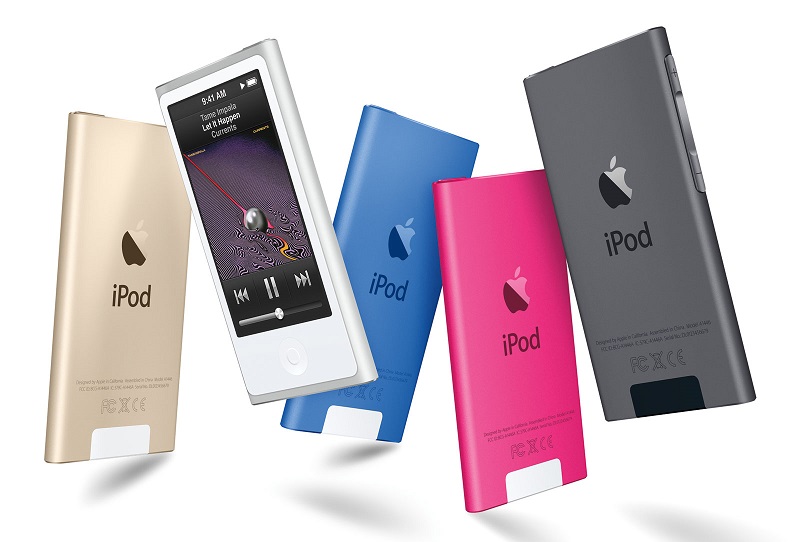
لماذا يجب عليك استخدام iPod؟
منذ إطلاق جهاز iPod لأول مرة، حظي بإشادة واسعة لسعة تخزينه الكبيرة. ويحتوي الجيل السادس من iPod تحديداً على سعة تخزين تصل إلى 80000000003QXZ جيجابايت.
كما أنه يوفر تشغيلًا صوتيًا عالي الجودة ونظرًا لأنه صغير جدًا ، فمن السهل جدًا حمله في جيبك. تشمل الميزات الأخرى الموجودة في iPod القدرة على دعم تنسيقات متعددة من الصوت والفيديو والكتب الصوتية وحتى الصور.
من مزايا جهاز iPod الأخرى تصميمه الصغير. فبينما تحتوي مشغلات MP3 الأخرى على عدة أزرار للتنقل، يقتصر iPod على عجلة وشاشة فقط. وهذا أكثر ملاءمة من الأزرار، إذ يوفر سهولة في الاستخدام.
بالإضافة إلى ذلك ، إذا كنت ترغب في نقل الملفات إليه ، فأنت تحتاج فقط إلى سلك USB يتم توفيره غالبًا مع منتج iPod. يشتمل الجهاز أيضًا على تطبيقات مثل جهات الاتصال والمفكرة والتقويم والتي يمكن أن تكون مفيدة جدًا.
iTunes لجهاز iPod
يُعرف تطبيق iTunes بقوته الفائقة، ويعتبره الكثيرون ميزةً إضافية. وهذا سببٌ آخر يجعل جهاز iPod رائعًا. فهو مزودٌ بتطبيق iTunes المدمج في نظامه، مما يُسهم في سهولة استخدامه وحمله.
الآن بعد أن تعرفت على الكثير عن جهاز iPod، يجب أن تكون قادراً على فهم كيفية وضع الموسيقى على جهاز iPod Shuffle بدون iTunes في عام 2021 بسهولة بالغة.
الجزء 2. كيفية إضافة الموسيقى إلى جهاز iPod بدون iTunes؟
توجد عدة طرق يمكنك استخدامها إذا كنت ترغب في تعلم كيفية إضافة الموسيقى إلى جهاز iPod بدون شريحة iTunes. مع ذلك، سنقتصر في هذا الدليل على الطرق الأكثر شيوعًا والموصى بها لشريحة 2001..
12.3. هي الطريقة التقليدية، والأخرى تعتمد على الإنترنت، والأخيرة تتطلب استخدام برامج خارجية. لنبدأ بالطريقة التقليدية.
الطريقة 1. اسحب وأفلت ملفات الموسيقى
إضافة الموسيقى إلى جهاز iPod الخاص بك باستخدام الكمبيوتر تتطلب عادةً وجود برنامج iTunes. قد يكون هذا الأمر مزعجًا بعض الشيء، خاصةً إذا كنت تستخدم جهاز كمبيوتر شخصي، لأن برنامج iTunes غير مُدمج في نظام التشغيل. بالإضافة إلى ذلك، سيؤدي تثبيته إلى تقليل مساحة التخزين لديك.
لهذا السبب تم ابتكار طريقة السحب والإفلات السهلة. باستخدام هذه الحيلة الرائعة، يمكنك تعلم كيفية إضافة الموسيقى إلى جهاز iPod بدون الحاجة إلى iTunes. لذا، دون مزيد من الإطالة، لنبدأ بالخطوات:
- قم بتوصيل جهاز iPod الخاص بك بالكمبيوتر عن طريق توصيل جهاز iPod باستخدام كابل USB بالكمبيوتر.
ملاحظة: تأكد من أن برنامج iTunes غير مفتوح حاليًا على جهازك. تحقق من شريط المهام، فقد يكون برنامج iTunes يعمل في الخلفية، مما قد يُسبب مشاكل في العملية برمتها.
- قم بالوصول إلى جهاز iPod الخاص بك بالانتقال إلى My Computer على سطح مكتب الكمبيوتر الخاص بك.
- سترى نافذة المستكشف. ببساطة انقر نقرًا مزدوجًا فوق وحدة التخزين الداخلية لجهاز iPod الخاص بك.
- بمجرد الدخول ، انقر بزر الماوس الأيمن في أي مساحة فارغة وحدد خيارات مستكشف الملفات.
- في هذه النافذة ، انتقل إلى علامة التبويب عرض وحدد المربع إظهار الملفات والمجلدات ومحركات الأقراص المخفية. انقر فوق "موافق" بعد ذلك.
- أخيرًا ، اسحب وأفلت الأغاني من الكمبيوتر في وحدة التخزين الداخلية لجهاز iPod.
إذا لم تتمكن من العثور على الأغاني، فانتقل إلى المجلد الذي يحمل الاسم “ipod_control” أو ابحث عنه في نافذة مستكشف الملفات. هذا كل ما عليك فعله إذا كنت ترغب في معرفة كيفية إضافة موسيقى إلى جهاز iPod بدون iTunes.
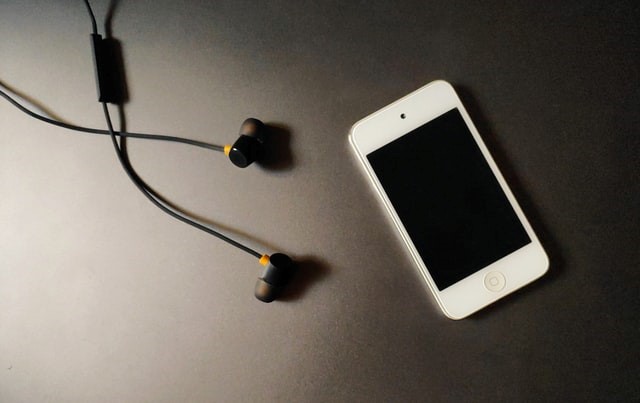
الطريقة 2. قم بتحميل الموسيقى على جهاز iPod باستخدام خدمات التخزين السحابي
عادةً، لا يمكنك نقل ملفات Apple Music ببساطة عن طريق سحبها من جهاز الكمبيوتر وإفلاتها في جهاز iPod. قد تنجح هذه الطريقة مع الموسيقى من منصات أخرى، لكنها لن تنجح مع Apple Music، وذلك بسبب حماية DRM.
لذا، إذا كنت لا تزال ترغب في تعلم كيفية إضافة الموسيقى إلى جهاز iPod بدون iTunes ولديك اشتراك، فهذا ممكن. ولكن قبل ذلك، ستحتاج إلى ما يلي:
- يجب أن يكون لديك أحدث إصدار من iOS على جهاز iPod الخاص بك. يجب أن يكون جهاز Mac أو الكمبيوتر الشخصي أو أي جهاز تأتي منه الموسيقى في أحدث إصدار أيضًا.
- لديك اشتراك نشط Apple Music أو iTunes Match
- لديك معرف Apple جاهز للاستخدام
- لديك وصول إلى اتصال إنترنت مستقر
بمجرد استيفاء هذه المتطلبات، ستكون مؤهلاً لتعلم كيفية إضافة الموسيقى إلى جهاز iPod بدون iTunes. إليك الخطوات التي عليك اتباعها:
- قم بتوصيل جهاز iPod بالكمبيوتر بنفس الطريقة التي قمت بها سابقًا.
- افتح الآن تطبيق Finder.
- انقر فوق رمز الجهاز الموجود في الجزء العلوي الأيسر من النافذة.
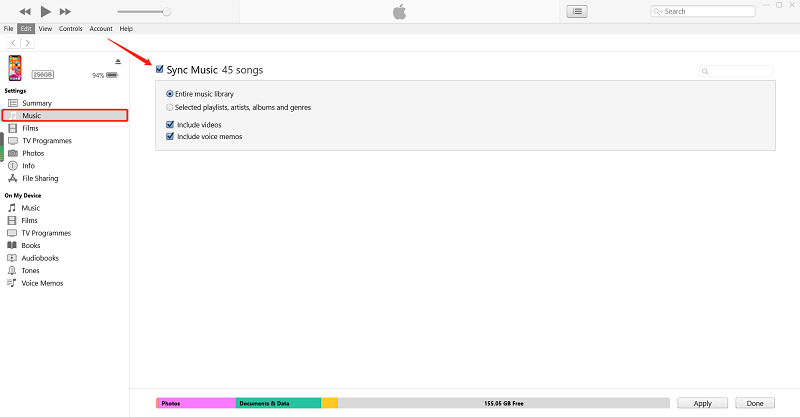
- بمجرد النقر فوق هذا الرمز ، سترى خيارات متعددة على الشريط الجانبي الأيسر. حدد خيار الموسيقى كما هو موضح أدناه.
- حدد الآن المربع الخاص بخيار مزامنة الموسيقى. يمكنك أيضًا معرفة عدد الأغاني الموجودة حاليًا في مكتبتك.
- ستبدأ عملية المزامنة. سيتم نقل كل أغنية موجودة في مكتبتك من الخادم السحابي إلى جهاز iPod الخاص بك.
عادة ، يتم تمكين خيار مزامنة الموسيقى. ومع ذلك ، ستظل بحاجة إلى الانتظار قليلاً حتى تتم مزامنة جميع الأغاني. قد يستغرق هذا بعض الوقت اعتمادًا على عدد الأغاني التي لديك. تأكد من فصل جهاز iPod الخاص بك عن الكمبيوتر وتحقق مما إذا تمت مزامنته بنجاح.
الطريقة 3. أضف الموسيقى إلى جهاز iPod باستخدام برنامج تابع لجهة خارجية على الكمبيوتر
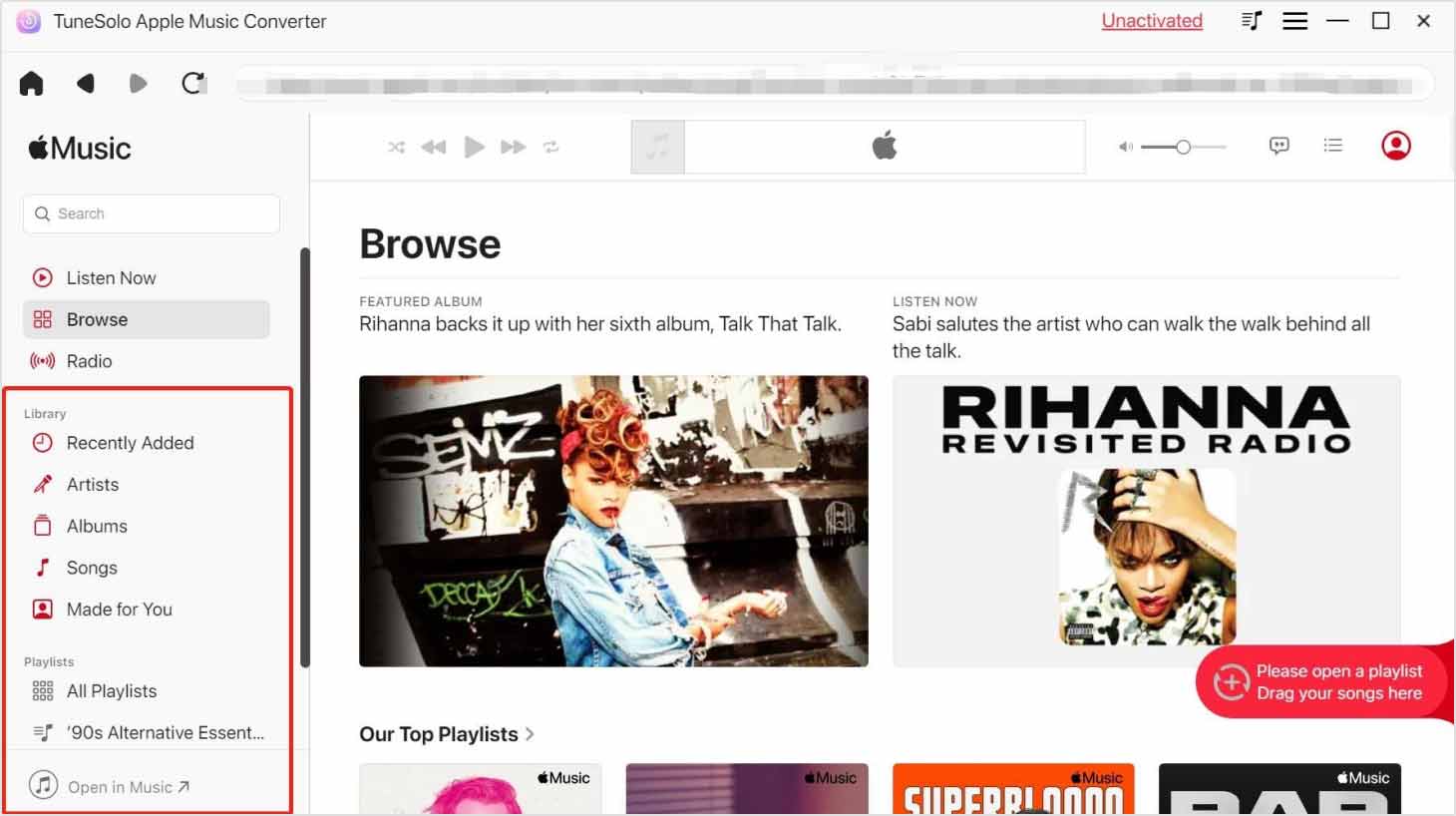
برنامج TuneSolo Apple Music Converter برنامج قوي للغاية يُساعدك على تنزيل الملفات وتحويلها من iTunes أو Apple Music. بهذه الطريقة، يمكنك تعلم كيفية إضافة الموسيقى إلى جهاز iPod بدون الحاجة إلى iTunes. يمكنك معرفة المزيد عن ميزات هذا البرنامج أدناه:

الميزة الرئيسية:
- التوافق مع iPod. يمكنك استخدام TuneSolo لتنزيل الملفات حتى بدون دفع رسوم اشتراك Apple Music. بعد تنزيلها، يمكنك نقل الملفات إلى أجهزة مثل Xbox وPSP وAndroid، والأهم من ذلك، iPod.
ميزات أخرى:
- تحويل أسرع. يمكنك تحويل الملفات بسرعة عالية جدا. وبشكل أكثر تحديدًا ، يمكن أن تزيد سرعة التحويل 16 مرة عن المحولات الأخرى. يمكنك أيضًا تحويل ملفات متعددة في نفس الوقت.
- إزالة DRM. يمكنك تحويل الملفات لإزالة حماية DRM. بعد ذلك، يمكنك فعل ما تشاء بملفات الموسيقى.
- التنسيقات المدعومة. يدعم البرنامج العديد من الصيغ، بما في ذلك صيغ قد لا تكون مألوفة لديك، مثل: M4B، وM4V، وAIFF,، وAAX، وغيرها. كما يدعم صيغًا شائعة مثل: MP3,، وMP4,، وWAV,، وغيرها.
الآن وقد استقررنا، حان الوقت لمعرفة كيفية إضافة الموسيقى إلى جهاز iPod بدون iTunes باستخدام هذا البرنامج الخارجي:
الخطوة 1. اختر أغاني Apple Music
تحقق من جهاز الكمبيوتر الخاص بك للتأكد من تثبيت برنامج iTunes. بعد ذلك، افتح برنامج Apple Music Converter على جهازك. من القائمة، اختر العناوين التي ترغب بتنزيلها.
الخطوة 2. تكوين الإخراج
سترى إعدادات الإخراج من أسفل القائمة. في هذه المنطقة ، يجب أن تكون قادرًا على تغيير الإعدادات بما في ذلك التنسيق والجودة والترميز والإعدادات الأخرى.

الخطوة 3. تنزيل/تحويل Apple Music
بعد تكوين الإعدادات ، انقر فوق الزر "تحويل". سترى بدء عملية التحويل. ما عليك سوى الانتظار حتى ينتهي.

الخطوة 4. أضف الموسيقى إلى جهاز iPod
الخطوة الأخيرة هي نقل الموسيقى إلى iPod. يمكنك القيام بذلك عن طريق توصيل جهاز iPod بالكمبيوتر. بمجرد الانتهاء من ذلك ، انتقل إلى مخزن الإنترنت لجهاز iPod ثم اسحب وأفلت جميع الملفات التي تم تنزيلها في تلك المنطقة.
ملاحظة: يرجى التأكد من إغلاق Apple Music/iTunes قبل فتح Apple Music Converter. وأثناء تحويل الأغاني، يرجى عدم إجراء أي عملية على Apple Music/iTunes.
الجزء 3. ملخص
على الرغم من مزايا جهاز iPod، إلا أنه قد يكون من الصعب بعض الشيء تعلم كيفية إضافة الموسيقى إليه بدون iTunes. ففي النهاية، نستخدم iTunes بشكل أساسي لنقل الموسيقى إلى أجهزة iPod الخاصة بنا.
لحسن الحظ، توجد طرق لنقل الموسيقى إلى جهاز iPod الخاص بك بدون الحاجة إلى iTunes. مع ذلك، عليك اتباع الخطوات بدقة لأن العملية ليست سهلة. نأمل أن يكون هذا الدليل قد سهّل عليك الأمر.

