

كيفية إضافة موسيقاك الخاصة إلى Apple Music مجاناً
هناك العديد من الأسباب التي تجعل تعلم كيفية إضافة موسيقاك الخاصة إلى Apple Music مفيدًا . قد يكون ذلك بهدف الربح من موسيقاك، أو لمجرد رغبتك في مشاركتها مع الآخرين. في كلتا الحالتين، لا ضير في المحاولة، خاصةً في عام 2020.
لحسن الحظ، من السهل جدًا تعلم كيفية إضافة موسيقاك الخاصة إلى Apple Music لمستخدمي أندرويد/آي أو إس أو مستخدمي الكمبيوتر الشخصي/ماك. مع ذلك، هناك بعض القواعد التي يجب عليك اتباعها.
ستتناول هذه المقالة بإيجاز موضوع Apple Music واللوائح المتعلقة بكيفية تحميل الموسيقى إلى Apple Music. لنبدأ بالحديث عن Apple Music.
محتوى المادة الجزء 1. ما هو تنسيق Apple Music؟ الجزء 2. كيف يمكنني إضافة موسيقاي الخاصة إلى Apple Music مجاناً؟الجزء 3. ميزة إضافية: العب Apple Music دون اتصال بالإنترنت باستخدام TuneSoloالجزء 4. ملخص
الجزء 1. ما هو تنسيق Apple Music؟
هناك بعض الأمور التي يجب معرفتها قبل البدء باستخدام Apple Music. لا يقتصر الأمر على معرفة كيفية إضافة موسيقاك الخاصة إلى Apple Music، بل تحتاج أيضًا إلى معرفة المزيد عن المنصة. لنبدأ بالأساسيات.
Apple Music: مقدمة
يُقدّم موقع Apple Music ملايين الأغاني على منصته، يتجاوز عددها 60 مليون أغنية. وهذا يفوق ما تُقدّمه العديد من المنصات الأخرى، مما يُفسّر نجاح هذه المنصة وازدهارها.
يمكن للمستخدمين الوصول إلى الأغاني الموجودة على هذا النظام الأساسي عن طريق الاشتراك ، وهناك خطط اشتراك مختلفة متاحة لمزيد من المرونة. إذا كنت تنوي إضافة الموسيقى الخاصة بك إلى هذا النظام الأساسي ، فستتمكن من القيام بذلك بدون اشتراك.

Apple Music: التنسيقات
لا يعمل برنامج Apple Music إلا مع تنسيقات محددة، وتحديدًا تنسيق MP3,. هذه التنسيقات هي AAC و AIFF و WAV و Apple Lossless . على سبيل المثال، إذا كنت ترغب في معرفة كيفية إضافة ملفات MP3 إلى Apple Music على جهاز iPhone، فلن تواجه مشكلة كبيرة لأن MP3 مدعوم.
Apple Music: جارٍ تحميل الموسيقى
توجد عدة طرق لتحميل الموسيقى إلى MP3، ولكل منها مزاياها. إذا كنت تملك موسيقى خاصة بك، فبتحميلها ستكتسب جمهورًا وربما تربح منها.
إذا كنت تنوي فقط تعلم كيفية إضافة موسيقى تم تنزيلها إلى Apple Music، فلن تربح شيئًا، لأنك في الواقع تضيف موسيقى موجودة مسبقًا قمت بتنزيلها من مكان آخر. يفعل ذلك غالبًا من يرغبون ببساطة في مشاركة أغنيتهم المفضلة.
الجزء 2. كيف يمكنني إضافة موسيقاي الخاصة إلى Apple Music مجاناً؟
هناك مجموعة من القواعد واللوائح التي يجب اتباعها إذا كنت ترغب في تعلم كيفية إضافة موسيقاك الخاصة إلى Apple Music. سيتبع هذا الدليل تلك القواعد واللوائح، لذا لا داعي للقلق بشأنها الآن، طالما أنك تتبع هذا الدليل بعناية.
إعداد Apple Music
قبل أي شيء آخر، يجب أن يكون لديك حساب Apple Music. من الأفضل أن تكون مشتركًا بالفعل في إحدى باقات الاشتراك، ولكن هذا ليس شرطًا أساسيًا.
بعد إنشاء حسابك، أو إذا كان لديك بالفعل ملف MP3، فتأكد من أن ملفات الموسيقى الخاصة بك متوافقة مع هذا التنسيق. لذا، كما ذكرنا سابقًا، إذا كنت ترغب في معرفة كيفية إضافة ملفات MP3 إلى Apple Music على جهاز iPhone، فأنت مؤهل بالفعل.
إذا كانت موسيقاك بصيغة مختلفة عن صيغة MP3 المذكورة سابقًا، فننصحك باستخدام برنامج تحويل. سنوصي ببرنامج تحويل بعد هذا القسم. على أي حال، ستكون جاهزًا لإضافة موسيقاك لاحقًا.
أضف الموسيقى الخاصة بك
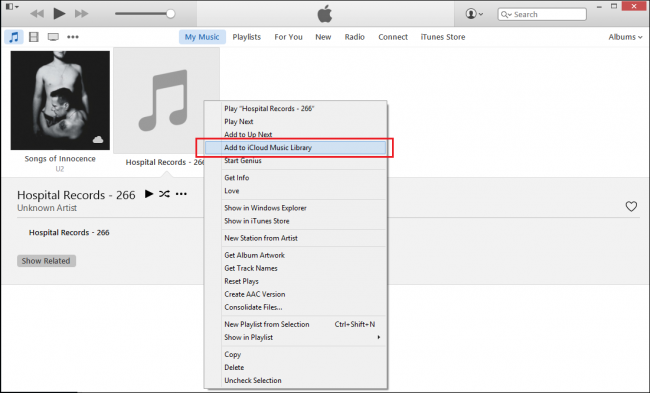
لتعلم كيفية تحميل الموسيقى إلى Apple Music، يجب أن تتقن استخدام واجهة البرنامج. أولاً، انتقل إلى شريط القوائم في البرنامج، وانقر على أيقونة Apple، ثم اختر "إضافة ملف إلى المكتبة".
ستظهر لك نافذة بواجهة مختلفة. ما عليك سوى اختيار الأغنية التي تريد إضافتها، ثم النقر على "إضافة إلى مكتبة موسيقى iCloud". سيؤدي هذا إلى مزامنة الموسيقى مع iCloud، وعندها سيتمكن أي شخص من الوصول إلى موسيقاك عند دخوله إلى منصة Apple Music.
الجزء 3. ميزة إضافية: العب Apple Music دون اتصال بالإنترنت باستخدام TuneSolo
كما ذكرنا سابقاً، قد تكون الموسيقى التي ترغب بإضافتها إلى Apple Music بتنسيق مختلف. في هذه الحالة، ننصح باستخدام برنامج تحويل.

TuneSolo Apple Music Converter أداة مصممة لتحويل الملفات من صيغة AAC, إلى صيغة أخرى. يمكنك استخدامها لتحويل موسيقاك من أي صيغة إلى صيغ مثل AAC, وAIFF, وMP3, وWAV, وApple Lossless، وكلها صيغ يدعمها Apple Music.
فيما يلي بعض الميزات الرئيسية لهذا البرنامج:
- يمكن الوصول إلى الملفات التي تم تنزيلها من هذه الأداة في وضع عدم الاتصال
- يمكنك نقل الملفات من هذا البرنامج إلى أجهزة مختلفة بما في ذلك أجهزة Android و Zune و Xbox و PSP و iOS
- يمكنك تحويل الملفات بمعدل سريع وحتى تحويل ملفات متعددة في نفس الوقت
- يمكنك الاحتفاظ بالبيانات الأولية للملف الأصلي حتى بعد التحويل
على الرغم من روعة هذه الميزات، إلا أن ما أعجبنا حقًا هو إمكانية حذف الرمز DRM من الملف المُحوّل . بحذف الرمز DRM، ستتخلص من القيود المعتادة، ما يتيح لك مشاركته مع الآخرين، ونقله إلى منصات أخرى، وغير ذلك الكثير.
في كلتا الحالتين، إذا كنت ترغب في تعلم كيفية إضافة موسيقاك الخاصة إلى Apple Music بغض النظر عن تنسيقها، فراجع كيفية استخدام هذا البرنامج:
الخطوة 1. اختر الموسيقى
شغّل البرنامج على جهاز الكمبيوتر. تأكد من تثبيت iTunes على النظام، وتأكد من مزامنة ملفات الموسيقى مع iTunes. ستجد في الصفحة الرئيسية للبرنامج قائمةً، اختر منها الملفات الموسيقية التي ترغب بتحويلها.

الخطوة 2. ضبط إعدادات الإخراج
سترى أدناه القائمة عبارة عن قسم باسم إعدادات الإخراج. ما عليك سوى تغيير ما تريد تغييره وفقًا لتفضيلاتك ، ولكن تأكد من أن تنسيق الإخراج هو تنسيق تدعمه Apple.

الخطوة 3. تحويل الموسيقى
بمجرد تكوين الإعدادات ، انقر فوق تحويل في الجزء السفلي من البرنامج. سيبدأ هذا عملية التحويل ، وكل ما عليك فعله هو الانتظار حتى تنتهي عملية التحويل.
ملاحظة: يرجى التأكد من إغلاق Apple Music/iTunes قبل فتح Apple Music Converter. وأثناء تحويل الأغاني، يرجى عدم إجراء أي عملية على Apple Music/iTunes.

الجزء 4. ملخص
بصفتك من عشاق الموسيقى، فمن الطبيعي أن تُبدع موسيقاك الخاصة. ولكن للأسف، لن يسمع موسيقاك إلا القليل إن لم تستعن بمساعدة خارجية. لحسن حظك، فإن تعلم كيفية إضافة موسيقاك الخاصة إلى Apple Music هو كل ما تحتاجه.
باستخدام هذا الدليل ، يجب أن تكون قادرًا على الحصول على جمهور أوسع مما لديك الآن باستخدام الموسيقى الخاصة بك. لن يجعلك هذا فخوراً فحسب ، بل قد يصبح أيضًا جزءًا من حياتك المهنية.

