

كيفية تغيير نوع ملف الموسيقى باستخدام iTunes وتطبيق Apple Music
يُعدّ تحويل الأغاني إلى صيغة ملف مختلفة إجراءً شائعًا بين المستخدمين للوصول إلى ملفات الموسيقى على أجهزة أخرى غير جهازهم الأساسي. بمجرد تحويل ملف الموسيقى إلى صيغة متوافقة، يصبح من الأسهل عليهم استخدام أي مشغل موسيقى يختارونه دون أي قيود. لذا، سأتناول في هذا المقال كيفية تغيير نوع ملف الموسيقى Apple Music باستخدام تطبيقي iTunes وApple Music.
معلومة سريعة: تُعدّ أنواع الملفات مفيدة للغاية لأنها تُمكّن نظام جهازك من تحديد البرنامج أو التطبيق اللازم لفتح الملف الذي اخترته. يعتمد نظام التشغيل لديك، سواء كان ماك أو ويندوز، على البرنامج المطلوب للوصول إلى الملف. على سبيل المثال، يتم التعرّف على ملفات MP3 كملفات موسيقى، وبالتالي سيبدأ مشغل الموسيقى تلقائيًا في فتح هذا الملف.
دون الحاجة إلى مزيد من الشرح، دعونا نبدأ الآن بالمناقشة حول كيفية تغيير نوع الملف Apple Music إلى MP3 أو تنسيقات أخرى.
محتوى المادة الجزء 1. تحويل تنسيقات ملفات الموسيقى iTunes على جهاز كمبيوترالجزء 2. قم بتحويل تنسيقات ملفات الموسيقى باستخدام تطبيق Apple Musicالجزء 3. أفضل برنامج لتحويل الموسيقى لتغيير نوع ملفات Apple Music بسرعة
الجزء 1. تحويل تنسيقات ملفات الموسيقى iTunes على جهاز كمبيوتر
يُعدّ ملف MP3 من أكثر أنواع ملفات الموسيقى شيوعًا ، والسبب واضحٌ جدًا، إذ يُمكن الوصول إليه بسهولة من قِبل معظم مشغلات الموسيقى المتوفرة. ولكن إلى جانب MP3,، توجد أنواع أخرى كثيرة من ملفات الموسيقى.
والشيء الجيد في عملية التحويل هذه هو أنه يمكنك الاحتفاظ بالنسخة الأصلية من الملفات الصوتية. بالإضافة إلى ذلك، يعد تحويل الملفات الصوتية غير المضغوطة إلى ملفات مضغوطة مفيدًا جدًا خاصة إذا كنت تريد توفير مساحة التخزين الخاصة بك.
لنعطيك مثالاً على تنسيقات الموسيقى المضغوطة، لدينا MP3 و Apple Lossless Encoder، بينما تشمل التنسيقات غير المضغوطة تنسيقات الموسيقى AIFF و WAV.
في هذا القسم، دعونا نركز على كيفية تغيير نوع ملف الموسيقى في iTunes على جهاز الكمبيوتر الذي يعمل بنظام Windows أو جهاز الكمبيوتر الشخصي.
- على جهاز الكمبيوتر الذي يعمل بنظام ويندوز، افتح تطبيق iTunes. إذا لم يكن التطبيق مثبتًا لديك، يمكنك محاولة تنزيله من متجر أبل.
- من شريط القائمة في الجزء العلوي، انقر فوق علامة التبويب "تحرير" ثم حدد خيار "التفضيلات" التالي.
- بعد ذلك مباشرة، اختر "عام" و “Import Settings”.
- من "Import Using"انقر على القائمة وابدأ في تحديد تنسيق الصوت الذي تريد استخدامه.
- بمجرد الانتهاء من التحديد، انقر فوق الزر "موافق".
- انتقل الآن إلى مجموعتك الموسيقية ثم حدد كل أغنية ترغب في تحويلها.
- بعد ذلك، انقر على علامة التبويب "ملف" ثم "تحويل". ثم حدد الخيار المطلوب. “Create (format) Version”.
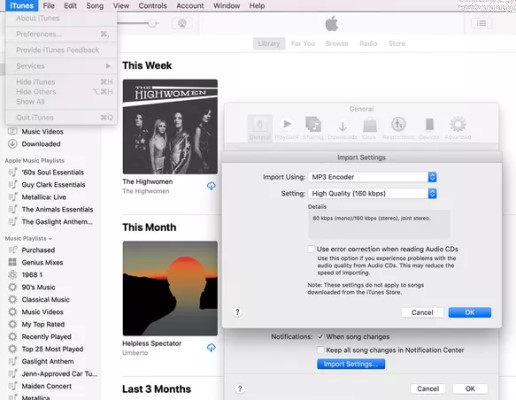
وبعد بضع دقائق، سيتم تحويل الأغاني إلى تنسيق الإخراج الذي اخترته للتو. ستظهر أيضًا أنواع ملفات الموسيقى المحولة بجوار النسخة الأصلية من الأغاني.
الآن بعد أن تعلمت واتبعت جميع الخطوات اللازمة لتغيير عملية تحويل نوع ملف الموسيقى، إذا قررت تحويل تنسيق غير مضغوط إلى تنسيق آخر غير مضغوط، فيجب أن تكون جودة الصوت هي نفسها. وينطبق الشيء نفسه أيضًا إذا حاولت تحويل التنسيق المضغوط إلى تنسيق صوتي غير مضغوط. ولكن، إذا كانت حالتك هي أنك اخترت تحويل تنسيق صوت مضغوط إلى تنسيق مضغوط آخر، فتوقع بالفعل أنه ستكون هناك تغييرات في جودة الصوت. تسري جودة الصوت المنخفضة بنفس الطريقة مع تحويل تنسيق الصوت غير المضغوط إلى تنسيق مضغوط.
الجزء 2. قم بتحويل تنسيقات ملفات الموسيقى باستخدام تطبيق Apple Music
إلى جانب تطبيق iTunes، يمكنك أيضًا استخدام تطبيق Apple Music لتغيير نوع ملف الموسيقى. هذه الطريقة مخصصة لمستخدمي أجهزة ماك، وليس أجهزة الكمبيوتر الشخصية أو التي تعمل بنظام ويندوز.
اتبع الخطوات التالية لتغيير نوع ملف الموسيقى بمساعدة تطبيق Apple Music.
- على جهاز Mac الخاص بك، افتح تطبيق Apple Music.
- ألقِ نظرة على شريط القائمة ثم حدد علامة التبويب "الموسيقى".
- بعد ذلك، اتبع ذلك بالنقر فوق "التفضيلات".
- انتقل الآن إلى تحديد علامة التبويب "الملفات" ثم اختر "إعدادات الاستيراد".
- بجواره مباشرة “Import Using”يوجد قائمة لاختيار تنسيق الصوت المراد استخدامه. من هناك، حدد نوع الصوت الذي ستستخدمه.
- الآن، انقر فوق "موافق"
- مرة أخرى، في مجموعتك الموسيقية، اختر جميع الأغاني التي ترغب في تحويلها.
- وأخيراً، انقر على "ملف" ثم "تحويل" ثم “Create (format) Version”.
الجزء 3. أفضل برنامج لتحويل الموسيقى لتغيير نوع ملفات Apple Music بسرعة
تمت الإجابة سابقًا على سؤال كيفية تغيير نوع ملف الموسيقى باستخدام تطبيقي Apple Music وiTunes. في هذا القسم، سنجيب عليه باستخدام تطبيق TuneSolo Apple Music Converter.
عندما يتعلق الأمر بتغيير نوع ملفات الموسيقى، أعتقد أنه لا يوجد برنامج يضاهي TuneSolo Apple Music Converter في قدراته. إنه أفضل برنامج، خاصةً في عمليات مثل تحويل أنواع ملفات الموسيقى.
إضافةً إلى ذلك، يتميز برنامج TuneSolo بقدرة فائقة على إزالة حماية النسخ DRM من الأغاني . كما أنه يتمتع بكفاءة عالية في تحميل ملفات الموسيقى، حيث يعمل بسرعة تصل إلى 16 ضعفًا، وينجز كل شيء في دقائق معدودة، ليمنحك جودة صوت مثالية بنسبة 100%.

تتضمن صيغ الإخراج المتاحة MP3, وWAV, وFLAC, وM4A. يمكنك استخدام هذه الأداة لتغيير نوع ملفات Apple Music بسرعة!
فيما يلي الخطوات البسيطة لكيفية استخدام TuneSolo Apple Music Converter في تحويل أنواع ملفات الموسيقى.
- ابحث في متصفحك عن موقع الويب الخاص بـ TuneSolo ثم قم بتنزيل التطبيق مجانًا من هناك.
- افتح برنامج تحويل TuneSolo، وانقر “Open Apple Web Player” للوصول إلى مشغل Apple Music المدمج في البرنامج حتى تتمكن من تصفح الأغاني والألبومات.
- الخطوة التالية هي تحديد الأغاني Apple Music التي ترغب في تغيير أنواع ملفاتها الموسيقية. أضفها إلى قائمة التحويل لاحقًا.
- الآن، حدد تنسيق الإخراج المطلوب استخدامه بالإضافة إلى إعدادات الإخراج ومجلد الإخراج.
- وأخيرا ، انقر فوق “Convert All Items” بعد بضع دقائق سترى جميع الأغاني التي تم تحويلها بنجاح.

يُعد تغيير نوع ملف الموسيقى مفيدًا حسب الغرض من استخدامه. تأكد من اتباع جميع الخطوات المذكورة أعلاه لتغيير نوع ملف الموسيقى باستخدام تطبيق Apple Music أو iTunes. وللحصول على أفضل النتائج، يُنصح باستخدام TuneSolo Apple Music Converter.

