

كيفية توصيل سماعات Beats بجهاز iPhone [دليل إقران سماعات Beats]
يعتقد معظم الناس أن AirPods هي السماعات الوحيدة التي يمكنهم استخدامها والحصول عليها من استخدام جهاز Apple. ولكن في الواقع ، هناك أيضًا سماعات رأس Beats. يمكن الاستفادة من سماعات الرأس هذه من Apple مجانًا إذا قمت بشراء جهاز Apple مثل Mac أو iPad بسعر التعليم.
بالإضافة إلى ذلك ، من السهل جدًا فهم عناصر التحكم والوظائف الأساسية لكيفية استخدام سماعات الرأس Beats. سيساعدك التعرف على إعداداته كثيرًا ، خاصة في الحالات التي تتطلب استكشاف الأخطاء وإصلاحها. هذا يعني فقط أنه على الرغم من أن سماعات Beats قد تم تصميمها وتطويرها بشكل جميل ، إلا أنها لا تزال تخلق أخطاء أثناء الاستخدام.
سأركز في هذا المنشور على مناقشة كيفية توصيل سماعات Beats بجهاز iPhone بالإضافة إلى الأسباب الرئيسية والحلول لأكثر المشاكل شيوعًا التي تواجهها أثناء استخدامها أو عند إقران سماعات Beats Earbuds وسماعات الرأس بجهاز iPhone.
محتوى المادة الجزء 1. لماذا لا تتصل سماعات Beats الخاصة بي بجهاز iPhone؟الجزء 2. كيفية توصيل سماعات Beats بجهاز iPhone؟ إليك الخطوات السهلةالجزء 3. كيفية تشغيل أغنية Apple Music على تطبيق Beats بدون اتصال بالإنترنت؟الجزء 4. خاتمة
الجزء 1. لماذا لا تتصل سماعات Beats الخاصة بي بجهاز iPhone؟
إذا كنت تقوم حاليًا بالإجراء ، فأنت تعرف كيفية توصيل Beats بجهاز iPhone ولم تنجح ، فإن أول شيء يجب أن تجربه هو التحقق مما إذا كانت سماعات Beats لديك مشحونة أم لا. في بعض الأحيان ، تشك في أنه يمكن كسرها ، ولكن الحقيقة هي أن بطارية الجهاز منخفضة فقط وليس لديها طاقة كافية لاستخدامها في البث.
الشيء الآخر الذي قد يكون سبب عدم نجاحك في القيام به عند إقران Beats مع iPhone هو وجود عدد كبير جدًا من أجهزة Bluetooth بالقرب من جهاز iPhone الخاص بك. لذلك ، عليك التأكد من أن جهاز Bluetooth الوحيد بالقرب من جهاز iPhone الخاص بك هو سماعات Beats. للاستشهاد ببعض الأمثلة ، يمكنك التحقق من الميكروويف والموجهات اللاسلكية بالقرب من موقعك.
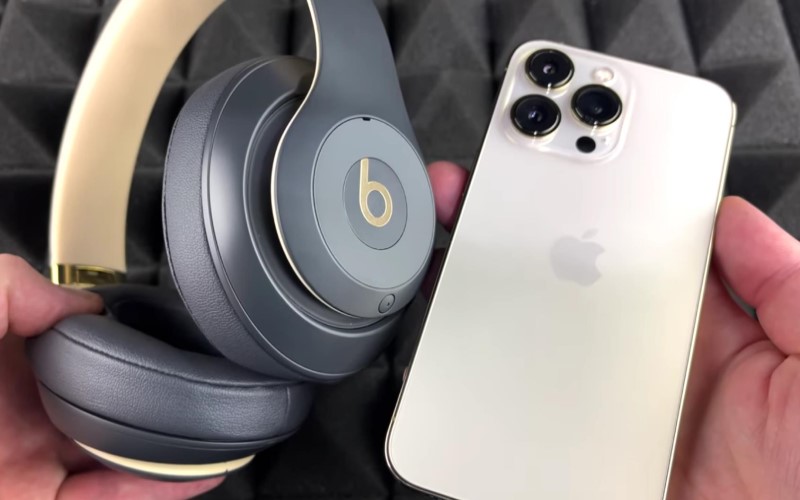
إليك بعض الأشياء التي يمكنك القيام بها عند مواجهة مشاكل أثناء استخدام سماعات Beats الخاصة بك.
أعد ضبط أجهزة البلوتوث المستخدمة بانتظام
من أفضل ميزات سماعات Beats إمكانية توصيل عدد كبير من الأجهزة بها في وقت واحد. مع ذلك، يجب الانتباه إلى أن هذا العدد محدود للغاية، حيث يبلغ 7 فقط. ورغم أن هذه ميزة مبتكرة، إلا أنها قد تُسبب مشاكل في الاتصال مستقبلاً. لذا، لتجنب هذه المشكلة، يُنصح بإعادة ضبط أجهزة البلوتوث التي تستخدمها يومياً، بالإضافة إلى سماعات Beats نفسها.
بهذه الطريقة ، سيقوم نظام التشغيل لكل جهاز بتحديث إزالة سجل الاقتران بالكامل الذي قام به مع بعض أجهزة Bluetooth الأخرى. ثبت أن هذا فعال في الحد من مشاكل الاتصال.
تحقق من البرنامج الثابت لجهازك وقم بتحديثه
لا يمكن إلقاء اللوم على سماعات الرأس الخاصة بك طوال الوقت. هناك أوقات يكون سببها بالفعل هو جهازك المستخدم نفسه. لذلك ، من الجيد التحقق مما إذا كان لديك تحديثات معلقة فيما يتعلق بالبرامج الثابتة الخاصة بك.
تدخل الإشارة
يمكنك أيضًا محاولة التحقق مما إذا كانت المشكلة الحقيقية ناتجة عن الحدود التي تعيق المسار السلس للإشارة من هاتفك إلى سماعات الرأس. قد يشمل ذلك الجدران أو الأبواب أو أي حدود مادية تراها كمشتبه بهم محتملين.
لمعلوماتك ، قد تتسبب أشياء مثل المعادن أو أي أقسام صلبة في حدوث تداخل في الإشارة بين جهاز iPhone وسماعات الرأس. يمكن إرسال اتصال الإشارة بشكل مثالي إذا كان عليه أن يمر عبر هذه الحدود. الإجراء الناجح حول كيفية توصيل Beats بـ iPhone ، للأسف ، لن يكون ممكنًا بالنسبة لك.
تحقق من موقعك
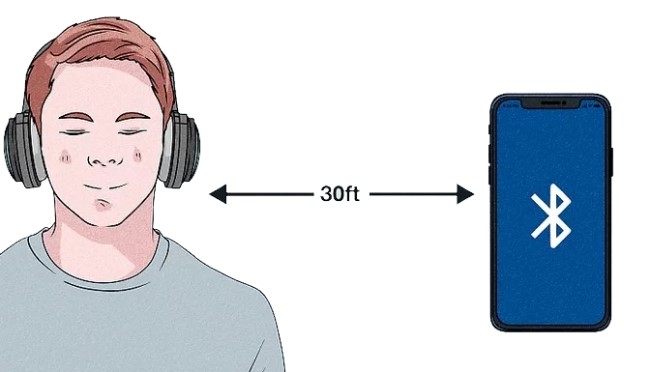
كما ذكرنا سابقًا، قد تتسبب بعض الأجهزة في تأخير نقل الإشارة بين سماعات الرأس وجهاز iPhone. لذا، يُنصح بالتأكد من أن المسافة بين جهازي iPhone لا تتجاوز 80000185763QXZ قدمًا. وتأكد أيضًا من عدم وجود أي أجهزة إلكترونية أخرى بينهما قد تُسبب تأخيرًا في تبادل الإشارة.
تحقق من حجم سماعات iPhone و Beats
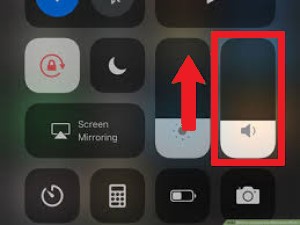
هناك شيء آخر يجب مراعاته للتحقق مما إذا كان Beats لا يتصل بجهاز iPhone وهو حجم الأجهزة المعنية. كان من الممكن ضبطها على مستوى صفر أو نسيت شحنها وتشغيل الأجهزة.
الجزء 2. كيفية توصيل سماعات Beats بجهاز iPhone؟ إليك الخطوات السهلة
بعد التعرف أخيرًا على الأشياء التي يجب تجربتها والتحقق مما إذا كانت هناك مشكلات في توصيل سماعات Beats بجهاز iPhone ، دعنا نركز الآن على الإجراء الخاص بكيفية توصيل Beats بجهاز iPhone الخاص بك.
- أول شيء عليك القيام به هو شحن كل من سماعات الرأس الخاصة بجهاز iPhone و Beats بشكل كامل. بمجرد الانتهاء ، قم بتشغيل كل من iPhone و Beats. إذا كنت تستخدم سماعات Beats الموجودة فوق الرأس ، فانقر فوق زر الطاقة الموجود في الكبل الموجود أسفل سماعة الأذن اليمنى. من ناحية أخرى ، إذا كنت تستخدم سماعات Powerbeats أو سماعات الأذن ، فقم بتشغيلها من خلال النقر على زر الطاقة الموجود في سماعة الأذن اليسرى.
- إذا كنت تلاحظ حاليا ضوء يومض ويطفأ، فهذا يعني أن سماعات الأذن جاهزة للإقران. لمعرفة ما إذا كنت قد قمت بتوصيله بجهاز Bluetooth غير صحيح ، فإن مصباح الطاقة لا يومض أو ينطفئ. تحقق من جميع الأجهزة القريبة من حولك ومعرفة ما إذا كان قد تم توصيلها بالزوج الخطأ. من الأفضل أن تتابع إيقاف تشغيل رمز Bluetooth لهذه الأجهزة إن أمكن.
- إذا فشلت في محاولتك الأولى ولم تتمكن من رؤية ضوء الطاقة الوامض في البداية ، فحاول الضغط باستمرار على زر الطاقة لبضع ثوانٍ أولاً.
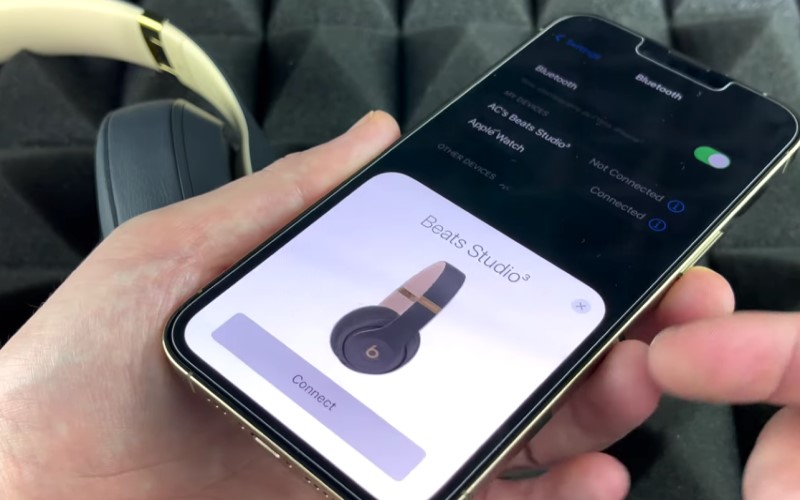
- على جهاز iPhone الخاص بك ، انقر فوق ملف رمز الإعدادات ثم اختر بلوتوث. قم بتحويل الزر الخاص به إلى اللون الأخضر للتأكد من أنه تم تشغيله.
- بعد القيام بذلك ، سيعرض تلقائيًا جميع الأجهزة الموجودة في وضع الاقتران. من بينها ، اضغط على سماعات Beats الخاصة بك.
- بمجرد الانتهاء من ذلك ، سيتم الآن إدراج Beats الخاصة بك في أجهزتي وستظهر لك رسالة تفيد بأنه تم الاتصال بنجاح.
تذكر أنه لن تحتاج إلى تكرار الخطوات المذكورة أعلاه مرارًا وتكرارًا في كل مرة تستخدم فيها سماعات Beats وجهاز iPhone للبث. سيتم الاتصال تلقائيًا في جلسات البث اللاحقة. مع ذلك، إذا كنت تخطط لاستخدام جهاز آخر ، فسيتعين عليك اتباع الخطوات نفسها.
الجزء 3. كيفية تشغيل أغنية Apple Music على تطبيق Beats بدون اتصال بالإنترنت؟
الاستماع إلى أغنية Apple Music عبر سماعات Beats بدون اتصال بالإنترنت متاح فقط باشتراك Apple Music. إذا كنت تستخدم الحساب المجاني، فالطريقة الوحيدة للاستماع هي الاتصال بالإنترنت. إذا لم تكن تنوي الاشتراك، فكيف ستستمع إلى أغنية Apple Music عبر Beats بدون اتصال بالإنترنت ؟
الحل الوحيد لهذه المشكلة هو تحميل ملفات Apple Music وقوائم التشغيل إلى جهاز الكمبيوتر، ثم نقلها إلى جهاز iPhone ، وبعد ذلك اتباع الخطوات المذكورة أعلاه لتوصيل سماعات Beats بجهاز iPhone. قد تبدو هذه العملية سهلة، ولكن في الحقيقة، ملف Apple Music محمي بحماية DRM. لذا، عليك التأكد أولاً من إزالة هذه الحماية قبل المتابعة إلى الخطوات التالية.
للقيام بذلك، عليك اختيار أداة متخصصة في هذه العمليات. أنصح باستخدام الأداة TuneSolo Apple Music Converter . فهي لا تقتصر على إزالة الرمز DRM من الأغاني فحسب ، بل يمكنها أيضًا تحويلها إلى صيغ إخراج أخرى متوافقة مع بعض الأجهزة الأخرى.
تشمل هذه الصيغ MP3, وWAV, وFLAC, وM4A. بعد تحويل المقاطع الصوتية إلى صيغ أخرى، يمكنك الآن تنزيل الأغاني إلى جهاز الكمبيوتر كملفات محلية . بعد ذلك، يمكنك نقلها من مشغل الموسيقى 1 إلى مشغل آخر أو إلى جهاز iPhone الخاص بك. بالإضافة إلى ذلك، يمكن لصيغة TuneSolo Apple Music Converter العمل بسرعة تصل إلى 16 ضعفًا، كما أنها توفر لك أفضل جودة صوت.

اتبع الخطوات التالية لتنزيل ملفات Apple Music على جهازك باستخدام TuneSolo Apple Music Converter. بعد ذلك، يمكنك تشغيل أغاني Apple Music على تطبيق Beats دون اتصال بالإنترنت.
- افتح مشغل Apple على الويب في برنامج TuneSolo. يمكنك تصفح الأغاني والألبومات بعد تسجيل الدخول إلى حساب Apple الخاص بك.
- اسحب الأغاني إلى قائمة التحويل لإضافتها إلى المحول.
- بعد تحديد الأغاني ، تابع اختيار تنسيق الإخراج ومجلد الإخراج لاستخدامه أيضًا. يمكنك أيضًا ضبط إعدادات الأصوات بناءً على ما تفضل الحصول عليه كنتيجة.
- بمجرد الانتهاء ، انقر فوق الزر "تحويل الكل". بعد بضع دقائق ، سيتم عرض جميع الأغاني التي تم تحويلها بنجاح ضمن "انتهى"

الجزء 4. خاتمة
بعد التعرّف على الخطوات الأساسية لتوصيل سماعات Beats بجهاز iPhone وكيفية حلّ المشاكل في حال حدوثها، أعتقد أنه من الأفضل أن تستثمر بعض الوقت في تعلّم كيفية صيانة السماعات نفسها. ففي بعض الأحيان، قد يتسبب تلف الجهاز في مشكلة أكبر. من جهة أخرى، أنصح باستخدام TuneSolo Apple Music Converter إذا كنت ترغب في تشغيل Apple Music دون اتصال بالإنترنت.

