

كيفية حذف أغنية من قائمة التشغيل Apple Music؟
لا يزال تطبيق Apple Music حاليًا من أفضل تطبيقات بث الموسيقى، حيث يوفر لنا مكتبة ضخمة من الأغاني المتنوعة. ومن أبرز ميزاته إمكانية إنشاء قوائم تشغيل خاصة تضم جميع الأغاني المفضلة. هذا يعني أنه يمكنك حفظ عدد غير محدود من الأغاني في حسابك، مما قد يستدعي حذف بعضها لاحقًا.
في هذه الحالة، دعني أساعدك في معرفة كيفية حذف أغنية من قائمة التشغيل Apple Music التي أنشأتها. بالإضافة إلى ذلك، سنقدم لك أفضل أداة لحفظ أغاني Apple Music محليًا للاستماع إليها دون اتصال بالإنترنت.
محتوى المادة الجزء 1. كيفية حذف أغنية من قائمة التشغيل Apple Music؟الجزء 2. نصائح لحفظ الأغاني من مكتبة Apple Music إلى جهازك المحليالجزء 3. خاتمة
الجزء 1. كيفية حذف أغنية من قائمة التشغيل Apple Music؟
يُعرف جهاز Apple Music بمكتبته الموسيقية الواسعة، مما يتيح للمستخدمين خياراتٍ عديدة من الأغاني لإنشاء قوائم تشغيلهم الخاصة. يمكنك تنظيم قائمة التشغيل الخاصة بك بإضافة أو حذف الأغاني وقتما تشاء.
سنركز الآن على كيفية حذف أغنية من قائمة تشغيل Apple Music في حال مللت من الاستماع إلى نفس الأغاني. بما أنه يُمكن إضافة الأغاني بشكل فردي، يُمكنك أيضًا حذفها بشكل فردي دون التأثير على باقي الأغاني في القائمة.
اطلع على الخطوات اللازمة لحذف الأغاني من قائمة التشغيل Apple Music بنجاح على أجهزة مختلفة.
كيفية حذف أغنية من قائمة التشغيل Apple Music على أجهزة iPhone و iPad
قبل البدء بالخطوات، يُرجى العلم أن جهاز iPhone الخاص بك يجب أن يعمل بنظام تشغيل 8.4 أو أحدث إصدار. إذا لم يكن كذلك، يمكنك تحديثه أولاً لتتمكن من استخدام Apple Music.
- على جهازك، ابحث عن أيقونة تطبيق الموسيقى التي تمثلها ملاحظة. حدده بمجرد العثور عليه.
- في الجزء السفلي من واجهته الرئيسية، ستجد علامات تبويب مختلفة (5). من بين هذه العلامات، انقر على "موسيقاي". ستجدها في الزاوية السفلية اليمنى من الشاشة.
- في الشاشة التالية، ستجد علامات تبويب مختلفة هي 2، وهي المكتبة وقوائم التشغيل. انقر على علامة تبويب قوائم التشغيل.
- بعد القيام بذلك، سيتم عرض كافة قوائم التشغيل التي قمت بإنشائها على الشاشة. اضغط على قائمة التشغيل التي تحتوي على المسار الذي ترغب في إزالته منه.
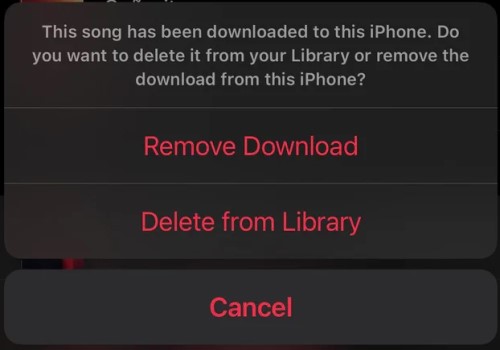
- بعد النقر على قائمة التشغيل المستهدفة، مرر لأسفل حتى ترى المقطع الذي ترغب في إزالته. بجانب عنوان الأغنية، يوجد زر بثلاث نقاط، عليك النقر عليه لعرض مجموعة الخيارات التالية التي تحتوي على “Remove from playlist” الخيار.
بعد القيام بجميع الخطوات المذكورة أعلاه، لم يعد بإمكانك بث المسار المحدد ضمن قائمة التشغيل التي قمت بإدارتها الآن. سيتم بعد ذلك إزالته تلقائيًا بعد النقر على زر الإزالة. إذا تمت إضافة المسار إلى بعض قوائم التشغيل الخاصة بك أيضًا، فيجب عليك تنفيذ نفس الخطوات بالضبط مرة أخرى على قوائم التشغيل الأخرى.
كيفية حذف أغنية من قائمة التشغيل Apple Music على أجهزة الكمبيوتر الشخصية التي تعمل بنظامي التشغيل ماك/ويندوز
إنّ طريقة حذف أغنية من قائمة التشغيل Apple Music على أجهزة ماك أو ويندوز تُشابه إلى حد كبير الطريقة المذكورة أعلاه. سيكون من الأسهل التعرّف عليها.
- أحضر جهاز Mac الخاص بك وافتحه. بعد فتحه، انقر على تطبيق Music/iTunes على شاشتك الرئيسية.
- بعد القيام بذلك، انتقل إلى قسم الأغاني والألبومات وتصفح قائمة التشغيل المحددة التي تحتوي على الأغنية التي ترغب في حذفها.
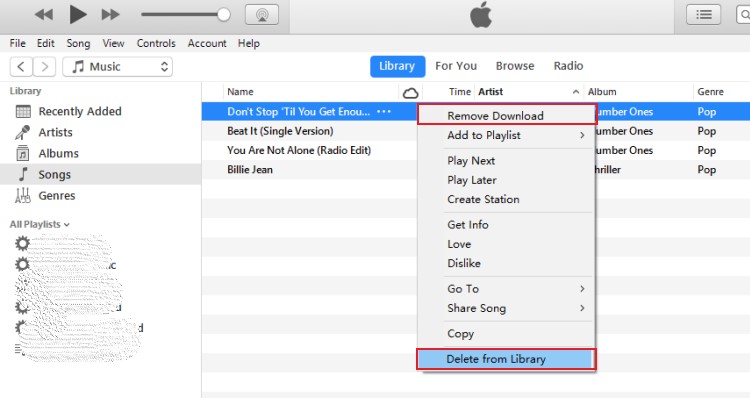
- إلى جانب عنوان الأغنية، يوجد زر ثلاثي النقاط يجب النقر عليه لرؤية قائمة "المزيد".
- من الخيارات المعروضة، انقر على أي منها من "إزالة" أو "إزالة التنزيل" و “Delete from Library”.
- بمجرد الانتهاء، قم بتأكيد إزالة الأغنية من قائمة التشغيل المحددة.
كيفية حذف أغنية من قائمة التشغيل Apple Music باستخدام تطبيق الإعدادات على أجهزة iOS
اتبع الخطوات التالية لحذف أغنية من قائمة التشغيل Apple Music باستخدام تطبيق الإعدادات على جهاز iPhone أو iPod touch أو iPad.
- قم بإعداد جهاز iOS الخاص بك ثم انقر فوق أيقونة الإعدادات لفتحه.
- من الخيارات المعروضة، اضغط على عام. بعد ذلك مباشرة، انقر فوق تخزين iPhone أو تخزين iPad، ثم انقر فوق زر الموسيقى التالي.
- في نافذة الموسيقى، ستتمكن من رؤية جميع الأغاني التي تمت إضافتها إلى قائمة التشغيل الخاصة بك. في الأغنية المحددة التي تخطط لحذفها، اسحب لليسار عليها لرؤية زر الحذف.
- إذا كنت ترغب في حذف جميع الأغاني من قائمة التشغيل، لاحظ زر All Songs في الجزء العلوي. ما عليك سوى التمرير لليسار أيضًا ثم النقر على زر الحذف.
الجزء 2. نصائح لحفظ الأغاني من مكتبة Apple Music إلى جهازك المحلي
لنفترض أنك قمت بالفعل بإزالة الأغاني من مكتبتك ثم فكرت فجأة أنه كان عليك عمل نسخة احتياطية أولاً قبل حذفها، ما هي الأداة المثالية لهذا النوع من العمليات؟
في المناقشة السابقة حول كيفية حذف أغنية من قائمة التشغيل Apple Music، تعرفت على الإجراء الأساسي لإزالة بعض الأغاني غير المرغوب فيها من قائمتك. ولكن من الأفضل الاحتفاظ بنسخة احتياطية منها، أليس كذلك؟ مع ذلك، لا يمكن تحميل أغاني Apple Music بسهولة لأنها محمية بواسطة DRM. لذا، عليك استخدام أداة قادرة على إزالة DRM.
في هذه العملية، يمكنك استخدام برنامج TuneSolo Apple Music Converter . فهو قادر على تحويل الأغاني من Apple Music إلى صيغ متوافقة مثل MP3, وWAV, وFLAC, وM4A. بعد عملية التحويل، سيساعدك البرنامج على حفظها بشكل دائم على جهازك.
بمجرد حفظ الأغاني، ستتمكن من الحصول على نسختك الخاصة ونقلها من جهاز 1 إلى جهاز آخر. جميع الأغاني المحولة تتمتع بجودة عالية مضمونة.

الجزء 3. خاتمة
تختلف طريقة حذف أغنية من قائمة التشغيل Apple Music باختلاف نوع الجهاز المستخدم. ستساعدك المعلومات المذكورة أعلاه، خاصةً إذا كنت تستخدم أجهزة iOS أو أجهزة Mac. أما إذا كنت ترغب في الحصول على نسخة احتياطية من الأغاني قبل حذفها، فيمكنك استخدام TuneSolo Apple Music Converter لتنزيلها.

