

كيفية معرفة عدد الأغاني الموجودة لديك على Apple Music
سيتفق الجميع على أن تطبيق Apple Music هو بالفعل أحد أفضل تطبيقات البرامج التي يستخدمها المستخدمون عندما يتعلق الأمر ببث الموسيقى بجودة عالية وتنزيل ألبوماتهم وقوائم التشغيل المفضلة لديهم.
إذا كنت تستخدم منصة بث الموسيقى هذه لفترة طويلة وتعرف أن هناك الكثير من الأغاني المحفوظة عليها، فلا بد أنك تتساءل “how to check how many songs I have in iTunes”"كيفية معرفة عدد الأغاني الموجودة على Apple Music الآن".
أثناء قراءتك لهذا المقال، ستتعرف على كيفية معرفة عدد الأغاني الموجودة على القرص Apple Music على جهاز Mac الخاص بك أو حتى جهازك المحمول، وعدد الأغاني التي يمكنك تخزينها على القرص Apple Music. بالإضافة إلى ذلك، سنشارك معك أداة مميزة تتيح لك الاستماع إلى الأغاني دون اتصال بالإنترنت مجانًا!
محتوى المادة الجزء 1. كيفية عرض عدد الأغاني الموجودة على جهاز Apple Music على أجهزة iOS؟الجزء 2. كيفية معرفة عدد الأغاني الموجودة على جهاز Apple Music على أجهزة MacOs وويندوز؟الجزء 3. أفضل طريقة للاحتفاظ بـ Apple Music للأبد للاستماع دون اتصال بالإنترنتالجزء 4. موجز
الجزء 1. كيفية عرض عدد الأغاني الموجودة على جهاز Apple Music على أجهزة iOS؟
من البديهي أن معظمنا يستخدم الأجهزة المحمولة (الهواتف الذكية أو الأجهزة اللوحية التي تعمل بنظام iOS) للاستماع إلى أغاني Apple Music، خاصةً إذا كنا خارج المنزل. لذا، من المهم أيضًا معرفة عدد الأغاني الموجودة على جهاز Apple Music الخاص بك على نظام iOS. إليك طريقة للتحقق من ذلك.
إذا كنت تتساءل عما إذا كانت هناك حاجة إلى أي تطبيق آخر تابع لجهة خارجية لمجرد التحقق من عدد الأغاني الموجودة في مكتبتك ، فإن الإجابة هي "لا". تحتاج فقط إلى استكشاف التطبيق والتحقق من بعض الإعدادات لمعرفة ما تبحث عنه. هكذا كيف تقوم بها.
الخطوة رقم 1.: على جهاز iOS الخاص بك، انتقل إلى خيار "الإعدادات". ابحث عن قائمة "عام"، انقر عليها ثم انقر على خيار "حول".
الخطوة رقم 2.: بعد إتمام الخطوة الأولى، ستظهر لك قوائم جديدة على الشاشة. مرر لأسفل لرؤية خيار "الأغاني". ستجد بجانبه رقمًا. هذا الرقم يُمثل عدد الأغاني الموجودة على جهاز iOS الخاص بك.
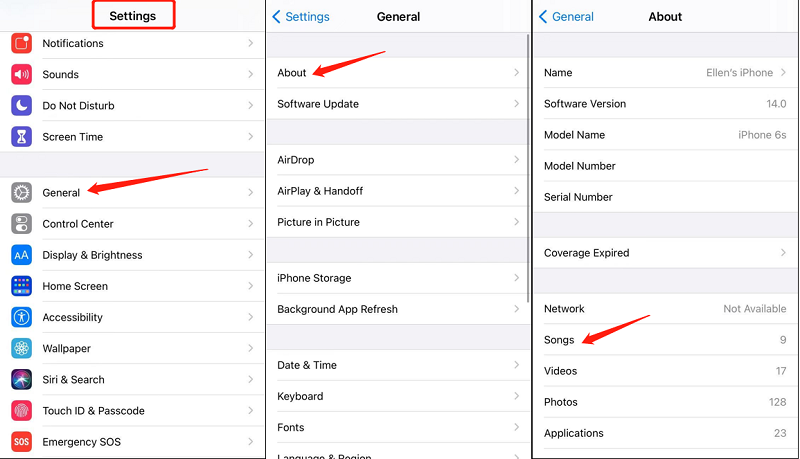
باتباع هذه الخطوات، يمكنك بسهولة معرفة عدد الأغاني الموجودة على جهاز iOS الخاص بك باستخدام تطبيق الإعدادات. مع ذلك، لا يُظهر التطبيق إلا الأغاني التي قمت بتنزيلها أو شرائها، ولا يتم احتساب الأغاني والألبومات وقوائم التشغيل التي أضفتها من كتالوج Apple Music.
الأمر بسيط، أليس كذلك؟ ولكن كيف يمكنك معرفة عدد ملفات Apple Music الموجودة على جهاز الكمبيوتر الخاص بك (ماك أو ويندوز)؟ بالطبع، لدينا دليل لمساعدتك في ذلك.
الجزء 2. كيفية معرفة عدد الأغاني الموجودة على جهاز Apple Music على أجهزة MacOs وويندوز؟
عند استخدام جهاز الكمبيوتر الشخصي، أول ما يجب عليك فعله هو التحقق من وجود أحدث إصدار من تطبيق iTunes . من الأفضل دائمًا تحديث التطبيق عند توفر التحديثات، لأن الإصدارات القديمة غالبًا ما تحتوي على بعض المشاكل (التي بالتأكيد لا ترغب في مواجهتها).
لتثبيت الإصدار الجديد ، ما عليك سوى التوجه إلى Apple Store أو Google Play Store وتحديد زر "تحديث". تحتاج فقط إلى التأكد من أن جهاز الكمبيوتر الخاص بك متصل باتصال WiFi ثابت.
بعد تثبيت النسخة المحدثة من تطبيق iTunes، ما عليك سوى تصفح بعض الخيارات لمعرفة عدد الأغاني الموجودة على تطبيق Apple Music. العملية سهلة للغاية، فلا داعي للقلق.
الخطوة رقم 1.: على جهاز الكمبيوتر الخاص بك، ابحث عن الإصدار المُحدّث من تطبيق iTunes وافتحه. إذا واجهت صعوبة في العثور على التطبيق، يمكنك استخدام خاصية "البحث" على جهاز الكمبيوتر لتحديد مكانه.
الخطوة رقم 2.: بمجرد وصولك إلى الشاشة الرئيسية لتطبيق iTunes، عليك تفعيل الشريط الجانبي في الجزء الأيسر للوصول إلى جميع الأغاني المحفوظة على جهاز الكمبيوتر. للقيام بذلك، اضغط على زر "عرض" الموجود أعلى الشاشة، ثم من الخيارات المعروضة، انقر على "إظهار الشريط الجانبي".
الخطوة رقم 3.: بعد ظهور الشريط الجانبي، ستظهر خيارات جديدة. الآن، عليك النقر على خيار "الأغاني" لتتمكن من رؤية جميع الأغاني الموجودة على تطبيق iTunes.
الخطوة رقم 4.: الآن بعد أن أصبحت ترى جميع المسارات، عليك النقر على قائمة "عرض" مرة أخرى ثم تحديد الخيار المناسب. “Show Status Bar” بالضغط على الزر، فإنك تسمح للتطبيق بعرض شريط الحالة في الجزء السفلي من الشاشة.
الخطوة رقم 5.: بمجرد ظهورها، سيعرض شريط الحالة العدد الدقيق للأغاني الموجودة في تطبيق iTunes على جهاز الكمبيوتر الخاص بك. بالإضافة إلى ذلك، يمكنك الحصول على معلومات إضافية، مثل مدة تشغيل هذه الأغاني (iTunes) وحتى المساحة التي تشغلها على جهاز الكمبيوتر الخاص بك.
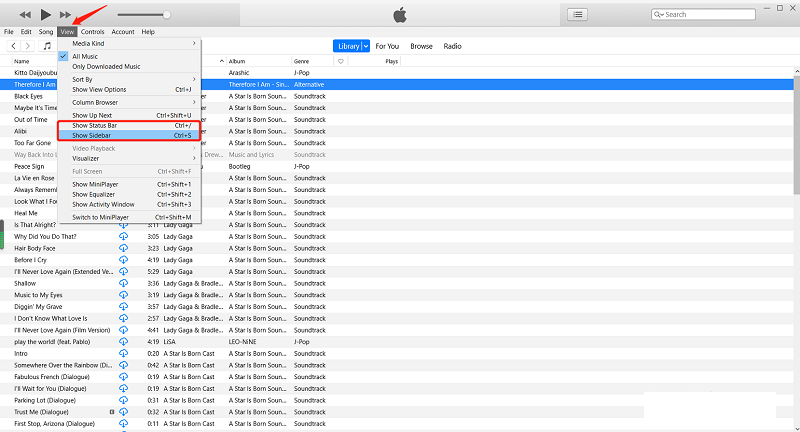
وينطبق الأمر نفسه على الدليل المقدم إذا كنت ترغب في التحقق من عدد المسارات على أجهزة iOS الخاصة بك، فإن التحقق من ذلك على تطبيق iTunes على جهاز الكمبيوتر الخاص بك هو أمر بسيط يمكن القيام به أيضًا.
الآن، إذا وجدت صعوبة في دفع رسوم الاشتراك الشهرية لتجربة الاستماع الخاصة بك Apple Music أو كنت ترغب فقط في تجنب الاستماع إلى المقاطع الصوتية أثناء تشغيل اتصال البيانات الخاص بك، فربما يكون العثور على أداة تساعدك في التخلص من هذه المتاعب أمرًا رائعًا.
لحسن الحظ، توجد العديد من الأدوات على الإنترنت التي تُسهّل عليك هذه المهمة. ولكن لدينا هنا تطبيق 1 الذي أثبتنا موثوقيته. سنتناوله بالتفصيل في الجزء الثالث من هذه المقالة. إذا كنت مهتمًا بهذا التطبيق، فننصحك بمتابعة قراءة هذه المقالة لمعرفة المزيد.
الجزء 3. أفضل طريقة للاحتفاظ بـ Apple Music للأبد للاستماع دون اتصال بالإنترنت
مما سبق، يمكننا معرفة عدد الأغاني الموجودة على جهاز Apple Music. في هذا القسم، سنتعرف على أفضل طريقة لجعل جهاز Apple Music متاحًا للاستماع الدائم دون اتصال بالإنترنت.
إن دفع رسوم الاشتراك الشهرية على Apple Music ومعاناة اختفاء الأغاني في كل مرة تفوت فيها موعد الدفع أمر غير مفيد للغاية، خاصة إذا كنت من محبي الاستماع إلى الموسيقى أو ببساطة لا يمكنك العيش بدونها.
لحسن الحظ، توجد العديد من الأدوات والأساليب التي تُساعدك في حل هذه المشكلة، بل وتُمكّنك من الاحتفاظ بجميع مقاطع Apple Music التي تُحبها على جهازك للأبد للاستماع إليها دون اتصال بالإنترنت. لدينا هنا TuneSolo Apple Music Converter. توجد تطبيقات برمجية تُؤدي نفس الوظيفة، ولكن ما الذي يُميّز TuneSolo Apple Music Converter عنها؟
فيما يلي المزايا التي يمكنك تجربتها بعد تثبيت هذا التطبيق على جهاز كمبيوتر Mac أو Windows.
- يمكن لـ TuneSolo Apple Music Converter قم بإزالة الحماية DRM من أغاني Apple Music التي تمنعك من تنزيل أو حفظ تلك المقاطع الصوتية على جهاز الكمبيوتر الخاص بك أو حتى مشاركتها ونقلها إلى أي جهاز.
- يمكن لهذا أيضًا معالجة تحويل ملفات Apple Music المتعددة إذا كنت تنوي تحويلها إلى 1 مرة واحدة.
- يمكنك أيضًا التأكد من أن جودة الملفات المحولة ستكون جيدة جدًا.
- التحويل سريع جدًا ، ويمكنك توقع أن تكون النواتج جاهزة بعد بضع دقائق فقط.
- أثناء استخدام برنامج TuneSolo Apple Music Converter، يمكنك أيضًا تخصيص بعض الإعدادات إذا رغبت في ذلك. ستتعرف على كيفية القيام بذلك عند شرح خطوات تحويل ملفات Apple Music على جهاز الكمبيوتر الخاص بك (في الفقرات التالية).
- يمكنك تحويل ليس فقط الأغاني (Apple Music) بل الكتب الصوتية أيضاً. لذا، إذا كنت من محبي الاستماع إلى الكتب الصوتية عبر الإنترنت، يمكنك استخدام هذه الأداة لتحويل ما لديك منها.
- يدعم جهاز TuneSolo Apple Music Converter العديد من الصيغ. يمكنك اختيار أي صيغة تناسبك.
- بالإضافة إلى ذلك ، فإن متطلبات التثبيت قليلة جدًا وخطوات التحويل سهلة للغاية.

لذا، إذا كنت مهتمًا بالحصول على تطبيق TuneSolo Apple Music Converter، يُنصح بزيارة الموقع الرسمي للتطبيق للاطلاع على المتطلبات اللازمة قبل التثبيت. كما يُنصح بشدة بالاحتفاظ بتطبيقي iTunes وApple Music أثناء عملية التحويل عبر TuneSolo Apple Music Converter لضمان سلاسة العملية.
الآن ، إليك إجراء التحويل الذي يجب عليك اتباعه:
- قم بتنفيذ عملية التثبيت وقم بتشغيل TuneSolo Apple Music Converter.
- قم بتحميل جميع أغاني Apple Music التي ترغب في تنزيلها وتحويلها إلى MP3.
- اضبط بعض الإعدادات وانتظر حتى التحويل و DRM تم الانتهاء من الإزالة.
من السهل جدًا اتباع الخطوات المذكورة أعلاه 3، أليس كذلك؟ على الرغم من بساطة الخطوات، إلا أننا نقدم بعض التفاصيل التي قد تساعدك في فهمها.
الخطوة رقم 1.: قم بتنفيذ عملية التثبيت وتشغيل TuneSolo Apple Music Converter
يجب عليك استكمال جميع المتطلبات للمتابعة في تثبيت برنامج TuneSolo Apple Music Converter على جهاز الكمبيوتر الخاص بك. للاطلاع على القائمة الكاملة للخطوات المطلوبة، يمكنك زيارة الموقع الإلكتروني الرسمي. يدعم البرنامج أنظمة تشغيل ويندوز وماك. لن تواجه أي مشكلة في عملية التثبيت.
الخطوة #2.: حمّل جميع أغاني Apple Music التي ترغب في تنزيلها وتحويلها إلى MP3
باستخدام “Add File” باستخدام الزر أو عن طريق سحب وإفلات عدة ملفات من نوع Apple Music، ستتمكن من تحميل جميع الملفات على التطبيق. يمكنك إضافة الكثير من الملفات ومعالجتها في وقت واحد.

الخطوة رقم 3.: اضبط بعض الإعدادات وانتظر حتى يكتمل التحويل وإزالة DRM.
بعد استيراد الملفات، يمكنك اختيار أحد التنسيقات المدعومة. ننصحك بالتحويل إلى تنسيق MP3 لأنه الأكثر قابلية للتشغيل بين جميع التنسيقات. كما يمكنك تعديل بعض الإعدادات هنا، فافعل ذلك إن رغبت.
بالنقر على زر "تحويل"، فإنك تسمح للتطبيق بإجراء عملية التحويل وإزالة الرمز DRM. لن تستغرق هذه العملية سوى بضع دقائق. بمجرد توفر الملفات، يمكنك بثها على أي جهاز حتى في وضع عدم الاتصال بالإنترنت، أو مشاركتها مع من تشاء.

الجزء 4. موجز
المشكلة "How To See How Many Songs You Have On Apple Music" ليس من الصعب القيام بذلك. في الواقع، يمكنك ببساطة التحقق من ذلك باستخدام جهاز iOS الخاص بك أو حتى جهاز الكمبيوتر. الدليل الذي قدمناه هنا سهل المتابعة تمامًا!
ميزة رائعة أخرى هي أننا نقدم تطبيقًا يساعدك في الاحتفاظ بجميع أغاني Apple Music التي تحبها، TuneSolo Apple Music Converter . إذا كنت مهتمًا بهذا التطبيق وترغب في تثبيته على جهاز الكمبيوتر الخاص بك، فتفضل بزيارة موقعه الرسمي!

