

كيفية تصدير الموسيقى من iTunes إلى الكمبيوتر مجاناً
عندما نتحدث عن iTunes ، يتبادر إلى ذهنك غالبًا أجهزة iPod أو iPhone أو iPad. مع ذلك، توجد حالات يُستخدم فيها تنزيل iTunes للاستماع إلى الموسيقى على جهاز الكمبيوتر.
ربما لم يكن لديك جهاز iPod أو iPhone. ربما تستخدم جهاز الكمبيوتر الخاص بك لكل شيء. على أي حال، سيكون من الرائع لو كنت تعرف كيفية تصدير الموسيقى من iTunes. لسوء الحظ، لن يكون الأمر سهلاً، خاصةً إذا كان جهاز الكمبيوتر يعمل بنظام Windows.
تعرّف على كيفية تصدير الموسيقى من iTunes إلى جهاز الكمبيوتر، بالإضافة إلى جميع محتويات مكتبة iTunes. قبل ذلك، دعنا نجيب على الأسئلة الشائعة حول iTunes.
محتوى المادة الجزء 1. الأسئلة الشائعة حول تصدير مكتبة iTunes إلى الكمبيوترالجزء 2. كيفية تصدير الموسيقى من جهاز iTunes إلى الكمبيوتر يدويًا؟الجزء 3. كيفية تصدير الموسيقى من iTunes إلى جهاز كمبيوتر مزود بـ TuneSolo؟الجزء 4. ملخص
الجزء 1. الأسئلة الشائعة حول تصدير مكتبة iTunes إلى الكمبيوتر
هل يمكنني تصدير مكتبة iTunes؟
نعم، يمكنك تصدير مكتبة iTunes. هناك طرق عديدة للقيام بذلك، ولكن في بعض الحالات، قد لا يكون ذلك ممكنًا. علاوة على ذلك، إذا كنت ترغب في نقل مكتبة الوسائط iTunes إلى جهاز الكمبيوتر الخاص بك، فستحتاج إلى دمجها أولًا ثم إنشاء نسخة احتياطية احتياطًا.
مكتبة iTunes هي قاعدة بيانات أُضيفت إليها جميع ملفات الموسيقى والمحتويات الأخرى. وهي تتكون من ملفات مكتبة 2 ومجلد الوسائط iTunes.
باستخدام نافذة iTunes، يمكنك أيضًا إعادة تنزيل جميع مشترياتك لتتمكن من الوصول بسهولة إلى جميع ملفاتك في مكان واحد. مع ذلك، ستحتاج إلى الإنترنت للقيام بذلك. أما تصدير مكتبة iTunes فلا يتطلب اتصالاً بشبكة Wi-Fi أو بيانات الهاتف المحمول.
لماذا لا يمكننا تحويل iTunes إلى MP3؟
توجد العديد من المشكلات التي قد تعيق عملية تصدير الموسيقى من iTunes إلى MP3. وقد يواجه تحويل iTunes إلى MP3 بعض القيود بسبب قيود إدارة الحقوق الرقمية (DRM) التي تفرضها Apple. كانت iTunes تستخدم تقنية FairPlay لحماية ملفات الموسيقى، مما كان يمنع المستخدمين من تحويل هذه الملفات بسهولة إلى صيغ أخرى، بما في ذلك MP3. صُممت DRM للتحكم في استخدام المحتوى الرقمي وحماية حقوق الطبع والنشر.
الجزء 2. كيفية تصدير الموسيقى من جهاز iTunes إلى الكمبيوتر يدويًا؟
بالنظر إلى المعلومات المقدمة سابقًا، من الواضح أنك على دراية بعملية نقل ملفات الموسيقى من iTunes إلى جهاز الكمبيوتر الخاص بك. الآن، دعنا نتعمق في الطريقة اليدوية لتصدير الموسيقى من iTunes إلى جهاز الكمبيوتر الخاص بك.
مع ذلك، تجدر الإشارة إلى أن تصدير الموسيقى يدويًا من iTunes إلى جهاز الكمبيوتر قد يكون عملية بطيئة وتستغرق وقتًا طويلاً. في بعض الأحيان، قد تواجه مشكلات مثل أخطاء iTunes والقيود التي تفرضها تقنية إدارة الحقوق الرقمية من Apple، خاصةً عند التعامل مع موسيقى iTunes المشتراة. سنوضح هنا الخطوات اللازمة لإرشادك خلال عملية تصدير الموسيقى يدويًا من جهاز iPhone إلى جهاز الكمبيوتر عبر iTunes.
الخطوة 1إذا كنت تستخدم جهاز كمبيوتر ماك، فانقر فوق "انتقال" من Finder، ثم انقر فوق "الصفحة الرئيسية"، ثم انقر نقرًا مزدوجًا فوق iTunes لتشغيل الموسيقى.
إذا كنت تستخدم جهاز كمبيوتر يعمل بنظام ويندوز، فانتقل إلى المستخدمين > اسم المستخدم > موسيقاي > iTunes.
الخطوة 2انقل مجلد iTunes إلى سطح مكتب جهاز الكمبيوتر. ثم صدّر الموسيقى من مجلد iTunes إلى سطح المكتب.
الخطوة 3: لتصدير الموسيقى من iTunes إلى مجلد محدد على جهاز الكمبيوتر الخاص بك، يمكنك نقل هذا المجلد إلى أي موقع تريده على جهاز الكمبيوتر الخاص بك.
الخطوة 4لنقل الموسيقى من المجلد iTunes إلى جهاز كمبيوتر جديد، يمكنك استخدام قرص تخزين خارجي. انسخ مجلد iTunes والصقه في القرص، ثم افصل القرص عن الكمبيوتر. بعد ذلك، يمكنك سحب مجلد iTunes من القرص الخارجي إلى مجلد "الموسيقى" (في نظام ماك) أو مجلد "موسيقاي" (في نظام ويندوز) على الكمبيوتر الجديد.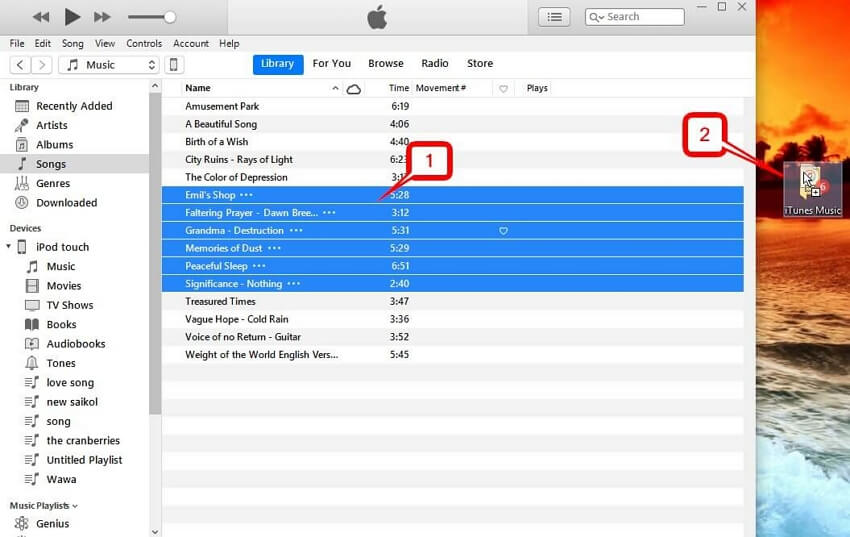
الجزء 3. كيفية تصدير الموسيقى من iTunes إلى جهاز كمبيوتر مزود بـ TuneSolo؟
إذا كنت تشعر أن استيراد الموسيقى من iTunes إلى جهاز الكمبيوتر الخاص بك أمر مرهق ويستغرق وقتًا طويلاً، فيمكنك استخدام TuneSolo لمساعدتك في إكمال نقل ملفات الموسيقى.
TuneSolo Apple Music Converter هو برنامج قوي للغاية يمكنه تحويل الملفات من iTunesيشمل ذلك محتوى مثل الأغاني والكتب الصوتية والبودكاست. يمكنه جمع المعلومات من جهاز iTunes لتحويلها إلى ملفات. فيما يلي بعض الميزات المفيدة لهذا البرنامج:
الميزة الرئيسية:
- إزالة DRM. يُعدّ نظام الحماية DRM السبب الرئيسي لعدم قدرتك على تصدير الموسيقى من iTunes إلى جهاز الكمبيوتر. مع TuneSolo، يمكنك إزالة هذا النظام والتحكم في الأغاني كما تشاء. هذه هي الميزة الرئيسية لـ TuneSolo.
ميزات أخرى:
- الاستماع دون اتصال. عن طريق تنزيل الملفات باستخدام TuneSolo، ستتمكن من استمع اليهم بدون انترنت. يمكنك أيضًا نقل الملفات إلى أجهزة مثل Xbox و Zune و iPods و iPhone و Android والعديد من الأجهزة الأخرى.
- تحويل أسرع. يمكنك تحويل الملفات بسرعة كبيرة باستخدام هذا البرنامج. يمكن أن تصل إلى 16 مرة أسرع من المحولات العادية. بالإضافة إلى ذلك ، يمكنك تنزيل ملفات متعددة وحتى تحويلها في نفس الوقت.
- التنسيقات المدعومة. يُساعدك هذا البرنامج على تحويل الملفات إلى صيغ مختلفة، حتى تلك التي قد لا تكون على دراية بها. من أمثلة هذه الصيغ: M4B، وM4V، وAAX، وAIFF,، وغيرها الكثير. كما يشمل ذلك الصيغ الشائعة مثل MP3 وMP4.
الآن بعد أن قرأت هذا ، يجب أن تعلم أن هذه القوة مفيدة للغاية.
فيما يلي نظرة عامة على التعليمات المتعلقة بكيفية تصدير الموسيقى من iTunes إلى الكمبيوتر:
- اختر الموسيقى
- ضبط الإخراج
- تحويل الموسيقى
من السهل جدًا اتباع الخطوات المذكورة أعلاه 3، أليس كذلك؟ على الرغم من بساطة الخطوات، إلا أننا نقدم بعض التفاصيل التي قد تساعدك في فهمها.
الخطوة 1. اختر الموسيقى
تحقق من جهاز الكمبيوتر الخاص بك للتأكد من تثبيت برنامج iTunes. إذا كان مثبتًا، فقم بفتح برنامج Apple Music Converter على جهاز الكمبيوتر. ثم اختر الأغاني التي ترغب في تنزيلها/تحويلها من القائمة الموجودة على الواجهة الرئيسية.

الخطوة 2. ضبط الإخراج
أسفل القائمة ، سترى قسم إعدادات الإخراج. يمكنك تكوين إعدادات معينة في هذا المجال مثل التنسيق والجودة والترميز والعديد من الإعدادات الأخرى.

الخطوة 3. تحويل الموسيقى
بعد تغيير الإعدادات ، انقر فوق تحويل. سيبدأ هذا التحويل. انتظر حتى تنتهي العملية. سيتم حفظ الملفات في الموقع المشار إليه في مجلد الإخراج. بعد ذلك ، نجحت في تصدير الموسيقى إلى جهاز الكمبيوتر الخاص بك.
ملاحظة: يرجى التأكد من إغلاق Apple Music/iTunes قبل فتح Apple Music Converter. وأثناء تحويل الأغاني، يرجى عدم إجراء أي عملية على Apple Music/iTunes.

الجزء 4. ملخص
يُعدّ برنامج iTunes الخيار الأمثل لتصدير الموسيقى إلى جهاز الكمبيوتر أو مزامنة الملفات. مع ذلك، يُعدّ استخدام برنامج iTunes صعبًا نوعًا ما، خاصةً عند استخدام نظام ويندوز.
باتباع هذا الدليل، لن يكون من الصعب تصدير الموسيقى من iTunes إلى الكمبيوتر . مع ذلك، حتى مع برنامج TuneSolo ، يُنصح بالحذر. ففي النهاية، أنت تقوم أساسًا بإزالة DRM، الذي كان مُدمجًا في iTunes لأسباب قانونية.

