

كيفية الحصول على برنامج Apple Music على نظام ماك مجاناً [دليل كامل]
لا يمتلك كل شخص جهاز iOS. بعد كل شيء ، تزداد تكلفة أجهزة iOS عامًا بعد عام. لهذا السبب من المفهوم إذا كنت تستخدم جهاز Mac بشكل أساسي في كل ما تفعله.
للأسف، هناك اعتقاد خاطئ بأن تطبيق Apple Music مخصص لأجهزة iOS فقط. هذا غير صحيح. يمكنك استخدام تطبيق Apple Music على أجهزة الكمبيوتر الشخصية أو أجهزة أندرويد، لذا لا يوجد سبب لعدم توفر تطبيق Apple Music على أجهزة ماك.
تعرّف على طرق مختلفة للحصول على Apple Music مجانًا على نظام ماك. لنبدأ بالتعرّف أكثر على Apple Music على نظام ماك.
محتوى المادة الجزء 1. هل يوجد تطبيق Apple Music لأجهزة ماك؟الجزء 2. هل يمكنني الاستماع إلى Apple Music دون اتصال بالإنترنت على جهاز ماك؟الجزء 3. كيفية الحصول على Apple Music على نظام ماك؟الجزء 4. ملخص
الجزء 1. هل يوجد تطبيق Apple Music لأجهزة ماك؟
كثيرًا ما يُطرح هذا السؤال، والإجابة عليه دائمًا هي نعم. يوجد تطبيق Apple Music لأجهزة ماك. في الواقع، كان تطبيق Apple Music هو تطبيق الموسيقى الافتراضي لأجهزة ماك. ففي النهاية، ماك منتج من منتجات آبل. مع ذلك، لم يكن الأمر كذلك دائمًا.
تم إصدار Apple Music في عام 2015. في ذلك الوقت، كان لا يزال يتعين عليك تثبيت Apple Music على نظام ماك قبل استخدامه. ولكن بعد بضع سنوات، أصبح تطبيقًا مدمجًا.
على أي حال، هناك العديد من الأجهزة الأخرى التي تدعم Apple Music مثل:
- أجهزة يوس
- ماك
- آبل
- التفاح ووتش
- أندرويد (Android)
- HomePod
- PC
مع ذلك، قبل أن تتعلم كيفية الحصول على Apple Music على نظام ماك، عليك أن تعلم أنه يجب أن يكون لديك أحدث إصدار من iTunes . عادةً، تحتوي جميع أجهزة ماك على iTunes، ولكن قد لا يكون مُحدّثًا. تأكد من التحديث بانتظام لتتمكن من استخدام تطبيق Apple Music.

إذا لم تكن مشتركًا، فلا يوجد ما يضمن لك استخدام تطبيق Apple Music على نظام ماك، حتى لو كان مثبتًا. ولكن يمكنك أيضًا التسجيل للحصول على نسخة تجريبية مجانية إذا رغبت في ذلك.
يقدم تطبيق Apple Music خدمات متنوعة مثل ما يلي:
- قم ببث أي موسيقى على الإنترنت
- الوصول إلى الإصدارات الحصرية للفنانين
- توصيات تختلف حسب اهتماماتك
- محطات راديو على الإنترنت
هناك عدة طرق للحصول على Apple Music على جهاز Mac الخاص بك. أما بالنسبة لـ 1، فيمكنك الحصول على اشتراك Apple Music. سيمنحك هذا الاشتراك إمكانية الوصول إلى الموسيقى لفترة محدودة.
يمكنك أيضًا شراء الأغاني بشكل فردي. سيتيح لك هذا الوصول إلى تلك الأغنية المحددة إلى أجل غير مسمى. بعد القيام بذلك ، ستتمكن من استخدامه في كل شيء. أضفه إلى ريمكس ، واستخدمه لتحرير الصوت ، أو ببساطة شاركه مع أصدقائك.
الجزء 2. هل يمكنني الاستماع إلى Apple Music دون اتصال بالإنترنت على جهاز ماك؟
هذا سؤال آخر قد يدور في ذهنك الآن. والإجابة عليه إما بنعم أو لا. نعم إذا كان لديك اشتراك Apple Music، ولا إذا لم يكن لديك. أما إذا كنت مشتركًا في Apple Music، فيمكنك تحميل الأغاني.
بتحميل الأغاني، أنت عمليًا تطلب إتاحتها للاستماع إليها دون اتصال بالإنترنت على تطبيق Apple Music. فلماذا إذًا عليّ دفع اشتراك Apple Music؟
لسوء الحظ ، لا يتمتع المستخدمون المجانيون بامتياز تنزيل الأغاني. يمكنك الاستماع إليهم فقط إذا كنت متصلاً بالإنترنت. يمكنك أيضًا القيام بأشياء أخرى إذا كنت مشتركًا:
- اختر الأغاني التي تريد إضافتها إلى تنزيلات Apple Music
- أنشئ مكتبة حيث يمكنك تخزين أغانيك المفضلة
- أضف العديد من الأغاني إلى مكتبتك حتى تتمكن من الوصول إليها على أجهزتك الأخرى
- تحقق من التوصيات المنسقة وفقًا لاهتماماتك
- اكتشف ما يستمع إليه المشتركون الآخرون
- استمع إلى محطات الراديو المتاحة على Apple Music
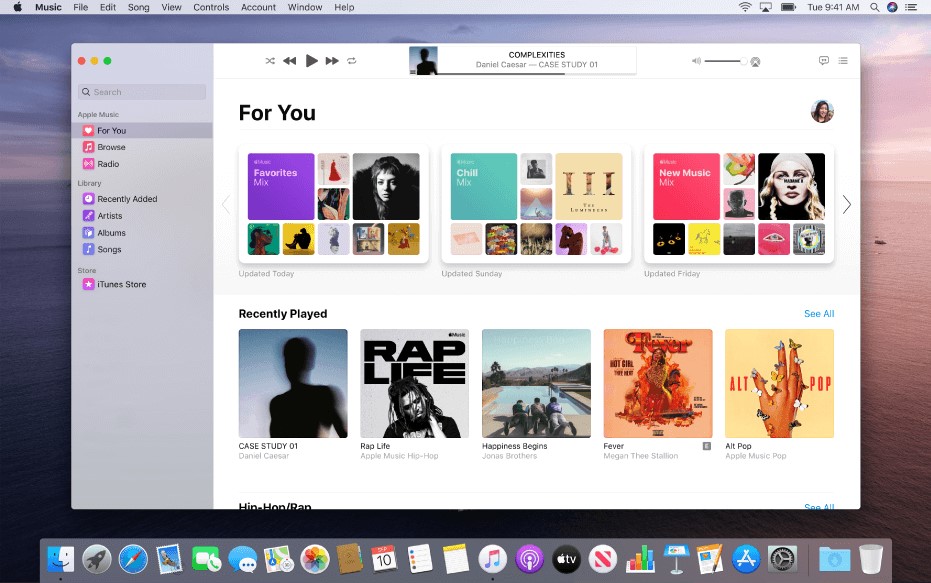
إذا واجهت مشاكل مثل عدم عمل Apple Music على نظام ماك، فربما يعود ذلك إلى انتهاء اشتراكك. بمجرد انتهائه، لن تتمكن من القيام بهذه الأمور مجدداً.
إذا كنت ترغب في معرفة كيفية تسجيل الدخول إلى Apple Music على جهاز Mac، فالأمر سهل للغاية. ما عليك سوى فتح تطبيق الموسيقى، والانتقال إلى الحساب، ثم تحديد الانضمام إلى Apple Music.
بما أنك تعرف الكثير بالفعل عن Apple Music، فلنتعرف على كيفية الحصول على Apple Music على جهاز MacBook.
الجزء 3. كيفية الحصول على Apple Music على نظام ماك؟
توجد عدة طرق لتثبيت تطبيق Apple Music على جهاز Mac الخاص بك. في هذا الدليل، سأذكر فقط 2، ولكن هذه هي الطرق الأكثر شيوعًا. لنبدأ بالطريقة الرسمية.
الطريقة 1. قم بتسجيل الدخول إلى Apple Music على جهاز Mac الخاص بك وقم بتنزيل المكتبة إلى جهاز Mac الخاص بك
تعتمد هذه الطريقة بشكل أساسي على استخدام اشتراك Apple Music. لذا، إذا لم تكن مشتركًا، فأقترح عليك الانتقال إلى الطريقة التالية. أما إذا كنت مشتركًا، فابقَ هنا.
هناك العديد من الأشياء التي ستحتاجها لهذه الطريقة:
- أحدث إصدار من جهاز Mac الخاص بك
- اشتراك في برنامج Match برقم Apple Music أو iTunes
- معرف Apple يحتوي على اشتراك
- اتصال إنترنت مستقر
يرجى العلم أن Apple Music متوفر فقط في بعض البلدان والمناطق. إذا لم تتمكن من العثور على Apple Music حتى بعد البحث مطولاً، فقد لا يكون بلدك مدرجًا في القائمة.
على أي حال، لنبدأ بخطوات الحصول على Apple Music على جهاز MacBook:
- على جهاز الكمبيوتر الخاص بك من نوع Mac، افتح تطبيق Apple Music الافتراضي.
- الآن في الجزء العلوي من الشاشة والتي يجب أن تكون شريط القوائم ، حدد الموسيقى ثم انقر فوق التفضيلات.
- سيتم فتح نافذة التفضيلات. ما عليك سوى الانتقال إلى علامة التبويب "عام".
- سترى مكتبة المزامنة الخيار هنا. ما عليك سوى تحديد المربع المقابل لهذا الخيار.
- انقر على الزر OK
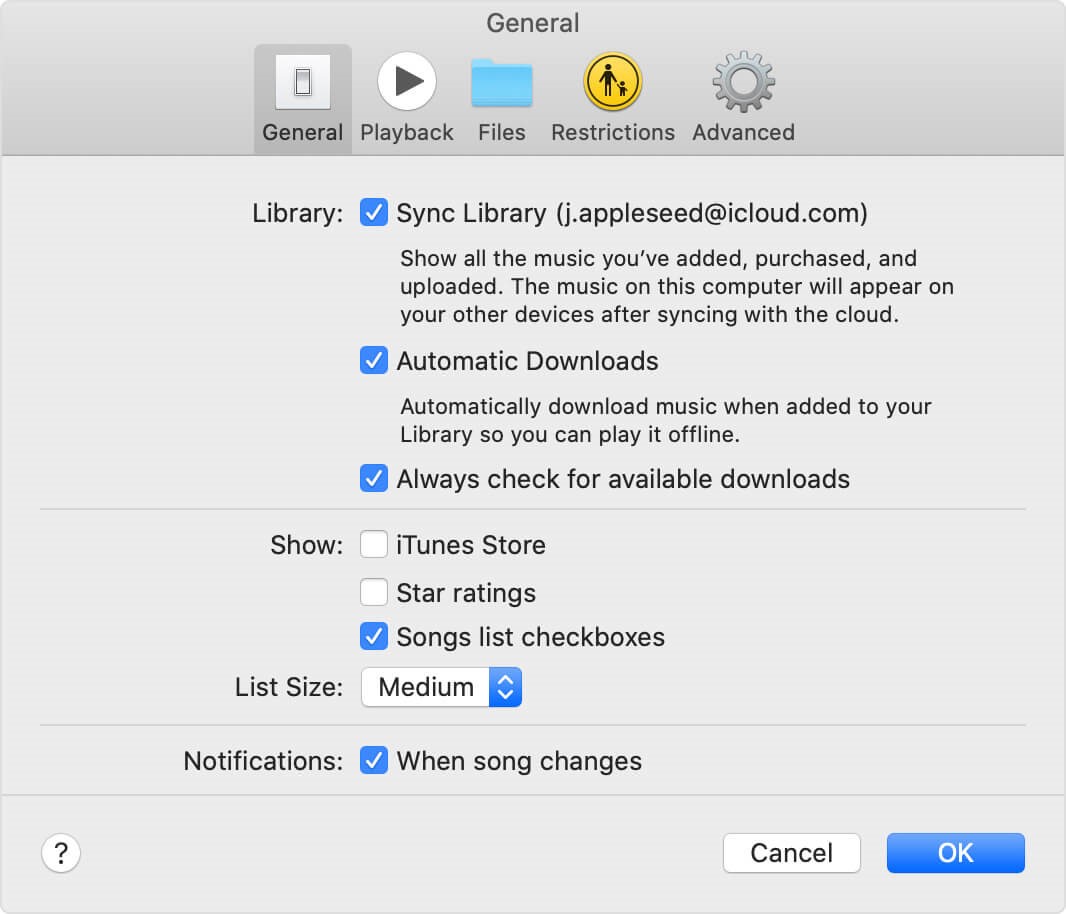
سيؤدي هذا إلى مزامنة جميع الأغاني الموجودة في مكتبة Apple Music مع تطبيق iTunes، مما سيجعلها متاحة. بعد ذلك، ستتمكن من تنزيل مكتبتك باتباع الخطوات التالية:
- مع ذلك، في تطبيق Apple Music، ابحث عن الأغاني التي تريد تنزيلها.
- حدد الأغنية وانقر فوق الزر "إضافة" الذي يمثله رمز الإضافة (+). سيؤدي هذا إلى إضافة الأغنية إلى مكتبتك.
- الآن كل ما عليك فعله هو الذهاب إلى المكتبة واختيار الأغنية التي تريد تحميلها.
- بمجرد التحديد ، انقر فوق تنزيل من شريط القائمة العلوي.
سيؤدي هذا إلى تنزيل الأغنية من مكتبتك. بهذه السهولة يمكنك تعلم كيفية الحصول على Apple Music على نظام ماك من خلال تنزيلات Apple Music. والآن، لننتقل إلى الطريقة التالية.
الطريقة 2. احصل على Apple Music من خلال برنامج قوي على نظام ماك
بعد تنزيل مكتبتك الموسيقية على جهاز ماك عبر تطبيق Apple Music، لن تحتاج إلى القلق بشأن أي شيء. مع ذلك، تجدر الإشارة إلى أن الأغاني التي تم تنزيلها ليست دائمة، وستختفي إذا توقفت عن دفع رسوم العضوية، ولكن هناك حل.

TuneSolo Apple Music Converter أداة تساعدك على استعادة مكتبة Apple Music على نظام ماك. كما تتيح لك هذه الأداة تنزيل أغاني Apple Music حتى بدون اشتراك مدفوع. فيما يلي بعض ميزات هذا البرنامج:
- إزالة DRM. DRM الحماية هي السبب في فقدان ملفات Apple Music عند إلغاء اشتراكك. مع TuneSolo، يمكنك قم بإزالة DRM، مما يتيح لك نقل الأغاني ومشاركتها والقيام بكل ما تريده مع الأغاني.
- الاستماع دون اتصال. يُتيح لك TuneSolo أيضًا استمتع بأغاني Apple Music التي قمت بتنزيلها دون الحاجة إلى الاتصال بالإنترنت.
- يمكن نقل الأغاني التي تقوم بتنزيلها إلى أجهزة مثل Android و iOS و Zune و PSP و Xbox وغيرها الكثير نظرًا لتوافقها الأقصى.
- تحويل سريع. معدل تحويل TuneSolo أسرع بـ 16 مرة من سرعة منصة Apple Music. كما يتيح للمستخدمين تحميل عدة أغاني دفعة واحدة.
الآن وقد أصبحت على دراية بمدى قوة برنامج TuneSolo Apple Music Converter، فقد حان الوقت لمعرفة كيفية استخدام هذا البرنامج الرائع:
الخطوة 1. حدد ملفات Apple Music
تأكد من وجود برنامج iTunes في نظام تشغيل جهازك. بعد التأكد، افتح برنامج TuneSolo Converter على جهازك. ستظهر لك قائمة على الشاشة الأولى. اختر منها الأغاني التي ترغب بتنزيلها.

الخطوة 2. ضبط إعدادات الإخراج
قم بالتمرير لأسفل وسترى إعدادات الإخراج أسفل القائمة مباشرة. في هذا القسم ، يمكنك تغيير الإعدادات مثل الترميز والجودة والتنسيق وخصائص أخرى للصوت.

الخطوة 3. احصل على Apple Music على نظام ماك
بعد تغيير ما يجب تغييره ، انقر فوق تحويل. سيبدأ هذا عملية التحويل والتنزيل. ما عليك سوى الانتظار حتى تنتهي هذه العملية.
ملاحظة: يرجى التأكد من إغلاق Apple Music/iTunes قبل فتح Apple Music Converter. وأثناء تحويل الأغاني، يرجى عدم إجراء أي عملية على Apple Music/iTunes.

الجزء 4. ملخص
ليس من السهل معرفة كيفية الحصول على تطبيق Apple Music على نظام ماك . ففي الأصل، كان تطبيق Apple Music متاحًا فقط لمستخدمي أجهزة iOS. ولكن، لحسن الحظ، مُنح مستخدمو ماك إمكانية الوصول إلى تطبيق Apple Music.
لسوء الحظ، ليس من السهل الحصول على جهاز ماك. لذلك، اقترحتُ طريقةً تُمكّنك من تحميل أغاني Apple Music على جهاز ماك بسهولة بالغة. نأمل أن يُساعدك هذا الدليل في تحقيق ما ترغب فيه.

