

كيفية إعداد وتشغيل Apple Music على جهاز Fire TV؟
يُعدّ Apple Music أحد أشهر خدمات بث الموسيقى في العالم، حيث يُتيح ملايين الأغاني بضغطة زر. مع ذلك، إذا كنتَ من مستخدمي Fire TV الذين يستخدمون Amazon، فقد تتساءل عن كيفية تشغيل Apple Music على Fire TV.
على الرغم من أن تطبيق Apple Music غير متوفر بشكل مباشر على جهاز Fire TV، إلا أن هناك طرقًا أخرى لبثّ مقاطعك وقوائم التشغيل المفضلة لديك على الشاشة الكبيرة . في هذه المقالة، سنشرح لك الخطوات اللازمة لتشغيل تطبيق Apple Music على Fire TV. بدءًا من تحميل التطبيق وحتى ربط حساباتك، سنساعدك في كل شيء. هيا بنا نبدأ!
محتوى المادة الجزء 1. هل يمكنني بث أغنية Apple Music على جهاز فاير ستيك؟الجزء 2. كيفية إعداد Apple Music على أجهزة Fire TV Amazon؟الجزء 3. كيفية تشغيل Apple Music على جهاز Fire TV؟الجزء 4. كيفية تشغيل Apple Music على جهاز Fire TV بدون استخدام Alexa؟الجزء 5. خاتمة
الجزء 1. هل يمكنني بث أغنية Apple Music على جهاز فاير ستيك؟
هل يمكنك الاستماع إلى Apple Music على جهاز Fire TV؟ نعم، يمكنك الاستماع إلى Apple Music عبر Fire Stick. أما Apple Music، فلا يدعمها Fire Stick بشكل مباشر، ولكن توجد عدة حلول بديلة تُمكّنك من الوصول إلى مكتبة Apple Music وبثها على جهاز Fire Stick الخاص بك.
الطريقة الشائعة هي استخدام تطبيق تابع لجهة خارجية مثل AirPlay أو AllCast . يمكن تنزيل هذه التطبيقات على جهاز Fire Stick الخاص بك، مما يتيح لك بث المحتوى من مكتبة Apple Music على جهاز iPhone أو iPad أو Mac إلى التلفزيون المتصل بجهاز Fire Stick. خيار آخر هو استخدام تطبيق Alexa Amazon ، والذي يسمح لك بربط حسابك Apple Music والوصول إلى قوائم التشغيل والأغاني من خلال التطبيق.
الجزء 2. كيفية إعداد Apple Music على أجهزة Fire TV Amazon؟
كيف أضيف Apple Music إلى جهاز Fire TV Amazon؟ توجد عدة طرق لإعداد Apple Music على أجهزة Fire TV Amazon. إليك دليلًا تفصيليًا خطوة بخطوة لكيفية القيام بذلك:
قم بإعداد Apple Music على جهاز Fire TV Amazon باستخدام AirPlay أو AllCast
الخطوة 1. قم بتنزيل تطبيق AirPlay أو AllCast على جهاز Fire Stick الخاص بك من متجر التطبيقات Amazon.
الخطوة 2. على جهاز iPhone أو iPad أو Mac الخاص بك، افتح تطبيق Apple Music وحدد الأغنية أو قائمة التشغيل التي تريد بثها.
الخطوة 3. انقر على أيقونة AirPlay أو عكس الشاشة وحدد جهاز Fire Stick الخاص بك من قائمة الأجهزة المتاحة.
الخطوة 4. يجب أن تبدأ الموسيقى بالتشغيل على جهاز التلفزيون المتصل بجهاز فاير ستيك.
احصل على Apple Music على Fire TV باستخدام تطبيق Alexa
الخطوة 1. قم بتنزيل تطبيق أليكسا Amazon على جهازك جهاز Fire Stick. تسجيل الدخول إلى حسابك.
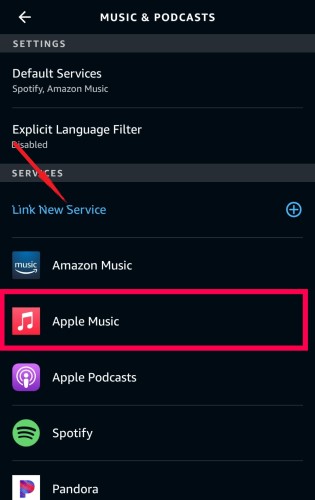
الخطوة 2. افتح التطبيق واختر "الإعدادات" من القائمة.
الخطوة 3. اختر "Link New Service" واختر "Apple Music" من قائمة الخدمات المتاحة.
الخطوة 4. اتبع التعليمات التي تظهر على الشاشة لربط حسابك Apple Music بجهاز Fire TV.
الخطوة 5. بمجرد ربط حساباتك، يمكنك الوصول إلى قوائم التشغيل والأغاني الخاصة بك Apple Music من خلال تطبيق Amazon Music على جهاز Fire Stick الخاص بك.
هذا كل شيء! باتباع هذه الخطوات البسيطة، يمكنك البدء في بث محتوى Apple Music المفضل لديك على جهاز التلفزيون المتصل بجهاز Fire Stick.
الجزء 3. كيفية تشغيل Apple Music على جهاز Fire TV؟
الآن بعد أن قمت بإعداد Apple Music على جهاز Fire TV الخاص بك، إليك كيفية تشغيل الأغاني وقوائم التشغيل المفضلة لديك:
الخطوة 1. تفعيل مهارة Apple Music
الخطوة 1. ابدأ بتفعيل مهارة Apple Music داخل تطبيق Amazon أليكسا على جهازك المحمول.
الخطوة 2. افتح تطبيق أليكسا، وانتقل إلى قسم المهارات والألعاب، وابحث عن مهارة Apple Music.
الخطوة 3. قم بتمكين المهارة واتبع التعليمات التي تظهر على الشاشة لربط حسابك Apple Music بحسابك Amazon.
الخطوة 2. قم بربط أجهزة Fire TV و Alexa
تأكد من أن جهاز Fire TV الخاص بك وجهاز Alexa (مثل Echo Dot أو Echo Show) مرتبطان بنفس حساب Amazon ومتصلان بنفس شبكة Wi-Fi.
الخطوة 3. استخدام الأوامر الصوتية
مع تفعيل مهارة Apple Music وربط أجهزتك، يمكنك استخدام الأوامر الصوتية لتشغيل Apple Music على جهاز Fire TV الخاص بك باستخدام Alexa.
على سبيل المثال، يمكنك أن تقول، "Alexa, play [song/playlist/album] on Apple Music on Fire TV."
الخطوة 4. التحكم في التشغيل
بمجرد تشغيل الموسيقى على Fire TV، يمكنك استخدام الأوامر الصوتية للتحكم في التشغيل أو ضبط مستوى الصوت أو تخطي المسارات أو إيقاف الموسيقى مؤقتًا باستخدام Alexa.
بدلاً من ذلك، إذا كنت تستخدم AirPlay أو AllCast لبث الموسيقى من مكتبة Apple Music على جهاز iPhone أو iPad أو Mac إلى جهاز Fire TV الخاص بك، فما عليك سوى تحديد الأغنية أو قائمة التشغيل التي تريد بثها في تطبيق Apple Music على جهازك وتحديد جهاز Fire TV الخاص بك من قائمة الأجهزة المتاحة.
الجزء 4. كيفية تشغيل Apple Music على جهاز Fire TV بدون استخدام Alexa؟
مع أنه من الممكن بثّ الموسيقى Apple Music على أجهزة Fire TV عبر Alexa، فقد ترغب في تنزيلها على جهازك للاستماع إليها دون اتصال بالإنترنت أو لاستخدامات أخرى. يُمكنك الاستعانة ببرنامج TuneSolo Apple Music Converter لإنجاز هذه المهمة.
برنامج TuneSolo Apple Music Converter هو برنامج احترافي يحول ملفات Apple Music إلى صيغ MP3, وFLAC, وWAV، وغيرها. يتيح لك هذا تنزيل والاستماع إلى نغماتك المفضلة من Apple Music على أي جهاز ، حتى في حال عدم توفر اتصال بالإنترنت.
يمكنك ببساطة تحويل مقاطعك الصوتية المفضلة من Apple Music إلى العديد من صيغ الصوت والاستمتاع بها على أي جهاز أو مشغل وسائط باستخدام TuneSolo Apple Music Converter. البرنامج سهل الاستخدام ويتيح لك استمتع بمكتبة Apple Music الخاصة بك بدون قيود.
بعد أن تعرفت على الميزات القوية لبرنامج TuneSolo Apple Music Converter، هل ترغب أيضًا في استخدامه لتحويل مكتبة Apple Music إلى MP3 لتشغيلها دون اتصال بالإنترنت على جهاز Fire TV؟ إليك خطوات مفصلة لمساعدتك في تشغيل Apple Music على جهاز Fire TV.
الخطوة 1. قم بتنزيل وتشغيل برنامج TuneSolo Apple Music Converter. ثم افتح مشغل Apple Web Player وسجّل الدخول إلى حساب Apple المجاني الخاص بك.
الخطوة 2. أضف ملف الموسيقى Apple Music الذي ترغب في تحويله إلى قائمة التحويل الخاصة بالبرنامج.
الخطوة 3. اختر تنسيق الإخراج وموقع حفظ الملفات المحولة.
الخطوة 4. لبدء عملية التحويل، انقر فوق زر "تحويل جميع العناصر".
الخطوة 5. بعد تنزيل وتحويل جميع أغاني Apple Music إلى MP3,، يمكنك تشغيلها على جهاز Fire TV بدون أي قيود.
الجزء 5. خاتمة
ختامًا، على الرغم من سهولة بثّ ملف Apple Music على جهاز Fire TV، إلا أن تحميل وتحويل ملفات Apple Music يوفر تجربة استماع أكثر مرونة وسهولة في التنقل. يمكنك إعداد وتشغيل ملف Apple Music على Fire TV بسهولة باتباع الإرشادات المذكورة هنا.
برنامج TuneSolo Apple Music Converter برنامج موثوق وسهل الاستخدام، يُساعدك على تحويل ملفات Apple Music إلى صيغ صوتية متنوعة، والاستمتاع بها على أي جهاز أو مشغل وسائط. مع برنامج TuneSolo، يُمكنك بسهولة تحميل وتحويل ملفات Apple Music المفضلة لديك، حتى بدون اتصال بالإنترنت.

