

كيفية تكرار أغنية على Apple Music [دليل كامل]
يعد الاستماع إلى الموسيقى طريقة رائعة للتحكم في مزاجك. يمكنك جعله مريحًا ، أو يمكنك اختيار مزاج مثير. عادة ، سيكون لدى محبي الموسيقى الكثير من الأغاني في قائمة التشغيل الخاصة بهم ، لكن البعض لديه القليل منها فقط. وبالتالي ، فإنهم يميلون إلى إعادة تشغيل الأغنية مرارًا وتكرارًا.
بما أن جهاز Apple Music معروف بميزاته القوية، فمن المفترض أن تتمكن أيضًا من تعلم كيفية تكرار أغنية على جهاز Apple Music إذا رغبت في ذلك. ولحسن الحظ، يمتلك جهاز Apple Music ميزات تجعل هذه المهمة ممكنة، وهذا هو الغرض من هذا الدليل.
ستتعرف اليوم على المزيد حول وظائف جهاز Apple Music، مما سيساعدك على تعلم كيفية تكرار أغنية تلقائيًا على جهاز Apple Music. هيا بنا نبدأ.
محتوى المادة الجزء 1. كيف يمكنني تشغيل أغنية بشكل متكرر على جهاز Apple Music؟الجزء 2. مكافأة: قم بتنزيل Apple Music للاستماع دون اتصال بالإنترنتالجزء 3. ملخص
الجزء 1. كيف يمكنني تشغيل أغنية بشكل متكرر على جهاز Apple Music؟
قبل أن تتعلم كيفية تكرار أغنية على Apple Music في عام 2024، عليك أولاً أن تفهم Apple Music على مستوى أعمق للحصول على فهم أفضل لوظائفها.
ما هو Apple Music؟
Apple Music هي خدمة بث موسيقى من تطوير شركة آبل. ظهرت الخدمة لأول مرة منذ عام 2015، ونظرًا لشعبيتها الكبيرة، يمكن القول إنها من أفضل منصات الموسيقى المتاحة. في الواقع، يتجاوز عدد مشتركي Apple Music عدد مشتركي كل من Spotify وAmazon Music.
تشتهر Apple Music بشكل خاص بتقنيتها المتقدمة، وهو أمر مفهوم تمامًا بالنسبة لمنتج مصنوع من قبل علامة تجارية رائدة في مجال التكنولوجيا.
يمكنك الوصول إلى الأغاني الموجودة على منصة Apple Music عن طريق نسخها إلى قرص مضغوط أو تنزيلها من متصفحك. كما يمكنك استخدام تطبيق iTunes وتطبيق Apple Music للوصول إلى المنصة وتنزيل الأغاني.
يُقدّم تطبيق Apple Music العديد من الميزات لمستخدميه. ومن أبرزها ميزة التوصيات. فبينما تُقدّم بعض المنصات اقتراحات الأغاني عشوائيًا، يعتمد تطبيق Apple Music على اختياراتك السابقة لتحديد الأغاني التي تُناسب ذوقك. ولكن هذه ليست ميزته الوحيدة الجديرة بالذكر.
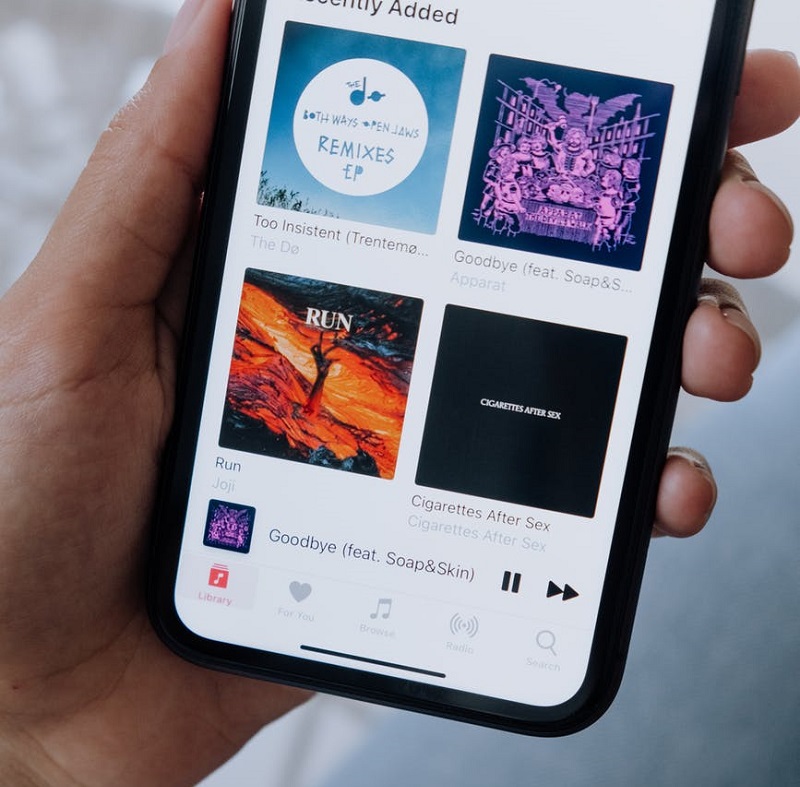
Apple Music: وظائف التكرار والخلط
كما قد تتوقع، يمكنك تعلم كيفية تشغيل أغنية بشكل متكرر على جهاز Apple Music، وذلك بفضل وظيفتي التكرار والتشغيل العشوائي. تضمن وظيفة التشغيل العشوائي تشغيل الأغاني بترتيب عشوائي، بينما تتيح لك وظيفة التكرار إعادة تشغيل الأغنية تلقائيًا حتى بعد تشغيلها للمرة الأولى. غالبًا ما تُستخدم وظيفتي التكرار والتشغيل العشوائي معًا.
عادةً، يمكنك ببساطة استخدام مساعد الذكاء الاصطناعي من Apple لتكرار الأغاني. يمكن القيام بذلك ببساطة عن طريق قول “Hey Siri, repeat this song”يمكنك أيضًا تكرار قائمة تشغيل أو ألبوم باستخدام نفس التنسيق. وينطبق الأمر نفسه على وظيفة التشغيل العشوائي. مع ذلك، يجد بعض المستخدمين هذه الطريقة غير فعّالة، ولذلك طوّرت آبل طرقًا مختلفة لتكرار أغنية على جهاز Apple Music.
يمكن استخدام الأساليب التي يقدمونها على أجهزة مختلفة ، ومع كل جهاز تأتي عملية مختلفة. على وجه الخصوص ، هناك خطوات مختلفة إذا كنت تستخدم جهازًا محمولًا أو جهاز iPad أو كمبيوتر مكتبيًا أو Apple Watch. لنبدأ بالأجهزة المحمولة.
#1. على جهاز iPhone أو iPod Touch أو جهاز Android
يرجى ملاحظة أن مصطلح "الجهاز المحمول" يشمل أجهزة iOS وAndroid. بما أن أجهزة iOS 13 وiOS 14 تحتوي على التطبيق Apple Music مدمجًا في نظامها، فلا حاجة لتثبيت التطبيق. أما بالنسبة لمستخدمي Android، فيجب عليهم التوجه أولًا إلى متجر Google Play وتثبيت التطبيق. بعد ذلك، اتبع الخطوات التالية:
- قم بتشغيل Apple Music على جهازك.
- استمع إلى أغنية أو قائمة تشغيل أو ألبوم.
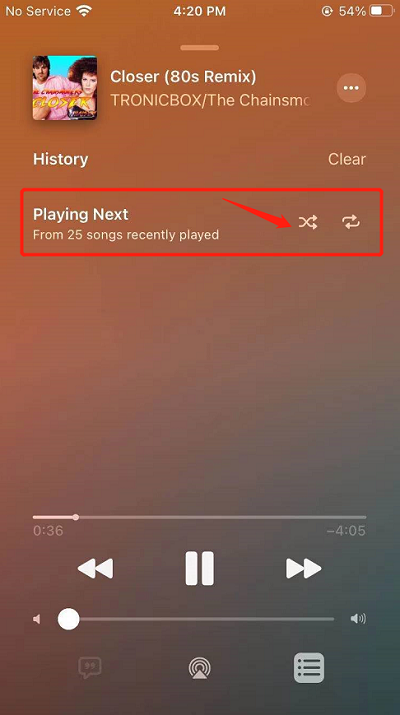
- من الجزء السفلي من الشاشة ، انقر فوق الأغنية التي تقوم بتشغيلها حاليًا.
- سترى أيقونة تشبه النقاط 3 والخطوط الأفقية 3 مرتبة عموديًا في الزاوية السفلية اليمنى. هذه هي أيقونة "التشغيل التالي"، وعليك النقر عليها.
- انظر إلى الزاوية العلوية اليمنى من الشاشة. سترى أيقونات مختلفة تتوافق مع Shuffle و Repeat. ما عليك سوى تشغيل هذه الخيارات.
#2. على جهاز iPad الخاص بك
معظم أجهزة الآيباد تأتي مُثبّتة عليها مسبقًا Apple Music، لذا لا داعي لتثبيت التطبيق. بالطبع، تُستثنى من ذلك أجهزة الآيباد القديمة، وإلا ستكون هذه الخطوات كافية لتعليمك كيفية تكرار أغنية على Apple Music.
- افتح Apple Music.
- حدد أغنية وتشغيلها.
- اضغط على تلك الأغنية من شاشتك.
- اضغط على أيقونة تشغيل التالي تمامًا مثل ما ناقشناه سابقًا. يجب أن يكون في نفس ركن الشاشة كما هو الحال مع الأجهزة المحمولة.
- قم الآن بتشغيل وظائف Shuffle and Repeat من الزاوية العلوية اليمنى من شاشتك.
#3. على جهاز Mac أو الكمبيوتر الشخصي
هنا تبدأ الأمور بالتعقيد، خاصةً وأن أجهزة الكمبيوتر المكتبية لا تحتوي على برنامج Apple Music مُدمجًا، إلا إذا كنت تستخدم إصدارًا حديثًا نسبيًا من نظام ماك. إذا كنت تستخدم نظام ويندوز، فعليك تثبيت iTunes بدلاً من ذلك، لأن Apple Music غير متوافق. ثم اتبع الخطوات التالية:
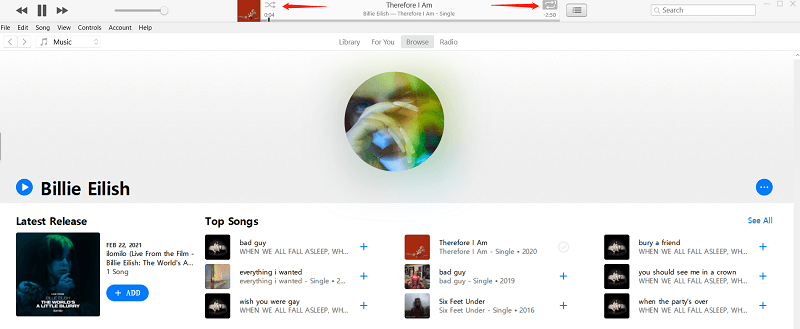
- افتح iTunes أو Apple Music على جهاز الكمبيوتر الخاص بك.
- قم بتشغيل أغنية من اختيارك.
- في الجزء العلوي من الشاشة، ستجد نفس أيقونات 2 التي رأيتها على أجهزتك المحمولة. هذه الأيقونات خاصة بوظيفتي التكرار والتشغيل العشوائي. ما عليك سوى تفعيل الوظائف التي ترغب باستخدامها.
#4. على ساعة Apple Watch Series 3 أو أحدث
آخر جهاز سنتناوله هو ساعة Apple Watch Series 3 والإصدارات الأحدث. بما أن الطرازات الأقدم لا تدعم Apple Music، فلن نتطرق إليها هنا، وتذكر أن هذا لا ينطبق على تلك الطرازات. ودون مزيد من الإطالة، إليك الخطوات التي عليك اتباعها:
- قم بتوصيل جهاز الاستماع الخاص بك (سماعات الرأس أو سماعات الأذن) بـ Apple Watch عبر Bluetooth.
- افتح تطبيق Apple Music.
ملاحظة: يظهر تطبيق Apple Music باسم "الموسيقى" فقط على معظم ساعات أبل.
- حدد وتشغيل أغنية.
- اضغط على أيقونة تشغيل التالي. يجب أن تعرف بالفعل كيف يبدو هذا الرمز.
- في أعلى الساعة، ستجد أيقونات 3. تتضمن هذه الأيقونات أزرار التشغيل العشوائي والتكرار والتشغيل التلقائي، مرتبة من اليسار إلى اليمين. ما عليك سوى النقر على الأيقونة الوسطى، ولكن يمكنك أيضًا تفعيل وظائف أخرى.
ملاحظة: إن تمكين جميع وظائف 3 لا يتسبب في حدوث أي خلل في أي من الوظائف.
الجزء 2. مكافأة: قم بتنزيل Apple Music للاستماع دون اتصال بالإنترنت
الآن وقد عرفت كيفية تكرار أغنية على جهاز Apple Music على نظام أندرويد وأجهزة أخرى، فمن الواضح أن هذه العملية تستغرق وقتًا طويلاً. إضافةً إلى ذلك، لا يمكنك استخدام هذه الميزة في أي وقت لأنها تتطلب اتصالاً بالإنترنت، وهنا يأتي دور جهاز TuneSolo.

TuneSolo Apple Music Converter أداةٌ تُمكّنك من تحميل الأغاني من Apple Music . بعبارة أخرى، يمكنك تحميل الأغاني وتشغيلها على تطبيق الموسيقى. ولأن تطبيق الموسيقى يدعم خاصية التكرار ويمكن الوصول إليه دون اتصال بالإنترنت، فهذه الأداة مثالية لك الآن. إليك نظرةٌ مُفصّلة على ميزات هذا البرنامج:
الميزة الرئيسية:
- الاستماع دون اتصال. يتيح تطبيق TuneSolo للمستخدمين الاستماع إلى الأغاني المحملة دون الحاجة إلى الاتصال بالإنترنت. ويمكن القيام بذلك على أجهزة متنوعة، بما في ذلك أجهزة أندرويد وiOS، وأجهزة ألعاب الفيديو مثل PSP وXbox وZune، وغيرها الكثير.
ميزات أخرى:
- إزالة FairPlay. يمكن للمستخدمين أيضًا قم بإزالة DRM من الأغاني، مما يجعلها بحيث يمكنك فعل أي شيء للأغاني بعد ذلك
- 16x السرعة. يمكنك تحويل أي أغنية تريدها بسرعة تصل إلى 16 ضعف سرعة المحولات الأخرى. من الممكن أيضًا تضمين أغانٍ متعددة في دفعة واحدة لتحويلها جميعًا مرة واحدة
- التنسيقات المدعومة. يدعم TuneSolo عددًا لا يحصى من التنسيقات بما في ذلك MP3, وWAV, وFLAC, وحتى التنسيقات المحمية مثل M4VM4B الجميح للسيارات، و أكثر من ذلك بكثير
فيما يلي خطوات تنزيل Apple Music للاستماع دون اتصال بالإنترنت:
الخطوة 1. اختر الأغاني
افتح برنامج TuneSolo على جهاز الكمبيوتر الخاص بك، ولكن تأكد من تثبيت برنامج iTunes أولاً. ستظهر لك قائمة في البداية. ما عليك سوى اختيار الملفات التي ترغب في تحويلها وتنزيلها.

الخطوة 2. تعديل الإعدادات
يوجد في الأسفل قسم إعدادات الإخراج. يمكنك تغيير التنسيق والجودة وغيرها من الإعدادات هنا. أنصحك باختيار التنسيق MP3.

الخطوة 3. قم بتحميل الأغاني
الآن بمجرد تحديد الأغاني وتغيير الإعدادات ، انقر فوق تحويل. سيبدأ هذا في عملية التحويل والتنزيل ، لذلك عليك فقط الانتظار حتى تنتهي.
ملاحظة: يرجى التأكد من إغلاق Apple Music/iTunes قبل فتح Apple Music Converter. وأثناء تحويل الأغاني، يرجى عدم إجراء أي عملية على Apple Music/iTunes.

الجزء 3. ملخص
كما قد تكون خمنت، فإن تعلم كيفية تكرار أغنية على جهاز Apple Music أسهل بكثير مما يعتقد الكثيرون. مع ذلك، هذا لا يعني أنك لست بحاجة إلى مساعدة لإنجاز هذه المهمة، خاصةً إذا لم تكن معتادًا على أجهزة آبل.
إضافةً إلى ذلك، قدّم لك هذا الدليل معلوماتٍ جديدةً عن Apple Music، كما عرّفك على أداةٍ خارجيةٍ تُتيح لك تحميل Apple Music للاستماع إليها دون اتصالٍ بالإنترنت. في النهاية، استفدتَ كثيراً دون أيّ مخاطرة.

