

كيفية استعادة مكتبة Apple Music؟ [دليل كامل]
إذا كنت من مستخدمي Apple Music المتحمسين، فأنت تدرك مدى أهمية مكتبة الموسيقى الخاصة بك. إنها مجموعتك الشخصية من الأغاني وقوائم التشغيل والألبومات التي قمت بتنسيقها بعناية على مر الزمن. ولكن ماذا يحدث عندما تحذف مكتبتك عن طريق الخطأ أو تختفي فجأة؟ كيف يمكن استعادة مكتبة Apple Music المفقودة؟
قد يكون فقدان مكتبة الموسيقى الخاصة بك أمرًا محبطًا، لكن لا داعي للقلق، فهناك حل. في هذه المقالة، سنرشدك خطوة بخطوة لاستعادة مكتبة Apple Music الخاصة بك، لتتمكن من الاستمتاع بأغانيك المفضلة مجددًا في وقت قصير.
ستتعرف أيضًا على طرق الاحتفاظ بأغانيك من نوع Apple Music للأبد لتجنب مشكلة فقدانها. سواء كنت تستخدم جهاز iPhone أو iPad أو Mac، فنحن نوفر لك كل ما تحتاجه. هيا بنا نبدأ!
محتوى المادة الجزء 1. لماذا اختفت مكتبة Apple Music الخاصة بي؟الجزء 2. كيفية استعادة مكتبة Apple Music على أجهزة iPhone/iPad/Mac/Windows PC؟الجزء 3. احتفظ برقم Apple Music للأبد لتجنب مشاكل فقدان المكتبةالجزء 4. خاتمة
الجزء 1. لماذا اختفت مكتبة Apple Music الخاصة بي؟
كثيرًا ما يتساءل مستخدمو Apple Music عن سبب اختفاء قائمة تشغيل Apple Music. قبل أن نتناول كيفية استعادة مكتبة Apple Music، دعونا نفهم أولًا سبب فقدان مكتبة Apple Music. قد يكون هناك عدة أسباب لذلك، منها:
- مشاكل المزامنة: إذا كان لديك عدة أجهزة تم تسجيل الدخول إلى معرف Apple الخاص بك ، قد لا تتم مزامنة مكتبة الموسيقى الخاصة بك بشكل صحيح عبر جميع الأجهزة، مما يؤدي إلى فقدان الأغاني أو قوائم التشغيل.
- تم إيقاف تشغيل مكتبة موسيقى iCloud: إذا قمت بإيقاف تشغيل مكتبة موسيقى iCloud على جهاز 1، فقد يؤدي ذلك إلى اختفاء مكتبتك بالكامل من جميع الأجهزة الأخرى.
- الحذف العرضيمن السهل حذف مكتبة الموسيقى بأكملها عن طريق الخطأ أو أغاني أو قوائم تشغيل محددة، خاصة إذا كنت تستخدم Apple Music على جهاز محمول.
- تحديث البرامج: في بعض الأحيان ، قد يؤدي تحديث البرنامج على جهازك إلى اختفاء مكتبة الموسيقى الخاصة بك ، على الرغم من ندرة ذلك.
الآن وقد أصبح لديك فهم أفضل لسبب اختفاء مكتبة Apple Music الخاصة بك، دعنا ننتقل إلى الخطوات التي يمكنك اتخاذها لاستعادة مكتبة Apple Music الخاصة بك.
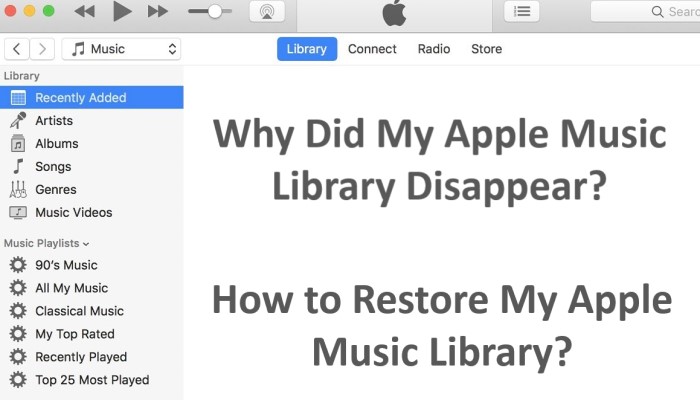
الجزء 2. كيفية استعادة مكتبة Apple Music على أجهزة iPhone/iPad/Mac/Windows PC؟
الحل 01.: استعادة البيانات من نسخة احتياطية لمكتبة موسيقى iCloud.
إذا كانت مكتبة موسيقى iCloud قيد التشغيل ، فيجب أن تقوم Apple تلقائيًا بعمل نسخة احتياطية من مكتبة الموسيقى الخاصة بك على السحابة. هذا يعني أنه يمكنك بسهولة استعادة مكتبتك على أي جهاز تم تسجيل الدخول إليه باستخدام معرف Apple الخاص بك. هيريس كيفية القيام بذلك:
الخطوة 1. افتح تطبيق الإعدادات على جهاز iPhone أو iPad أو تطبيق الموسيقى على جهاز Mac الخاص بك.
الخطوة 2. إذا كنت تستخدم جهاز iPhone أو iPad، فانقر على معرف Apple الخاص بك في الجزء العلوي من واجهة الشاشة، ثم اضغط على "iCloud". أما إذا كنت تستخدم جهاز Mac، فانقر على "الموسيقى" في شريط القوائم العلوي، ثم انقر على "التفضيلات"، وحدد علامة التبويب "عام".
الخطوة 3. تأكد من أن "iCloud Music Library" قيد التشغيل.
الخطوة 4. إذا قمت بتشغيل مكتبة موسيقى iCloud للتو، فامنحها بعض الوقت لمزامنة مكتبة الموسيقى الخاصة بك مع السحابة.
الخطوة 5. بمجرد مزامنة مكتبة الموسيقى الخاصة بك، انتقل إلى تطبيق الموسيقى على الجهاز الذي اختفت منه مكتبتك.
الخطوة 6. قم بتسجيل الدخول إلى معرف Apple الخاص بك، ثم قم بتشغيل "مكتبة موسيقى iCloud".
الخطوة 7.يجب أن تبدأ مكتبة الموسيقى الخاصة بك الآن في المزامنة والاستعادة من السحابة.
ملاحظة : إذا قمتَ سابقًا بإيقاف تشغيل مكتبة موسيقى iCloud ثم أعدتَ تشغيلها، فقد لا يتم نسخ مكتبة الموسيقى احتياطيًا إلى السحابة. في هذه الحالة، ستحتاج إلى استخدام أحد الحلول الأخرى المذكورة في هذه المقالة لحذف مكتبة Apple Music عن طريق الخطأ.
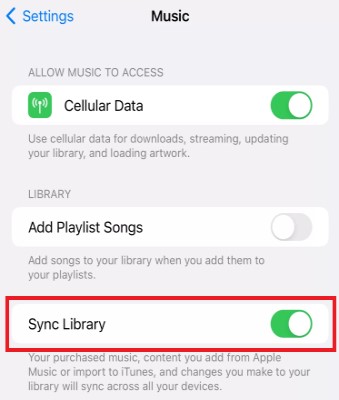
الحل 02. قم بمزامنة مكتبة الموسيقى الخاصة بك باستخدام iTunes على جهاز كمبيوتر يعمل بنظام Mac أو Windows.
كيف يمكنني استعادة مكتبة الموسيقى المفقودة Apple Music على جهاز iTunes؟ إذا كنت تستخدم جهاز Mac أو Windows PC وتستخدم iTunes لإدارة مكتبة الموسيقى الخاصة بك ، يمكنك استعادة مكتبتك بسهولة عن طريق مزامنتها من جهاز الكمبيوتر. إليك الطريقة:
الخطوة 1. قم بتوصيل جهاز iPhone أو iPad بجهاز الكمبيوتر الخاص بك باستخدام كابل USB.
الخطوة 2. افتح iTunes على جهاز الكمبيوتر الخاص بك.
الخطوة 3. انقر على أيقونة الجهاز في الزاوية العلوية اليسرى من نافذة iTunes.
الخطوة 4. انقر على "الموسيقى" في الشريط الجانبي الأيسر.
الخطوة 5. حدد المربع بجوار "Sync Music."
الخطوة 6. اختر ما إذا كنت تريد مزامنة مكتبة الموسيقى بأكملها أو تحديد قوائم تشغيل أو فنانين أو ألبومات أو أنواع موسيقية معينة.
الخطوة 7. انقر على زر "تطبيق" في الزاوية اليمنى السفلية من نافذة iTunes.
الخطوة 8. انتظر حتى تتم مزامنة مكتبة الموسيقى الخاصة بك مع جهازك.
ملاحظة : إذا كنت قد أوقفت مزامنة مكتبة الموسيقى الخاصة بك مسبقًا، فقد لا تتمكن من استعادتها باستخدام هذه الطريقة. في هذه الحالة، ستحتاج إلى استخدام أحد الحلول الأخرى المذكورة في هذه المقالة لاستعادة مكتبة Apple Music.

الحل 03. استعادة مكتبة Apple Music من نسخة احتياطية لـ Time Machine على جهاز Mac.
إذا كنت تستخدم برنامج Time Machine لعمل نسخة احتياطية من مكتبة الموسيقى وجهاز Mac الخاص بك، فيمكنك استعادة مكتبة الموسيقى بسهولة من نسخة احتياطية سابقة. إليك كيفية القيام بذلك:
الخطوة 1. قم بتوصيل محرك النسخ الاحتياطي الخاص بجهاز Time Machine بجهاز Mac الخاص بك.
الخطوة 2. افتح تطبيق Finder على جهاز Mac الخاص بك.
الخطوة 3. انقر على "انتقال" في شريط القوائم العلوي، ثم انقر على "Go to Folder."
الخطوة 4. اكتب "~/music" (بدون علامات الاقتباس) في مربع النص، ثم انقر فوق "انتقال".
الخطوة 5. ابحث عن المجلد "iTunes" واسحبه إلى سطح المكتب.
الخطوة 6. افتح تطبيق آلة الزمن على جهاز ماك الخاص بك.
الخطوة 7. استخدم المخطط الزمني الموجود على الجانب الأيمن من نافذة آلة الزمن للانتقال إلى نسخة احتياطية تحتوي على مكتبة الموسيقى الخاصة بك.
الخطوة 8. حدد مجلد "iTunes" على سطح المكتب، ثم انقر فوق زر "استعادة" في نافذة آلة الزمن.
الخطوة 9. انتظر حتى يقوم برنامج Time Machine باستعادة مجلد iTunes إلى حالته السابقة.
الخطوة 10. افتح تطبيق الموسيقى على جهاز ماك الخاص بك وتحقق مما إذا تم استعادة مكتبة الموسيقى الخاصة بك.
ملاحظة : إذا لم تكن تستخدم Time Machine لعمل نسخة احتياطية من جهاز Mac الخاص بك، أو إذا لم تقم بعمل نسخة احتياطية مؤخرًا، فقد لا تتمكن من استعادة مكتبة الموسيقى الخاصة بك باستخدام هذه الطريقة. في هذه الحالة، ستحتاج إلى استخدام أحد الحلول الأخرى المذكورة في هذه المقالة لاستعادة مكتبة Apple Music.
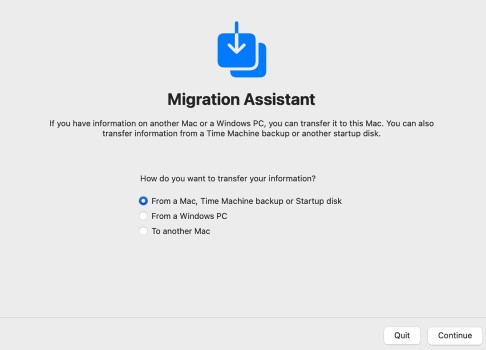
الحل 04. أعد إضافة مكتبة الموسيقى الخاصة بك يدويًا باستخدام Apple Music على جهاز iPhone أو iPad.
كيفية استعادة مكتبة Apple Music القديمة؟ إذا لم تنجح أي من الحلول السابقة، يمكنك تجربة إعادة إضافة أغنياتك يدويًا لإنشاء مكتبة موسيقى جديدة باستخدام تطبيق Apple Music على جهاز iPhone أو iPad. إليك الطريقة:
الخطوة 1. افتح تطبيق Apple Music على جهاز iPhone أو iPad الخاص بك.
الخطوة 2. ابحث عن الأغاني أو الألبومات أو قوائم التشغيل التي تريد إضافتها مرة أخرى إلى مكتبتك.
الخطوة 3. انقر على علامة الزائد (+) بجوار كل عنصر لإضافته إلى مكتبتك.
الخطوة 4. كرر هذه العملية لجميع العناصر التي تريد إضافتها مرة أخرى إلى مكتبتك.
الخطوة 5. انتظر حتى تتم مزامنة مكتبتك مع جميع أجهزتك.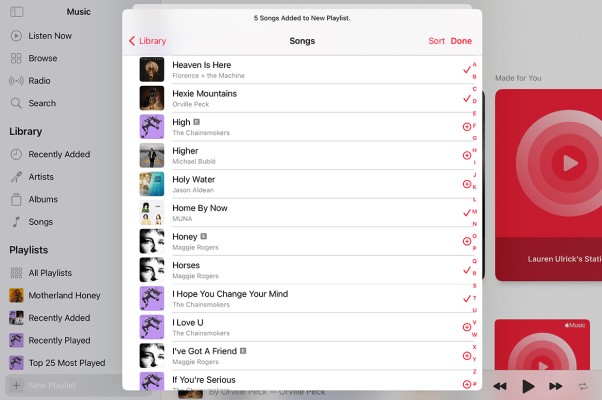
ملاحظة : إذا كانت لديك مكتبة موسيقية كبيرة، فقد تستغرق هذه العملية وقتًا طويلاً وقد لا تكون عملية. بالإضافة إلى ذلك، إذا كانت لديك قوائم تشغيل مخصصة أو تنظيمات أخرى في مكتبتك السابقة، فستحتاج إلى إعادة إنشائها يدويًا. في هذه الحالة، قد ترغب في الأخذ بتوصيتنا أدناه.
الجزء 3. احتفظ برقم Apple Music للأبد لتجنب مشاكل فقدان المكتبة
من المناقشة السابقة، أعتقد أنك تعرف بالفعل سبب حذف مكتبة Apple Music عن طريق الخطأ، وكيفية استعادة مكتبة Apple Music. في هذا الجزء، سنشرح لك كيفية تجنب مشكلة فقدان مكتبة Apple Music. يُعدّ برنامج TuneSolo Apple Music Converter برنامجًا رائعًا يُساعد مستخدمي Apple Music على تحويل أغانيهم وقوائم التشغيل والألبومات إلى العديد من تنسيقات الصوت الشائعة، مثل MP3, وWAV, وFLAC, وM4A, وغيرها. إنه حل ممتاز للأشخاص الذين يرغبون في تنزيل والاستماع إلى نغماتهم المفضلة Apple Music على عدة أجهزة أثناء عدم الاتصال بالإنترنت.
يتميز برنامج TuneSolo Apple Music Converter بواجهة مستخدم جذابة وسهلة الاستخدام حتى للمستخدمين غير التقنيين. ما عليك سوى إدخال أغنية أو قائمة تشغيل في الواجهة، وسيقوم البرنامج بتنزيل الموسيقى وتحويلها إلى التنسيق المناسب.
يمكن أن تكون هذه الأداة مفيدة بشكل خاص إذا فقدت الوصول إلى مكتبة Apple Music الخاصة بك وتريد استعادتها على جهاز جديد، أو إذا كنت تريد نقل مسارات Apple Music الخاصة بك إلى جهاز غير تابع لشركة Apple لا يدعم تطبيق Apple Music.
إليك كيفية الاحتفاظ بأغانيك من نوع Apple Music إلى الأبد لتجنب مشكلة فقدان المكتبة:
الخطوة 1. قم بتنزيل التطبيق وتثبيته وتشغيله على جهاز الكمبيوتر الخاص بك الذي يعمل بنظامي التشغيل ماك أو ويندوز.
الخطوة 2. اضغط على "Open The Apple Web Player" زر للوصول إلى مشغل الويب المدمج حتى تتمكن من تصفح الموسيقى ومكتبتك بسهولة أكبر.
الخطوة 3. بعد ذلك، قم بتسجيل الدخول باستخدام معرف Apple الخاص بك.
الخطوة 4. حدد المقاطع الصوتية التي ترغب في تحويلها من مكتبتك. اسحب الأغاني والألبومات وقوائم التشغيل إلى قائمة التحويل.
الخطوة 5. اختر تنسيق التصدير المطلوب.
الخطوة 6. أخيرا ، اختر “Convert All Items” من القائمة.
الجزء 4. خاتمة
في الختام، قد يكون فقدان مكتبة Apple Music تجربة محبطة، ولكن هناك عدة حلول يمكنك تجربتها لاستعادتها. سواء اخترت الاستعادة من نسخة iCloud الاحتياطية، أو مزامنة مكتبتك من iTunes، أو الاستعادة من نسخة Time Machine الاحتياطية، أو إعادة إضافة موسيقاك يدويًا باستخدام Apple Music، فهناك طرق لاستعادة ملفاتك الموسيقية المفقودة.
إذا كنت تبحث عن خيار إضافي، يمكنك استخدام TuneSolo Apple Music Converter. تساعدك هذه الأداة الخارجية على تحويل ملفات Apple Music إلى صيغة خالية من DRM ، مما يتيح لك نقلها إلى أجهزة وتطبيقات أخرى.
أياً كانت الطريقة التي تختارها لاستعادة مكتبة Apple Music ، تذكر دائماً الاحتفاظ بنسخة احتياطية من مكتبة الموسيقى الخاصة بك لتجنب فقدان البيانات مستقبلاً. وإذا احتجت إلى مزيد من المساعدة، فلا تتردد في التواصل مع دعم Apple أو مراجعة المنتديات والمجتمعات الإلكترونية للحصول على المساعدة.

