

كيفية استعادة قائمة التشغيل المحذوفة على Apple Music
انتشرت على الإنترنت العديد من الاستفسارات حول مشكلة " حذفتُ قائمة التشغيل الخاصة بي عن طريق الخطأ على جهاز Apple Music، هل يُمكنني استعادتها ؟". مع كثرة الاستفسارات وقلة التوضيحات، سأساعدك في استعادة جميع قوائم التشغيل التي فقدتها بعد حذفها عن طريق الخطأ، وذلك من خلال تفعيل خاصية مزامنة المكتبة، وهي طريقة فعّالة على أي جهاز لديك.
لحل هذه المشكلة، دعونا نلقي نظرة على الحلول أدناه مع الخطوات المناسبة التي يمكنك اتباعها لتنفيذ الطريقة المذكورة بدقة. من ناحية أخرى، يُعدّ الاحتفاظ بنسخة احتياطية الإجراء الأمثل في حال حدوث أي طارئ.
محتوى المادة الجزء 1. كيف يمكنني استعادة قائمة تشغيل محذوفة على جهاز Apple Music؟الجزء 2. أفضل طريقة لتجنب حذف قوائم التشغيل عن طريق الخطأ على Apple Musicالجزء 3. خاتمة
الجزء 1. كيف يمكنني استعادة قائمة تشغيل محذوفة على جهاز Apple Music؟
كما ذكرنا سابقًا، توجد طريقة فعّالة لاستعادة قوائم التشغيل المحذوفة، وهي 1. ستساعدك الخطوات التالية في حل مشكلتك. “I accidentally deleted my playlist on Apple Music” على أجهزة تشمل iPad و iPod Touch و Mac و Windows PC و iPhone.
كيفية تمكين Library Sync على أجهزة Apple بما في ذلك iPhone و iPad و iPod Touch
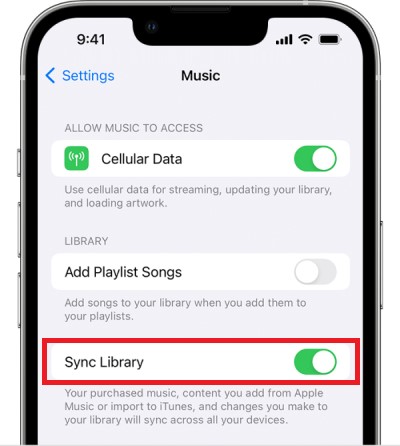
فيما يلي خطوات إيقاف تشغيل ميزة مزامنة المكتبة على أجهزة iOS:
- احصل على جهازك وافتحه. من الشاشة الرئيسية لجهازك ، ابحث عن رمز يشبه الترس واضغط عليه. يمثل هذا الرمز تطبيق الإعدادات.
- من المجموعة التالية من الخيارات المعروضة ، انقر فوق علامة التبويب الموسيقى.
- بعد النقر على علامة تبويب الموسيقى، ستظهر لك خيارات “Sync Library”وبجانبه يوجد زر تبديل يجب تحريكه في الاتجاه المعاكس لتفعيله.
- إذا تحول لون المؤشر إلى الأخضر، فهذا يعني أن الميزة مُفعّلة بالفعل. إذا قمتَ بتحديث جهازك إلى أحدث إصدار من نظام iOS، فلن تحتاج إلى تفعيل هذه الميزة لأنها مُفعّلة تلقائيًا في هذه الحالة. ولكن بالطبع، ينطبق هذا الخيار فقط على جميع المستخدمين المشتركين في باقة Apple Music أو iTunes Match.
- بمجرد إتمام هذه الخطوات وإعادة فتح تطبيق Apple Music، ستتمكن من رؤية قوائم التشغيل التي كانت لديك قبل حذفها.
كيفية تفعيل مزامنة المكتبة على نظام ماك لاستعادة قائمة التشغيل المحذوفة في Apple Music
هل حذفت قائمة التشغيل عن طريق الخطأ على Apple Music؟ لا تقلق، يمكنك تفعيل ميزة مزامنة المكتبة على جهاز Mac الخاص بك لاستعادة قائمة التشغيل المحذوفة:
- افتح جهاز كمبيوتر Mac الخاص بك.
- في جزء Dock أدناه ، ابحث عن أيقونة تطبيق الموسيقى التي تمثلها ملاحظة. يمكنك أيضًا العثور على تطبيق الموسيقى من خلال مساعدة مجلد التطبيقات في Finder.
- الآن ، في الجزء العلوي من التطبيق ، توجد علامات تبويب حيث يتعين عليك اختيار الموسيقى وتحديدها.
- من الخيارات التالية المعروضة بعد النقر فوق الموسيقى ، اختر التفضيلات.
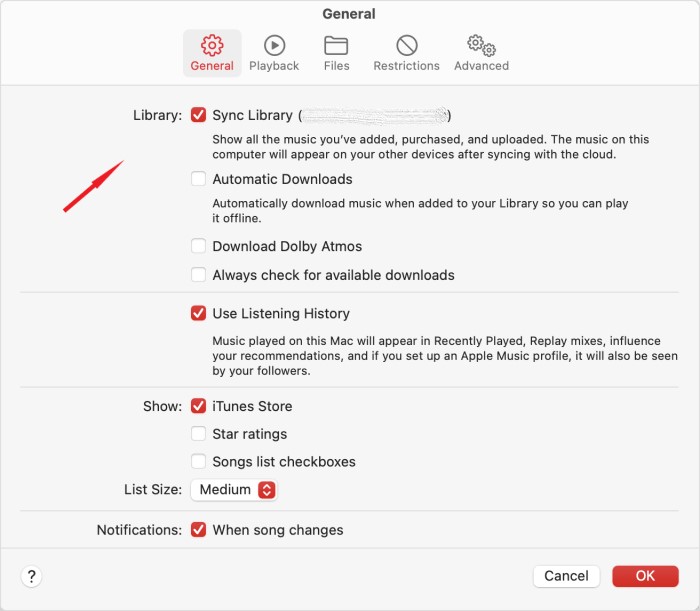
- بعد القيام بذلك ، تابع تحديد علامة التبويب "عام" الموجودة في الجزء العلوي من نافذتك.
- لاحظ قسم المكتبة في النافذة المعروضة بجانبك. هناك أيضًا خيار لـ Sync Library مع وضع مربع صغير أمامه. يجب عليك بعد ذلك تحديد هذا المربع لتمكينه. سيظهر معرف Apple الذي ستستخدمه لعملية المزامنة بين قوسين مغلقين.
- يرجى ملاحظة أن هذه الخطوات تنطبق فقط على المشتركين في باقة Apple Music. إذا لم تكن مشتركًا بها، فستظهر هذه الخيارات والوظائف على شاشتك.
- بعد القيام بجميع الخطوات المذكورة أعلاه، بمجرد فتح تطبيق Apple Music على جهاز Mac الخاص بك، ستظهر جميع قوائم التشغيل مرة أخرى.
كيفية تفعيل مزامنة المكتبة في iTunes على جهاز الكمبيوتر الذي يعمل بنظام Windows
لاستعادة قائمة التشغيل المحذوفة في iTunes على جهاز كمبيوتر يعمل بنظام ويندوز:
- على جهاز الكمبيوتر الخاص بك، انقر على قائمة ابدأ وحدد تطبيق iTunes.
- للأسف ، على Windows ، إنها حالة مختلفة. عند استخدام Windows ، لا يتم تنشيط مكتبة موسيقى iCloud أو تمكينها في البداية.
- لتمكينه ، يجب عليك أولاً تسجيل الدخول من علامة التبويب "الحساب".
- للخطوة التالية ، انقر فوق علامة التبويب تحرير التي يمكن العثور عليها في الجزء العلوي من شاشتك.
- من الخيارات المعروضة بعد النقر فوق علامة التبويب "تحرير" ، ابحث عن خيار "التفضيلات" وهو الخيار الأخير الذي يظهر عادةً.
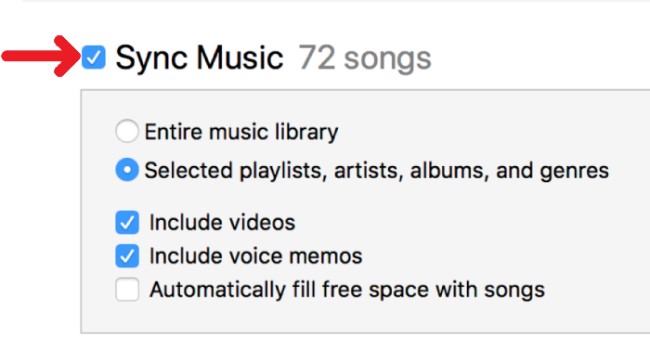
- بعد ذلك مباشرة ، انقر فوق علامة التبويب عام وانظر قسم اسم المكتبة. أسفلها مباشرة ، حدد المربع الموجود قبل مكتبة موسيقى iCloud لتمكينها.
- إذا كنت قد انتهيت بالفعل من تنفيذ الخطوات المذكورة للتو، فيمكنك الآن رؤية جميع قوائم التشغيل على تطبيق iTunes بمجرد فتحه مرة أخرى.
أما إذا كنت تستخدم أيًا من الأجهزة المذكورة أعلاه، فبإمكانك بالتأكيد التخلص من مشكلة “I accidentally deleted my playlist on Apple Music”.
الجزء 2. أفضل طريقة لتجنب حذف قوائم التشغيل عن طريق الخطأ على Apple Music
يُعدّ تطبيق Apple Music من أفضل خدمات بث الموسيقى في هذا المجال، ما دفع الكثيرين إلى تثبيته والاشتراك فيه للاستمتاع بميزاته وخدماته. مع ذلك، من الطبيعي مواجهة بعض المشاكل أثناء استخدامه. على سبيل المثال، في تطبيق 1، تكمن المشكلة في حذف قوائم التشغيل عن طريق الخطأ ، ما يدفع المستخدم للتساؤل: "ماذا لو حذفتُ قائمة التشغيل الخاصة بي عن طريق الخطأ من تطبيق Apple Music؟ هل من طريقة لاستعادتها؟"
في الواقع، بدلاً من البحث عن حل لاستعادة جميع الملفات إلى مكتبتك، دعنا نستعرض طريقة تخزينها كنسخة احتياطية. لكن المشكلة تكمن في كيفية القيام بذلك مع العلم أن محتويات Apple Music محمية بـ DRM وغير متاحة للتنزيل. إليك الحل.
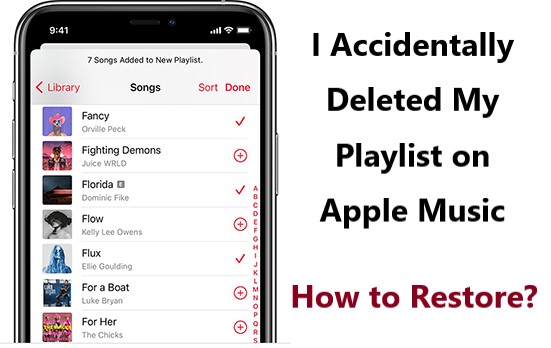
بدلاً من استعادتها، لمَ لا تقوم بتنزيلها؟ يمكنك استخدام أداة تُسمى TuneSolo Apple Music Converter . هذه الأداة قادرة على إزالة حماية النسخ DRM من الملفات، مما يجعلها قابلة للتنزيل.
قبل تنزيلها، يمكنك تحويلها إلى صيغة متوافقة مع معظم مشغلات الموسيقى لديك. يمكنك تحويل ملفات Apple Music إلى الصيغ التالية: MP3 ، WAV,، FLAC,، وM4A. كما تتوفر العديد من صيغ الصوت في ملف TuneSolo.
ستستغرق عملية تحويلها وتنزيلها بضع دقائق فقط. إلى جانب هذه الميزات ، هناك قدرته أيضًا على الاحتفاظ بالجودة الأصلية للصوت حتى بعد خضوعه لعملية التحويل. بالإضافة إلى ذلك ، يتم أيضًا الاحتفاظ بجميع التفاصيل المهمة للأغاني بما في ذلك علامات التعريف ومعلومات البيانات الوصفية بعد العملية.

فيما يلي الخطوات التي قد تستخدمها كدليل لك في استخدام المحول المذكور.
- الخطوة الأولى هي تنزيل برنامج Apple Music Converter مجانًا وتثبيته على جهاز الكمبيوتر الخاص بك الذي يعمل بنظامي التشغيل Mac أو Windows.
- افتح برنامج TuneSolo، وسترى زرًا “Open the built-in Apple Web Player” انقر عليه في الصفحة الرئيسية.
- يمكنك الآن تصفح الأغاني من Apple Music واختيار الأغنية المناسبة. لتحميل الأغاني، اسحبها وأفلتها في قائمة التحويل.
- بعد ذلك ، اضبط إعدادات الإخراج واختر تنسيق الإخراج ومجلد الإخراج للأغاني.
- انقر فوق الزر "تحويل" لبدء عملية التحويل والتنزيل.
- لعرض الملفات المحولة، انقر على "تم" > “View Output File” علامات التبويب.
بفضل TuneSolo Apple Music Converter، لم أعد مضطرًا للقلق إذا حذفت قائمة التشغيل الخاصة بي عن طريق الخطأ من Apple Music. فقط تأكد من اتباع جميع الخطوات المذكورة أعلاه لتنزيل الأغاني والحصول على نسخة رسمية منها، خاصةً إذا لم تكن تستمع إليها عبر الإنترنت.

الجزء 3. خاتمة
باستخدام جميع الطرق المذكورة أعلاه، وخاصةً تفعيل طريقة مزامنة المكتبة واستخدام TuneSolo Apple Music Converter، ستتمكن بالتأكيد من استعادة جميع قوائم التشغيل التي حذفتها عن طريق الخطأ أثناء استخدام تطبيق Apple Music الخاص بك. وقد كانت الخطوات المذكورة مفيدةً لك ولأصدقائك وعائلتك أيضاً.
إذا سمعت أحدهم يقول " حذفتُ قائمة التشغيل الخاصة بي عن طريق الخطأ على Apple Music "، يمكنك دائمًا مشاركة الخطوات الواردة في هذا الدليل لاستعادة قائمة التشغيل المحذوفة على Apple Music أو iTunes . من ناحية أخرى، إذا كنت لا ترغب في تكرار هذه المشكلة، فمن الأفضل إنشاء نسخة احتياطية. في هذه الحالة، يُنصح باستخدام TuneSolo Apple Music Converter.

