

مشكلة عدم عمل خاصية المشاركة المنزلية في iTunes: 6 طرق سهلة لإصلاحها
توفر ميزة المشاركة المنزلية iTunes للمستخدمين العديد من المزايا. سواء كنت من محبي الموسيقى، أو قارئًا نهمًا، أو من عشاق المسلسلات التلفزيونية، ستستفيد من استخدام ميزة المشاركة المنزلية iTunes. فبفضل هذه الميزة، يمكنك مشاركة جميع أنواع الملفات من iTunes، بما في ذلك الأفلام والموسيقى والكتب والصور وحتى المسلسلات التلفزيونية.
لكن في الآونة الأخيرة، يواجه المستخدمون خطأً يتمثل في " عدم عمل خاصية المشاركة المنزلية iTunes ". وقد أصبحت هذه مشكلة مزعجة للغاية وتؤثر على عدد كبير من المستخدمين.
ستوضح لك هذه المقالة كيف يمكنك إصلاح هذه المشكلة مجانًا ، بالإضافة إلى بديل في حالة عدم رغبتك في مواجهة المشكلة مرة أخرى. هيا نبدأ!
محتوى المادة الجزء 1. iTunes مشاركة المنزل - ما يجب أن تعرفهالجزء 2. لماذا لا تعمل خاصية مشاركة المنزل iTunes؟الجزء 3. كيفية إصلاح مشكلة عدم عمل خاصية مشاركة الملفات المنزلية iTunes؟الجزء 4. ملاحظة إضافية: احتفظ بأغاني iTunes دون اتصال بالإنترنت لتجنب مشكلة عدم عمل المشاركة المنزليةالجزء 5. ملخص
الجزء 1. iTunes مشاركة المنزل - ما يجب أن تعرفه
قبل أن نستكشف السؤال حول سبب عدم عمل خاصية المشاركة المنزلية iTunes، دعونا أولاً نفهم ما هي ميزة المشاركة المنزلية iTunes وما هي المتطلبات الأساسية لتمكين المشاركة المنزلية على iTunes.
نظرة عامة على نظام مشاركة المنزل iTunes
تُعدّ ميزة المشاركة المنزلية iTunes ميزةً مُدمجةً في جهاز iTunes، تُمكّنك من مشاركة الموسيقى والأفلام والبرامج التلفزيونية والتطبيقات ومكتبات الوسائط الأخرى مع الأجهزة الأخرى على شبكتك المحلية. كما تُتيح لك هذه الميزة بثّ المحتوى أو نقله من جهاز كمبيوتر مُصرّح له 1 إلى جهاز آخر. إنها طريقةٌ مُريحةٌ للوصول إلى الوسائط عبر مختلف الأجهزة في المنزل دون الحاجة إلى نسخ الملفات أو استخدام وحدات تخزين خارجية.
باستخدام ميزة المشاركة المنزلية iTunes، يمكن لمستخدمي Apple مشاركة الوسائط وبثها واستيرادها لاسلكيًا من مكتبة iTunes الخاصة بهم مع ما يصل إلى 5 من أجهزة الكمبيوتر أو أجهزة Apple المتصلة بشبكة Wi-Fi المنزلية الخاصة بهم.
مواصفات ومتطلبات مشاركة المنزل iTunes
هناك عدة متطلبات يجب توافرها قبل تفعيل ميزة مشاركة المنزل في جهاز iTunes. بالإضافة إلى ذلك، توجد مواصفات يجب استيفاؤها. لذا، دعونا نناقش كيفية استيفاء هذه المتطلبات.
قم بتحديث جهاز iOS الخاص بك: ستحتاج إلى جهاز يعمل بنظام iOS 4.3 أو أحدث، أو iPadOS، أو macOS Catalina أو أحدث (تم استبدال iTunes بتطبيقات منفصلة للموسيقى والبودكاست والتلفزيون)، أو جهاز كمبيوتر يعمل بنظام Windows 7 أو أحدث.
اتصال إنترنت مستقر: يجب أن تكون جميع الأجهزة التي تريد استخدامها مع ميزة المشاركة المنزلية متصلة بنفس شبكة Wi-Fi وأن تكون ميزة المشاركة المنزلية قيد التشغيل.
تسجيل الدخول باستخدام نفس معرف Apple: أنت بحاجة إلى معرف Apple لتسجيل الدخول إلى المشاركة المنزلية على كل جهاز.
قم بتفويض جهاز الكمبيوتر الخاص بك: يجب أن يقوم جهاز الكمبيوتر الخاص بك بتفويض بعضهما البعض لتشغيل المحتوى الخاص بك.
ستُمكّنك هذه المتطلبات الأساسية من إعداد واستخدام ميزة المشاركة المنزلية في جهاز iTunes لمشاركة ملفات الوسائط بين أجهزتك. كما يمكنك اتباع الخطوات التفصيلية الموضحة أدناه للاستعداد لتفعيل ميزة المشاركة المنزلية على جهاز iTunes.
قم بتحديث جهاز iOS الخاص بك
عليك أولاً التأكد من تحديث جهاز iOS الخاص بك. للقيام بذلك ، يمكنك اتباع الخطوات التالية:
الخطوة 1. قم بتوصيل جهاز iOS الخاص بك بمصدر طاقة حتى يتم شحنه بالكامل.
الخطوة 2. الآن قم بتوصيل جهازك بشبكة الإنترنت.
الخطوة 3. بعد ذلك، انتقل إلى تطبيق الإعدادات على جهازك وتوجه إلى عام.
الخطوة 4. انقر على خيار تحديث البرنامج.
الخطوة 5. اختر التنزيل والتثبيت إذا ظهر ذلك.
إذا لم تتمكن من العثور على زر التنزيل والتثبيت ، فهذا يعني أنه تم تحديث جهازك. ومن ثم ، فقد استوفيت هذا المطلب بالفعل.
قم بتسجيل الدخول باستخدام نفس معرف Apple
يجب عليك أيضًا التأكد من أنك تستخدم نفس معرف Apple فقط في جميع أنحاء جهازك. لهذا السبب ، عليك اتباع الخطوات التالية:
على جهاز iPhone الخاص بك
الخطوة 1. انتقل إلى تطبيق الإعدادات.
الخطوة 2. انقر على معرف Apple الخاص بك.
الخطوة 3. أدخل الآن بيانات اعتمادك بما في ذلك معرف Apple وكلمة المرور.
الخطوة 4. قد يُطلب منك إدخال رمز مكون من 80000037223QXZ رقم. ما عليك سوى إدخال هذا الرمز في جهازك.
على جهاز Mac الخاص بك
الخطوة 1. على جهاز الكمبيوتر الخاص بك، انقر على شريط القوائم الموجود أعلى الشاشة.
الخطوة 2. حدد تفضيلات النظام.
الخطوة 3. انقر على زر تسجيل الدخول.
الخطوة 4. أدخل معرف Apple وكلمة مرور الحساب.
الخطوة 5. أدخل رمزًا مكونًا من 80000037224QXZ رقميًا إذا طُلب منك ذلك.
تخويل جهاز الكمبيوتر الخاص بك
أخيرًا ، يجب عليك تفويض جهاز الكمبيوتر الخاص بك حتى يثق الجهاز بك. يمكنك القيام بذلك باتباع الخطوات التالية:
الخطوة 1. على جهاز ماك الخاص بك، انتقل إلى تطبيق الموسيقى.
الخطوة 2. قم بتسجيل الدخول إلى التطبيق باستخدام حسابك ومعرف المستخدم وكلمة المرور.
الخطوة 3. والآن، انتقل إلى شريط القوائم وانقر على الحساب.
الخطوة 4. انتقل إلى الصلاحيات > قم بتفويض هذا الكمبيوتر.
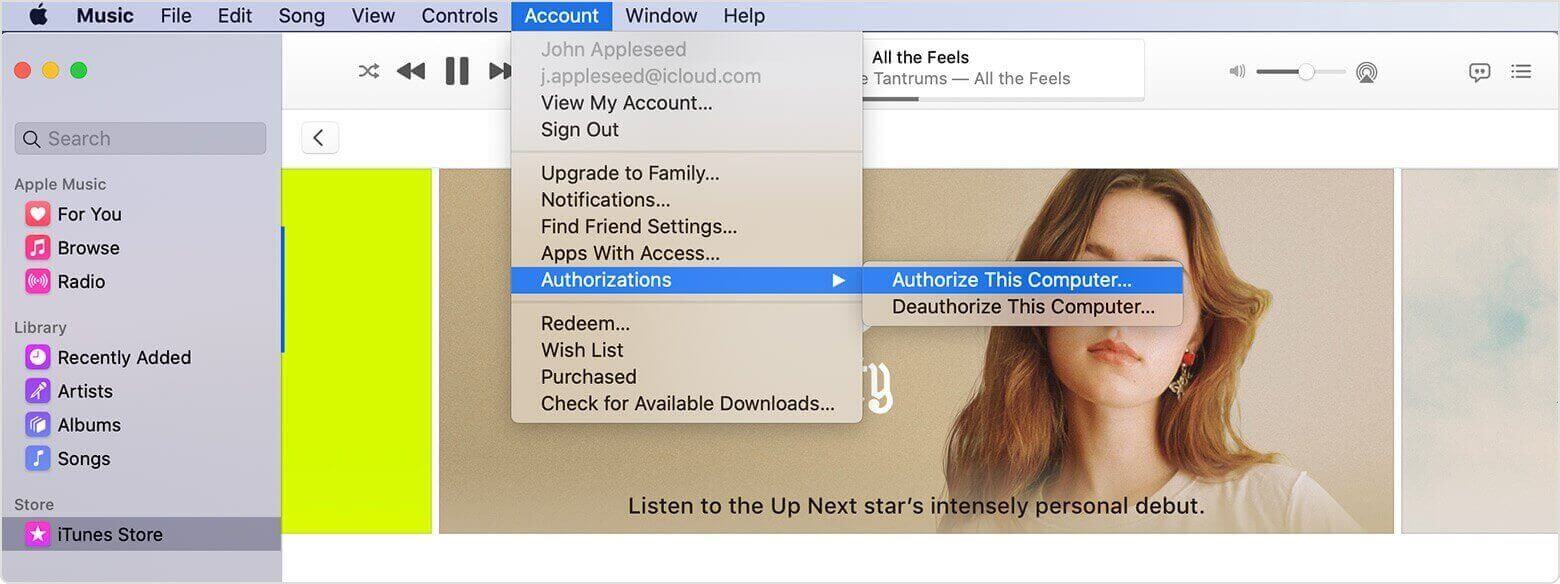
سيؤدي هذا إلى منح جهاز الكمبيوتر الخاص بك الإذن لاستخدامه مع ميزة المشاركة المنزلية iTunes. وإذا كنت ترغب في مزامنة أغاني Apple Music مع جهاز iPhone الخاص بك ، فيمكننا تقديم بعض النصائح لك.
الجزء 2. لماذا لا تعمل خاصية مشاركة المنزل iTunes؟
إذا تصفحت بعناية في مجتمع Apple، فستجد بالتأكيد أن العديد من المستخدمين يشكون من أن مشاركة المنزل iTunes لا تعمل على Windows 10 أو أن مشاركة المنزل على Apple TV لا تعمل.
هناك عدة أسباب قد تؤدي إلى ظهور خطأ "iTunes Home Shareing" الذي لا يعمل. سنشرح لك هذه الأسباب فيما يلي:
السبب 1. iTunes: لم يتم تشغيل مشاركة المنزل
لماذا لا تعمل خاصية مشاركة الملفات في جهازي iTunes؟ يعتقد العديد من المستخدمين أنه بمجرد استيفاء المواصفات والمتطلبات، سيتم تفعيل خاصية المشاركة المنزلية تلقائيًا في جهاز iTunes. إلا أن هذا غير صحيح. يجب تفعيل خاصية المشاركة المنزلية أولًا في جهاز iTunes، وسنتناول ذلك لاحقًا. كما تجدر الإشارة إلى أن خاصية المشاركة المنزلية في جهاز iTunes متوفرة فقط على أجهزة أخرى.
السبب: 2. iTunes غير محدّث
قد يكون عدم عمل ميزة المشاركة المنزلية iTunes ناتجًا عن كون برنامج iTunes قديمًا. هذا هو السبب الشائع، خاصةً وأن برنامج iTunes لم يعد يتلقى تحديثات. مع ذلك، إذا كنت لا ترغب في تحديث البرنامج، يمكنك تثبيت أحدث إصدار من iTunes أولًا. طالما أن البرنامج قديم، فقد تستمر ميزة المشاركة المنزلية iTunes في العمل بشكل غير صحيح.
السبب 3.: اتصال الإنترنت غير مستقر
يجب أن تكون جميع أجهزتك التي تستخدم ميزة المشاركة المنزلية iTunes متصلة بنفس شبكة الواي فاي. هذه قاعدة عامة لهذه الميزة. ولعلّ أحد الأسباب الرئيسية لعدم عمل ميزة المشاركة المنزلية iTunes هو اتصال أحد أجهزتك بشبكة واي فاي مختلفة.
السبب 4.: جهازك يواجه بعض المشاكل
أحيانًا، لا تكون مشكلة مشاركة المنزل iTunes هي السبب. ربما يكون جهازك يعاني من خلل ما. ولهذا السبب، قد لا تعمل بعض الميزات بشكل صحيح، ومن بينها مشاركة المنزل iTunes. على الرغم من ندرة هذا السيناريو، إلا أنه ليس مستحيلاً، لذا يجدر ذكره.
السبب 5.: جدار الحماية يعيق العملية
السبب الأقل شيوعًا لعدم عمل خاصية مشاركة الملفات المنزلية iTunes هو حظر جدار الحماية للوصول إلى البرنامج iTunes. يحدث هذا عادةً لمستخدمي أجهزة Mac وWindows 10، وليس لمستخدمي أجهزة iOS. قد يكون السبب أيضًا برنامج مكافحة فيروسات وليس جدار الحماية، لذا عليك التحقق من برنامج مكافحة الفيروسات لديك.
على أي حال، هذه هي الأسباب الأكثر ترجيحًا لعدم عمل ميزة المشاركة المنزلية (5 iTunes). في حال لم تكن حالتك ضمن هذه الأسباب، يمكنك دائمًا التواصل مع فريق دعم Apple، فقد تكون حالة فريدة لم نسمع بها من قبل.
الجزء 3. كيفية إصلاح مشكلة عدم عمل خاصية مشاركة الملفات المنزلية iTunes؟
الآن وقد عرفت سبب توقف مشاركة الملفات المنزلية (iTunes) عن العمل بعد فترة، فقد حان الوقت لإيجاد الحلول المناسبة. في هذا الدليل، أعددنا لك نصائح حول كيفية حل هذه المشكلة (5). لنبدأ بالحل الأول.
نصيحة رقم 1: قم بتشغيل خاصية المشاركة المنزلية iTunes
كما ذكرنا سابقاً، قد لا تكون خاصية مشاركة المنزل iTunes مُفعّلة، وهذا هو سبب عدم عملها في المقام الأول. لذا، عليك أولاً التأكد من تفعيل خاصية مشاركة المنزل iTunes.
للقيام بذلك، عليك اتباع هذه الخطوات. تذكر أن خطوات تفعيل خاصية المشاركة المنزلية iTunes على أجهزة iPhone والكمبيوتر والأجهزة الأخرى تختلف.
- جهاز iOS - افتح تطبيق الإعدادات. انتقل إلى قسم الموسيقى وانتقل إلى مقاطع الفيديو. قم الآن بتشغيل مفتاح تبديل Home Sharing حتى يظهر باللون الأخضر.
- الكمبيوتر – افتح برنامج iTunes. انتقل إلى ملف > مشاركة المنزل. فعّل خيار مشاركة المنزل من القائمة المنبثقة التي ستظهر.
- Apple TV - انتقل إلى تطبيق الإعدادات وتوجه إلى الحساب. هناك ، يمكنك تمكين ميزة Home Sharing ببساطة عن طريق استخدام جهاز التحكم عن بُعد الخاص بك للضغط على زر التبديل.
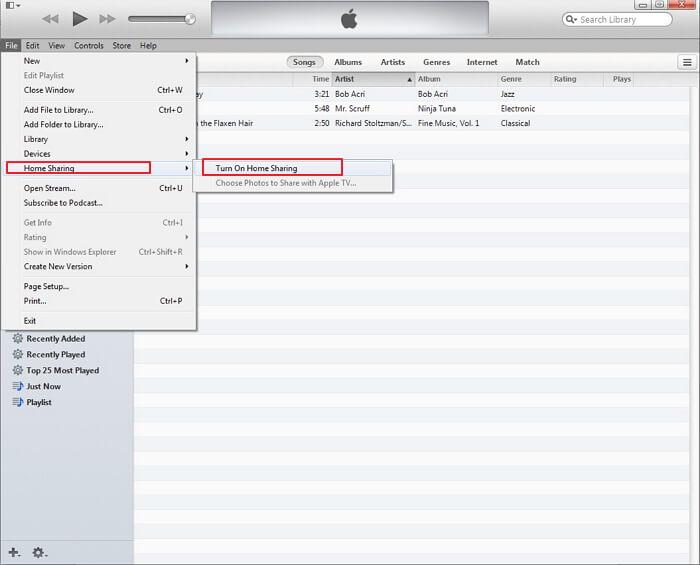
بمجرد تفعيل ميزة المشاركة المنزلية في جهاز iTunes، من المفترض ألا تعيقك المشكلة عن المشاركة بين أجهزتك. إذا استمرت المشكلة، يمكنك محاولة إيقاف تشغيل ميزة المشاركة المنزلية ثم إعادة تشغيلها في جهاز iTunes.
نصيحة رقم 2: أعد تشغيل أجهزتك
هل تواجه مشكلة في مشاركة الملفات المنزلية على نظام ويندوز 10؟ قد يكون جهازك يعاني من مشكلة غير معروفة لدينا، لذا من المهم التأكد من سلامة عمله. أفضل طريقة لذلك هي إعادة تشغيل الجهاز.
بهذه الطريقة، يمكن للنظام تحديث نفسه والتخلص من المشاكل الموجودة، مثل هذه المشكلة. لذا، ابدأ بإعادة تشغيل جهاز الكمبيوتر إذا كان أحد الأجهزة التي ترغب في استخدامها لمشاركة المنزل iTunes. بعد ذلك، أعد تشغيل أجهزة iOS الخاصة بك. إعادة التشغيل البسيطة كافية، لذا لا داعي للشرح. بمجرد الانتهاء من ذلك، ستتمكن من استخدام وظيفة مشاركة المنزل iTunes بشكل صحيح.
نصيحة #3: تأكد من استقرار الإنترنت
إذا لم تعمل ميزة مشاركة الإنترنت المنزلي iTunes على جهاز iPhone الخاص بك، فإليك نصيحة أخرى لحل المشكلة: تأكد من استقرار اتصالك بالإنترنت. بهذه الطريقة، ستتمكن أجهزتك من الاتصال ببعضها بسهولة. ففي حال عدم استقرار الاتصال، من الطبيعي ألا تعمل الأجهزة كما هو مخطط لها. أنصحك بإعادة تشغيل جهاز التوجيه أو المودم. وكحل أخير، يمكنك استخدام خدمات VPN.
نصيحة رقم 4: قم بتثبيت أحدث إصدار من iTunes
إذا لم تتمكن من مزامنة iTunes مع ميزة المشاركة العائلية، فقد تحتاج أيضًا إلى التأكد من أن iTunes الذي تستخدمه حاليًا مُحدّث. كما ذكرنا سابقًا، يمكنك القيام بذلك عن طريق تحديث البرنامج نفسه أو تثبيت أحدث إصدار. يمكنك القيام بذلك بالانتقال إلى صفحة التنزيل على موقع دعم Apple الإلكتروني وتنزيل الملف التنفيذي أو أي صيغة أخرى متاحة. ثم قم بتثبيت iTunes، وهو الإصدار الأحدث.
نصيحة رقم 5: تعطيل جدار الحماية مؤقتًا
نصيحتنا الأخيرة هي تعطيل جدار الحماية على جهازك مؤقتًا. قد يكون هذا هو سبب مشكلة عدم عمل خاصية مشاركة الملفات المنزلية iTunes التي نواجهها. يمكنك القيام بذلك بطرق مختلفة، حسب نوع جهازك.
بالنسبة لأجهزة الكمبيوتر التي تعمل بنظام Windows ، عليك ببساطة البحث عن جدار الحماية وتحديد إيقاف التشغيل بدلاً من تشغيل. بالنسبة إلى Mac ، يجب عليك الانتقال إلى تفضيلات النظام والتوجه إلى الأمان والخصوصية. من هناك ، يمكنك تعطيل حماية جدار الحماية.
الجزء 4. ملاحظة إضافية: احتفظ بأغاني iTunes دون اتصال بالإنترنت لتجنب مشكلة عدم عمل المشاركة المنزلية
من خلال الطرق المذكورة أعلاه، أعتقد أنك تعرف بالفعل كيفية إصلاح مشكلة عدم عمل مشاركة العائلة iTunes على نظام ويندوز 10 أو على جهاز آيفون. ولكن لا بد أنك توافق على أن إصلاح مشكلة مشاركة المنزل iTunes قد يستغرق بعض الوقت. لذا، ما لم يكن لديك متسع من الوقت، فلن ترغب في أن يزعجك هذا الخطأ باستمرار. لحسن الحظ، هناك طريقة لتجنب هذه المشكلة.
برنامج TuneSolo Apple Music Converter قادر على سحب جميع ملفات الموسيقى من حساب Apple الخاص بك وتنزيلها. بمجرد تنزيلها، يمكنك الاستماع إليها بدون إنترنت، وستحتفظ بهذه الأغاني (iTunes) للأبد . وبالتالي، يمكنك تجنب مشكلة عدم عمل مشاركة المنزل (iTunes). تجد أدناه المزيد من ميزاته:
الميزة الرئيسية:
- الاستماع دون اتصال. يمكنك سحب الملفات من حسابك وتنزيلها. بعد تنزيل الملفات ، يمكنك الاستماع إليها بدون الإنترنت. ينطبق هذا على الأجهزة بما في ذلك iOS و Xbox و PSP و Android و Zune
ميزات أخرى:
- إزالة حماية DRM. يمكنك إزالة حماية FairPlay DRM من الأغاني iTunes. بمجرد إزالة حماية DRM، ستتمكن من تعديل الأغنية كما تشاء، بما في ذلك تنسيقها وبياناتها الوصفية، وغير ذلك. (يمكنك الاطلاع على المزيد من المعلومات حول هذا الموضوع). الملفات المحمية برقم DRM.)
- التنسيقات المدعومة. يدعم جهاز TuneSolo عددًا كبيرًا من تنسيقات الصوت والفيديو، بعضها تنسيقات لم أكن أعرف بوجودها. تشمل هذه التنسيقات M4B وAAX وAIFF, وM4V. كما يشمل تنسيقات شائعة مثل WAV, وMP3, وMP4.
- تحويل أسرع. يتميز برنامج TuneSolo بسرعة تحويل عالية نسبيًا. تحديدًا، يمكنه تحويل الملفات بسرعة تفوق سرعة البرامج الأخرى بـ 16 مرة. بالإضافة إلى ذلك، لديه القدرة على تحويل وتنزيل عدة ملفات في آن واحد.
يمكنك الآن النقر على الزر المجاني أدناه لتجربة استخدام TuneSolo Apple Music Converter لنقل الملفات والبيانات بين الكمبيوتر وأجهزة iOS دون القلق بشأن فقدان أي بيانات.
لا شك أن هذا البرنامج يتمتع بميزات قوية. لذا، دعونا نتعرف على كيفية استخدامه لتجنب مشكلة عدم عمل خاصية مشاركة الملفات المنزلية iTunes.
الخطوة 1. اختر أغاني iTunes
أولاً، تأكد من وجود تطبيق iTunes ضمن قائمة تطبيقاتك. ثم، افتح المحول إذا كان تطبيق iTunes مثبتًا بالفعل. ستظهر لك قائمة في الصفحة الرئيسية. اختر من هذه القائمة الأغاني التي تريد حفظها بشكل دائم دون اتصال بالإنترنت (iTunes).

الخطوة 2. تم تعديل إعدادات الإخراج
في الجزء السفلي من المحول ، سترى قطاع إعدادات الإخراج. هذا هو المكان الذي يمكنك فيه تغيير الإعدادات بما في ذلك الجودة والترميز ومعدل البت وغير ذلك الكثير.

الخطوة 3. تحويل أغاني iTunes
بمجرد الانتهاء من تعديل إعدادات الإخراج ، يمكنك النقر فوق تحويل. سيبدأ هذا عملية التحويل ، لذا كل ما عليك فعله هو الانتظار حتى تنتهي العملية.

ملاحظة: يرجى التأكد من إغلاق Apple Music/iTunes قبل فتح Apple Music Converter. وأثناء تحويل الأغاني، يرجى عدم إجراء أي عملية على Apple Music/iTunes.
الجزء 5. ملخص
بذلك، تكون قد تعرفت على متطلبات برنامج مشاركة الملفات المنزلية iTunes وكيفية استخدامه. كما تعرفت على سبب مواجهتك لمشكلة عدم عمل برنامج مشاركة الملفات المنزلية iTunes. الآن، لديك المعرفة الكافية لحل هذه المشكلة.
لهذا السبب ، يجب أن يكون من الآمن القول أنه يمكنك التعامل مع هذا في حالة حدوثه مرة أخرى. ومع ذلك ، إذا كنت لا ترغب في مواجهة المشكلة مرة أخرى ، فيمكنك دائمًا استخدام بديلنا الذي يتضمن استخدام أداة متخصصة.

