

3 خيارات سهلة لمزامنة قوائم تشغيل iTunes مع iPhone مجاناً
تحتوي قائمة التشغيل iTunes على الكثير من الموسيقى الرائعة. لذا، من الطبيعي أن تقوم بنقل الموسيقى من قائمة التشغيل iTunes إلى جهاز iPhone الخاص بك من حين لآخر. مع ذلك، بعد تكرار هذه العملية عدة مرات، لا بد أنك أهدرت الكثير من وقتك. للأسف، هذا هو خيارك الوحيد إذا كنت ترغب في الاستمرار بالاستماع إلى قائمة التشغيل iTunes، ولكن هل هو حقًا ملاذك الأخير؟
لحسن الحظ، طورت آبل طريقةً سهلةً لمزامنة قائمة التشغيل iTunes مع الآيفون . وبهذه الطريقة، لن تحتاج أبدًا إلى نقل الموسيقى يدويًا، لأن iTunes ستتولى الأمر. والأفضل من ذلك كله أنها مجانية.
في هذا الدليل، ستتعلم كيفية مزامنة الموسيقى من جهاز iTunes إلى جهاز iPhone مجانًا تمامًا. سنناقش أيضًا طريقة بديلة لتسهيل هذه العملية. هيا بنا نبدأ!
محتوى المادة الجزء 1. لماذا نحتاج إلى مزامنة قائمة التشغيل iTunes مع جهاز iPhone؟الجزء 2. كيف يمكنني مزامنة قائمة التشغيل iTunes مع جهاز iPhone بسهولة؟الجزء 3.انقل قائمة التشغيل iTunes إلى جهاز iPhone بدون مزامنةالجزء 4. ملخص
الجزء 1. لماذا نحتاج إلى مزامنة قائمة التشغيل iTunes مع جهاز iPhone؟
بلا شك، يُعدّ برنامج iTunes برنامجًا قويًا للغاية. يمكنك استخدامه للوصول إلى ملفاتك بسهولة، بالإضافة إلى إمكانية الوصول إلى محتوى حصري. مع ذلك، فهو ليس مثاليًا، إذ توجد بعض القيود، مما يدفع إلى تطوير حلول أفضل. فما هي هذه القيود تحديدًا؟
قيود iTunes
يتمثل العيب الرئيسي في شريحة iTunes في توقف تحديثها. فشركة آبل تخلت عنها منذ فترة طويلة، ومن الطبيعي البحث عن بدائل. لكن شريحة iTunes لها عيوب أخرى أيضًا، منها ما يلي:
- لا يمكنك استخدام حسابات متعددة ومزامنة قوائم تشغيل iTunes بين هذه الحسابات
- لا يمكنك حذف أغنية يدويًا من قائمة تشغيل iTunes
- إنه ليس سريعًا جدًا مقارنةً باستخدام جهاز iPhone الخاص بك
- هناك العديد من المشكلات التي قد تنشأ بسبب الأخطاء التي لم تقم Apple بإصلاحها بعد
- لا يمكنك تخصيص شكل نافذة iTunes
هذه القيود، وغيرها الكثير، هي الأسباب التي دفعتنا إلى التخلي عن iTunes في المقام الأول. ولهذا السبب نحاول مزامنة قائمة التشغيل iTunes مع جهاز iPhone بدلاً من ذلك. وبهذه الطريقة، لن نستخدم iTunes مرة أخرى لنقل ملفاتنا يدويًا.

فوائد مزامنة قائمة التشغيل iTunes مع جهاز iPhone
على هامش الموضوع، هناك العديد من المزايا لمزامنة قائمة تشغيل iTunes مع جهاز iPhone، وهذا ما سنتحدث عنه الآن. لنبدأ بهذه المزايا:
- التخزين - بما أنك ستُزامن قائمة تشغيل iTunes مع جهاز iPhone الخاص بك، يمكنك توفير مساحة تخزين على ذاكرة الوصول العشوائي (RAM) التي تُستهلك عند نقل الملفات باستمرار. وبالتالي، فأنت توفر مساحة تخزين بشكل فعال.
- قابلية التنقل - تُتيح مزامنة قائمة تشغيل iTunes مع جهاز iPhone الخاص بك سهولة أكبر في التنقل. ففي النهاية، عندما تسافر ومعك جهاز iPhone فقط، لا يمكنك نقل الملفات بسهولة لأنك لا تستطيع الوصول إلى جهاز الكمبيوتر الخاص بك.
- إمكانية الوصول - بمجرد مزامنة قائمة التشغيل iTunes مع جهاز iPhone، ستكون مفيدة في حال رغبتك في الوصول إلى ملف معين من قائمة التشغيل هذه.
- الأمان - يمكنك أيضًا الاطمئنان إلى أن أغنياتك من قائمة التشغيل iTunes ستكون آمنة، نظرًا لطريقة تخزينها على كل جهاز من أجهزتك.
- مشاركة - أخيرًا، بعد مزامنة قائمة التشغيل iTunes مع جهاز iPhone، يمكنك بسهولة مشاركة قائمة التشغيل iTunes مع أصدقائك لأنها أصبحت الآن موجودة على جهاز iPhone الخاص بك. يمكنك مشاركتها عبر AirDrop أو Bluetooth أو طرق أخرى.
كما ترون، لن تتمكنوا فقط من تجنب اللوائح وعيوب iTunes، بل ستستمتعون أيضًا بالمزايا عند مزامنة قائمة تشغيل iTunes مع جهاز iPhone.
الجزء 2. كيف يمكنني مزامنة قائمة التشغيل iTunes مع جهاز iPhone بسهولة؟
أنت الآن على دراية بمزايا وعيوب مزامنة iTunes. كيف يمكنني الوصول إلى مكتبة iTunes على جهاز iPhone الخاص بي؟ تتوفر لك طرق 3.
قم بمزامنة قائمة التشغيل iTunes مع جهاز iPhone عبر iTunes
الطريقة الأولى هي استخدام iTunes لمزامنة قوائم التشغيل iTunes مع جهاز iPhone، ويمكنك الاطلاع على الخطوات المحددة أدناه:
الخطوة 1. ابدأ بتوصيل جهاز iPhone الخاص بك بجهاز الكمبيوتر باستخدام كابل USB. إذا لم يتم فتح iTunes تلقائيًا، فتأكد من تشغيله يدويًا.
الخطوة 2. في نافذة iTunes، حدد موقع جهاز iPhone الخاص بك في الأعلى وانقر عليه. ثم انتقل إلى قسم الموسيقى وحدد المربع المجاور لـ "Sync Music."
الخطوة 3. اختيار ل "Selected playlists, artists, albums, and genres." ومن هناك، اختر قائمة التشغيل المحددة التي ترغب في مزامنتها مع جهاز iPhone الخاص بك.
الخطوة 4. لإتمام العملية، انقر على زر "تطبيق" في الأسفل. سيؤدي هذا الإجراء إلى إضافة قائمة التشغيل المحددة إلى جهاز iPhone الخاص بك.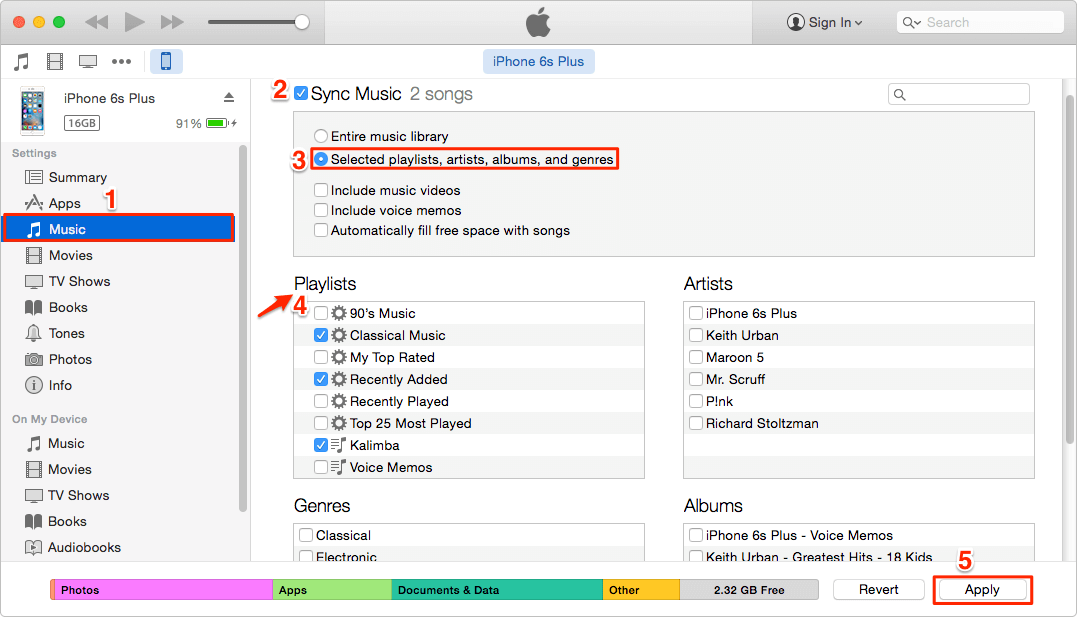
مزامنة قائمة التشغيل iTunes مع جهاز iPhone عبر iCloud
إذا كنت مشتركًا في Apple Music، يمكنك أيضًا اتباع الخطوات التالية لمعرفة كيفية مزامنة قوائم تشغيل iTunes لاسلكيًا مع جهاز iPhone باستخدام مكتبة موسيقى iCloud.
الخطوة 1. ابدأ بتشغيل برنامج iTunes على جهاز الكمبيوتر. انتقل إلى شريط القوائم أعلى نافذة برنامج iTunes، ثم اختر "تحرير" > "تفضيلات". فعّل "مكتبة موسيقى iCloud" ضمن علامة التبويب "عام"، ثم انقر فوق "موافق".
الخطوة 2. اسمح لـ iCloud بمطابقة مكتبة الموسيقى الخاصة بك وتحميلها. بعد انتهاء العملية، افتح تطبيق "الموسيقى" على جهاز iPhone الخاص بك. انقر على "My Music" وحدد علامة التبويب "iCloud Music Library."
ملاحظة: يتطلب استخدام مكتبة موسيقى iCloud اشتراكًا بقيمة Apple Music، وسعره 10 شهريًا. إضافةً إلى ذلك، لا يمكن مزامنة سوى الموسيقى المتوفرة في متجر iTunes بهذه الطريقة.
تُبرز هذه الطرق (2) بعض القيود عند محاولة استيراد قوائم التشغيل (iTunes) إلى جهاز iPhone باستخدام (iTunes) أو iCloud. الآن، سنقدم بديلاً مجانيًا لا يعتمد على (iTunes) أو iCloud، مما يسمح لك بمزامنة قوائم التشغيل (iTunes) مع جهاز iPhone الخاص بك دون خطر فقدان البيانات.
الجزء 3.انقل قائمة التشغيل iTunes إلى جهاز iPhone بدون مزامنة
من الدليل أعلاه حول كيفية مزامنة قوائم تشغيل iTunes مع جهاز iPhone، يتضح أن العملية برمتها قد تكون معقدة بعض الشيء ولها بعض القيود. لذا، نقدم لكم أداة احترافية - TuneSolo - تُمكّنكم من تحميل أغاني iTunes مجانًا ونقلها إلى أي جهاز.
TuneSolo Apple Music Converter أداةٌ تُمكّنك من استخراج الملفات من قائمة تشغيلك iTunes وتنزيلها بشكلٍ فردي . أفضل ما في الأمر هو إمكانية الاحتفاظ بالملفات المُنزّلة للأبد، ما يُعدّ ميزةً رائعة. إذا كنت تعتقد أن هذا البرنامج سيكون مفيدًا، يمكنك معرفة المزيد عنه أدناه:
الميزة الرئيسية:
- إزالة DRM. يستطيع هذا البرنامج إزالة حماية FairPlay DRM من قائمة تشغيل iTunes الخاصة بك. بمجرد تمت إزالة الحماية DRM، ستكون قادرًا على فعل ما تريد باستخدام قائمة التشغيل. يمكنك حتى نقل قائمة التشغيل إلى جهاز iPhone الخاص بك دون أي متاعب
ميزات أخرى:
- الاستماع دون اتصال. بالإضافة إلى الاحتفاظ بها للأبد، يمكنك أيضًا الاستماع إلى قائمة التشغيل iTunes بدون اتصال بالإنترنت. يمكنك القيام بذلك على جهاز iOS الخاص بك، أو جهاز Zune، أو Xbox، أو جهاز PSP، وحتى جهاز Android.
- تحويل أسرع. يتميز جهاز TuneSolo بسرعة تحويل فائقة، تصل إلى 16 ضعف سرعة المحولات التقليدية. كما يدعم خاصية المعالجة الدفعية، مما يتيح لك تحويل وتنزيل ملفات متعددة في آن واحد.
- التنسيقات المدعومة. يدعم TuneSolo معظم التنسيقات التي قد تصادفها. يشمل ذلك التنسيقات الشائعة مثل MP3, وMP4, وWAV. كما يشمل تنسيقات أقل شهرة مثل M4V وM4B وAAX وغيرها الكثير.
بلا شك، يُعدّ برنامج TuneSolo أداةً فعّالة. فيما يلي خطوات نقل ملف iTunes إلى جهاز iPhone باستخدام هذا البرنامج:
- اختر قائمة تشغيل الأغاني iTunes
- ضبط إعدادات الإخراج
- تحويل قائمة التشغيل iTunes
- انقل قائمة التشغيل iTunes إلى جهاز iPhone الخاص بك
على الرغم من أن ما ورد أعلاه بسيط ، إلا أنه لا يزال لدينا هنا بعض التفاصيل التي يمكن أن تقدم لك إرشادات.
الخطوة 1. اختر أغاني قائمة التشغيل iTunes
تأكد من تثبيت برنامج iTunes على جهاز الكمبيوتر. بعد ذلك، يمكنك فتح برنامج Apple Music Converter. بمجرد فتحه، ستظهر لك قائمة على الصفحة الرئيسية. من هنا، عليك اختيار أغاني قائمة التشغيل iTunes التي ترغب بنقلها إلى جهاز iPhone الخاص بك.

الخطوة 2. ضبط إعدادات الانتاج
بعد اختيار أغاني قائمة التشغيل iTunes، انتقل إلى أسفل الصفحة. ستجد هناك إعدادات الإخراج. ما عليك سوى ضبط الإعدادات الموجودة هنا، مثل برنامج الترميز ومعدل البت ومعدل العينة وغيرها.

الخطوة 3. تحويل قائمة التشغيل iTunes
انقر على زر "تحويل" لبدء تحويل أغاني قائمة التشغيل iTunes التي اخترتها. الآن كل ما عليك فعله هو الانتظار حتى ينتهي التحويل.

الخطوة 4. انقل قائمة التشغيل iTunes إلى جهاز iPhone
الخطوة الأخيرة هي توصيل جهاز iPhone الخاص بك بالكمبيوتر. بمجرد التوصيل، اسحب الملفات التي قمت بتنزيلها باستخدام TuneSolo وأفلتها في وحدة التخزين الداخلية لجهاز iPhone.
الجزء 4. ملخص
تم إيقاف تشغيل قائمة التشغيل iTunes منذ فترة طويلة، ولذلك فهي تحتوي على العديد من الأخطاء البرمجية. لذا، يُنصح بمزامنة قائمة التشغيل iTunes مع جهاز iPhone في أقرب وقت ممكن لتجنب أي مشاكل محتملة.
مع هذا الدليل، ستكون المهمة سهلة للغاية. بالإضافة إلى ذلك، تعلمت ليس فقط كيفية المزامنة، بل أيضًا كيفية نقل قائمة تشغيل iTunes إلى جهاز iPhone الخاص بك. هذا أكثر من كافٍ لتسهيل الأمور عليك.

