

مراجعة شاملة لبرنامج Ondesoft iTunes Converter
كلنا نعلم مدى التطرف اي تيونز يمكن أن يكون عندما يتعلق الأمر بأمنهم. من المرجح أن تحتوي جميع الملفات التي تجدها داخل هذا النظام الأساسي على خوارزمية تمنعك من مشاركتها مع الآخرين. والأسوأ من ذلك ، أنك لن تتمكن حتى من الاستمتاع بما دفعته مقابل ما إذا توقفت عن الدفع مقابل الاشتراك.
هذا هو السبب الرئيسي وراء بحث العديد من الأشخاص عن محول iTunes ، ومن بين العديد من البرامج التي أصبحت شائعة هذه الأيام ، نرى برنامج Ondesoft iTunes Converter. بلا شك ، هناك المئات من البرامج المشابهة لها ، لكن Ondesoft تبرز لأسباب عديدة.
ستكون هذه المقالة دليلك الذي سيقدم لك برنامج Ondesoft iTunes Converter ، وإظهار ميزاته الرائعة ، ودليل حول كيفية استخدامه ، بالإضافة إلى بديل. لنبدأ بالمقدمة.
محتوى المادة الجزء 1. ما هو محول Ondesoft iTunes؟الجزء 2. كيف يمكنني استخدام Ondesoft iTunes Converter؟الجزء 3. أفضل بديل لبرنامج Ondesoft iTunes Converterالجزء 4. استنتاج
الجزء 1. ما هو محول Ondesoft iTunes؟
قبل أن ندخل في الميزات ، دعنا أولاً نتعرف على المزيد حول ماهية برنامج Ondesoft iTunes Converter حتى تتمكن من الحصول على فكرة أساسية قبل الخوض بشكل أعمق.
برنامج Ondesoft iTunes Converter: مقدمة
قبل أي شيء آخر ، على الرغم من أنه شائع جدًا ، لاحظ أنه ليس البرنامج الأقل تكلفة على الإطلاق. على الرغم من ذلك ، فإن عدد لا يحصى من الميزات المتوفرة مع هذه الأداة يجعلها مغرية لكثير من المستخدمين ، ولهذا السبب يقوم العديد من الأشخاص بإجراء مراجعات عليها.
أحد الأسباب الأخرى التي تجعله مشهورًا على الرغم من كونه مكلفًا بعض الشيء هو أن Ondesoft iTunes Converter متاح لنظامي التشغيل Windows و Mac. ومع ذلك ، فإن ما يُعرف به حقًا هو قدرته على التحويل D الوسائط إلى وسائط غير محمية ، والتي سنتحدث عنها لاحقًا.
محول Ondesoft iTunes: الأصول
تم إصداره لأول مرة للجمهور في 12 يوليو 2012. على هذا النحو ، يمكننا القول إنه يبلغ من العمر 8 سنوات بالفعل ، ومنذ ذلك الحين خضع للكثير من التغييرات في كل من وظائفه وكذلك الواجهة والتسعير.
مع ما يقال ، دعنا نواصل هذه المراجعة ونعرض لك الميزات المتعلقة بمحول Ondesoft iTunes لنظامي التشغيل Windows و Mac.
برنامج Ondesoft iTunes Converter: الميزات
هناك الكثير من الميزات لهذا البرنامج. هذا ينطبق على كل من الوظائف والمظهر. لنبدأ بالمظهر:
- تصميم بديهي. يعد Ondesoft iTunes Converter أحد تلك البرامج التي تتسم بالبساطة الكافية لفهم المبتدئين ، ولكنها معقدة بما يكفي لإرضاء الخبراء
- قم بإزالة حماية DRM. كما ذكرنا سابقًا ، يمكن لـ Ondesoft تحويل وسائط DRM إلى ملفات غير محمية. هذا مهم جدًا لأن حماية DRM هي ما يمنعك من الوصول إلى الملفات مجانًا
- تحويل سريع. يمكن للبرنامج تحويل الملفات بسرعة عالية جدًا. في أيامه الأولى ، يمكن أن يدعم فقط 12x السرعة العادية ، ولكن الآن يمكن أن يصل إلى 16x
- احتفظ بالبيانات الأصلية. كما تعلم بالفعل ، يمكن أن يؤدي التحويل إلى فقدان الجودة. ومع ذلك ، يتأكد Ondesoft من أن البيانات الأصلية ، بما في ذلك العلامات الوصفية ، سيتم الاحتفاظ بها في الإخراج
إنه مكلف للغاية ، كما ذكرنا سابقًا. يكلف حوالي 39 دولارًا ، ولكن بالنظر إلى استخداماته المحتملة ، لا ينبغي أن يكون ذلك كثيرًا حتى باعتباره ترفًا.
الجزء 2. كيف يمكنني استخدام Ondesoft iTunes Converter؟
الآن بعد أن عرفت ما هو Ondesoft ، حان الوقت لتكتشف كيف يمكنك استخدام Ondesoft iTunes Converter لتحويل وسائط DRM إلى وسائط غير محمية. نظرًا لوجود إصدارين من هذا البرنامج ، فلنبدأ بإصدار Windows.
دليل محول Ondesoft iTunes: إصدار Windows
سيوضح لك هذا الجزء من هذا الدليل كيف يمكنك استخدام Ondesoft iTunes Converter. هذا ينطبق على تحويل ملفات الفيديو والصوت. فيما يلي الخطوات التي يجب عليك اتباعها لنظام التشغيل Windows:
- قم بتثبيت برنامج Ondesoft iTunes Converter
قم بتثبيت برنامج المحول على جهاز الكمبيوتر الخاص بك من خلال هذا موقع الكتروني. بمجرد الوصول إلى هناك ، حدد الإصدار التجريبي أو قم بشرائه هناك ثم بعد ذلك.
- قم بإعداد محول Ondesoft iTunes
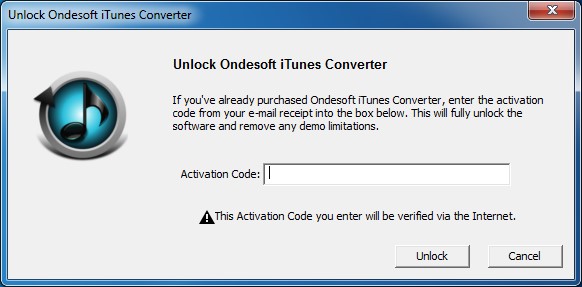
بمجرد تثبيت البرنامج ، افتحه وقم بإعداده بالكامل. يتضمن ذلك تنشيط البرنامج بالرمز ، إذا كنت قد اشتريته بالفعل ، أو ببساطة الذهاب إلى الإصدار التجريبي المجاني.
- حدد ملفات iTunes
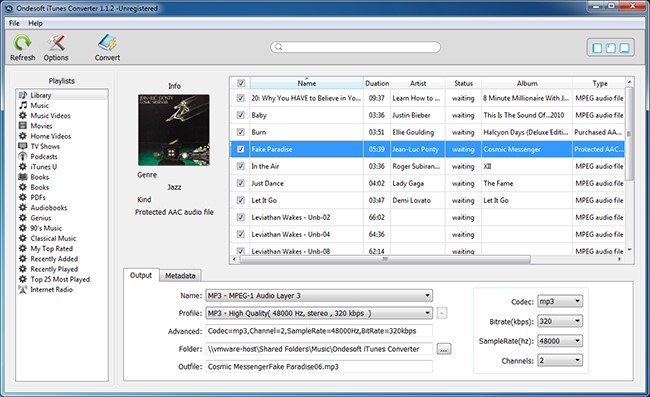
بمجرد تشغيل البرنامج ، سيقوم تلقائيًا بفحص iTunes للملفات التي يمكن تحويلها. ليست هناك حاجة لاستيرادها يدويًا. يمكنك تحديد الملفات بالنقر فوق المربعات المقابلة لها.
- إعداد إعدادات الإخراج
بمجرد تحديد الملفات ، انتقل إلى الجزء السفلي من شاشتك ضمن قسم الإخراج. هنا ، قم بإعداده تمامًا كما تريد. قم بتغيير حقلي ملف التعريف وبرنامج الترميز إلى التنسيق الذي تريده. أما بالنسبة للإعدادات الأخرى ، فسيكون الأمر متروكًا لك.
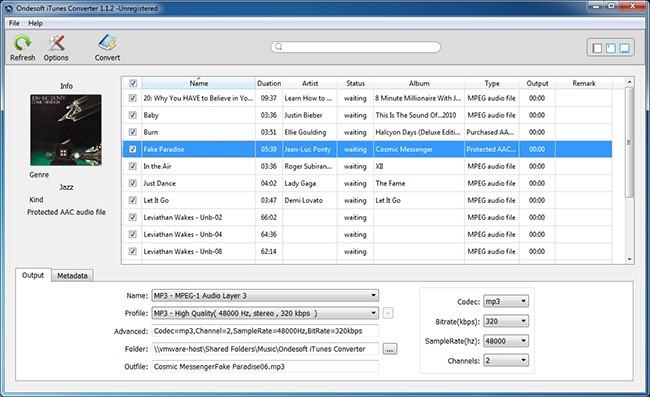
- المضي قدما في التحويل
بعد إعداد قسم الإخراج ، انقر فوق الزر تحويل. بمجرد الانتهاء ، ستكون قد نجحت في تحويل وسائط DRM إلى ملفات غير محمية.
انقر فوق الزر "خيارات" يمكنك فتح لوحة التفضيلات. هنا يمكنك ضبط سرعة التحويل ، تنسيق اسم ملف الإخراج ، إلخ.
دليل محول Ondesoft iTunes: إصدار Mac
محظوظ بالنسبة لنا ، يحتوي Ondesoft iTunes Converter أيضًا على إصدار Mac. قد تختلف الخطوات قليلاً ، لكن العملية هي نفسها تمامًا. فيما يلي الخطوات التي يجب عليك اتباعها:
1. تثبيت وفتح محول iTunes Ondesoft
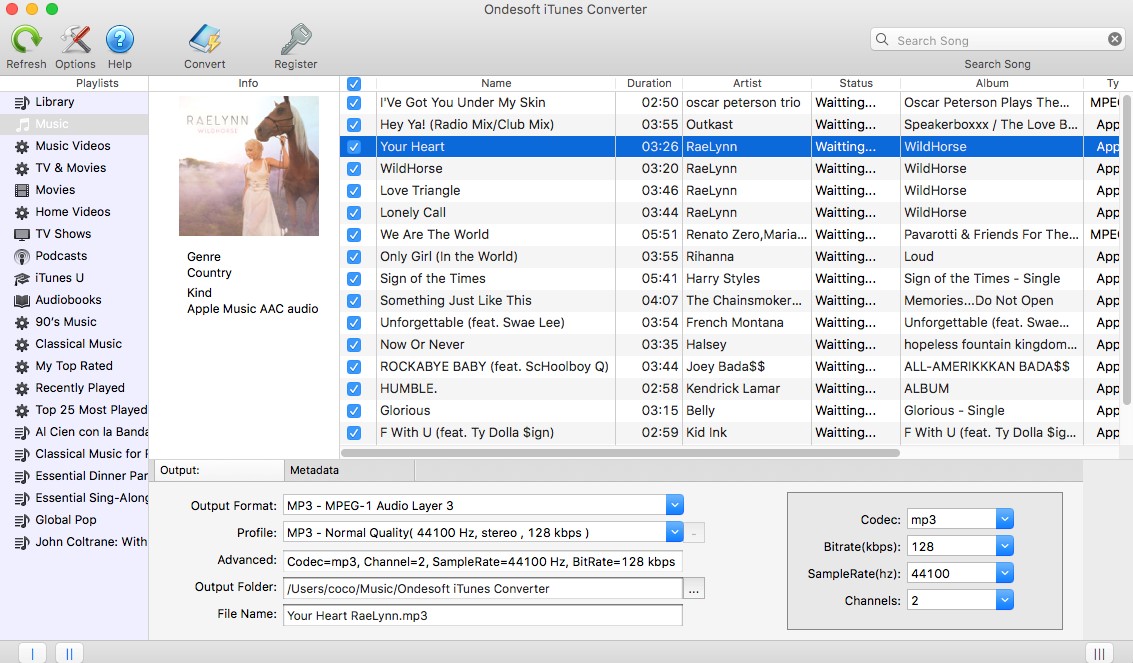
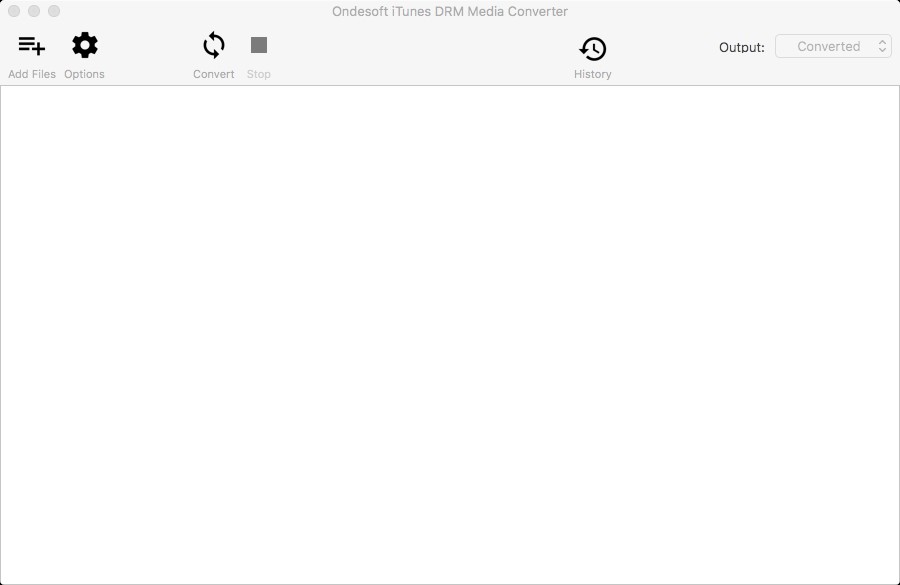
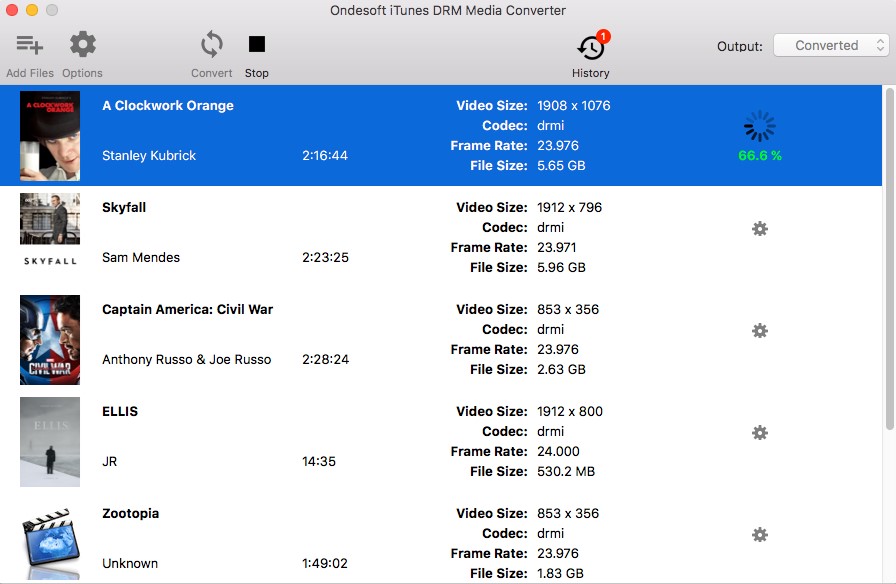
قم بتنزيل إصدار Mac باستخدام الرابط الذي قدمناه سابقًا. بمجرد تثبيته ، افتح البرنامج وقم بإعداده تمامًا كما فعلت سابقًا. يجب أن تظهر الواجهة الأولية كما هو موضح في الشكل أدناه.
2. أضف ملفات iTunes
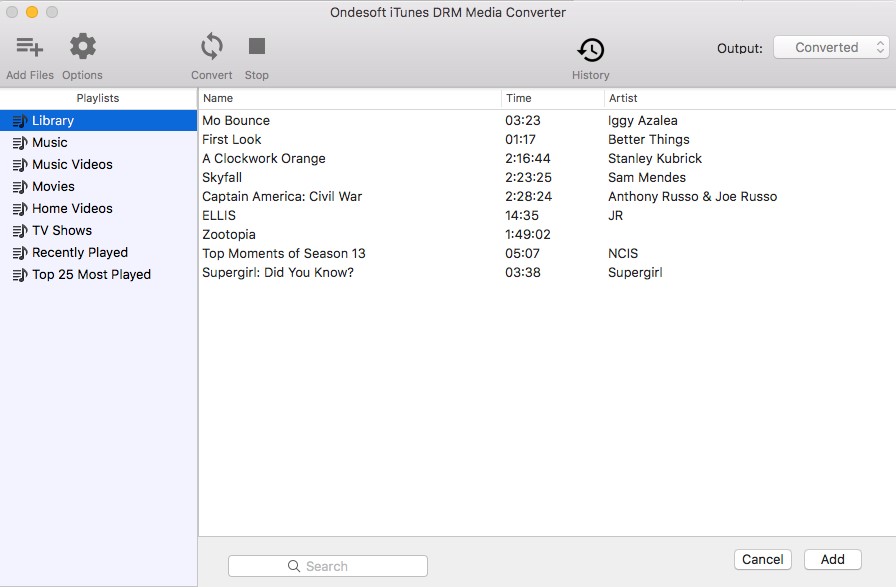
نظرًا لأنه يجب أن يكون فارغًا في البداية ، يجب عليك أولاً إضافة الملفات بالنقر فوق رمز إضافة ملفات في القائمة العلوية. سيؤدي هذا إلى الاتصال بـ iTunes وإظهار قوائم التشغيل الخاصة بك. ما عليك سوى تحديد الملفات التي تريد إضافتها بالنقر فوق الزر "إضافة" في الأسفل.
3. إعداد إعدادات الإخراج
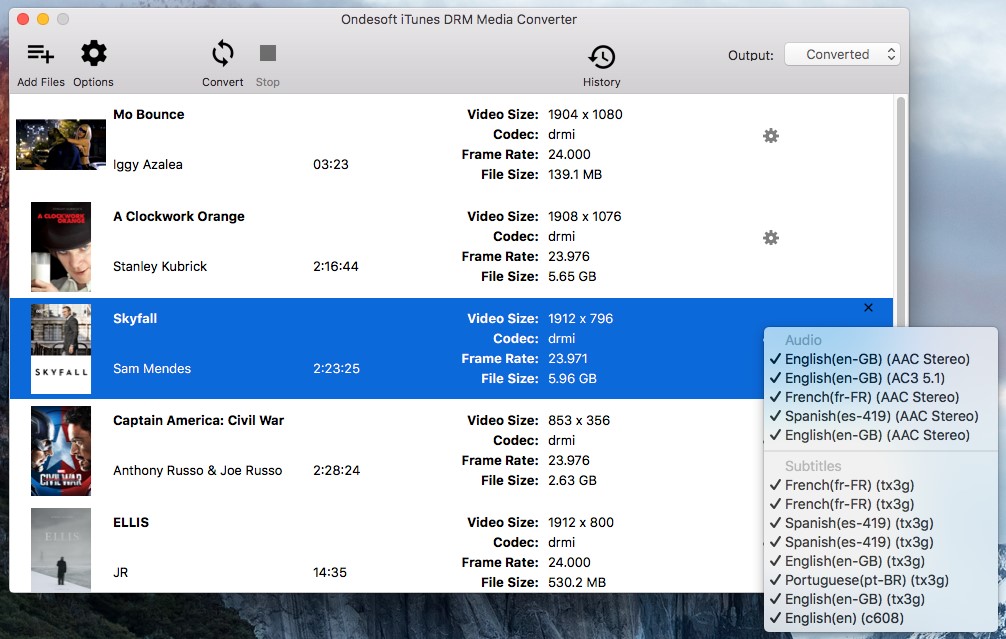
بمجرد إضافة الملف إلى برنامج Ondesoft iTunes Converter ، ستراه في الصور المصغرة. ما عليك سوى النقر فوق رمز الترس في الجانب الأيسر من كل ملف وإعداد الإعدادات كما تريد تمامًا كما هو موضح أدناه.
4. ابدأ التحويل
بمجرد الانتهاء من إعداد الأشياء ، انقر فوق الزر "تحويل" من القائمة العلوية لإنهاء عملية التحويل. باستخدام هذا ، ستحصل على ملفات غير محمية من وسائط DRM لنظام التشغيل Mac.
الجزء 3. أفضل بديل لبرنامج Ondesoft iTunes Converter
في حين أن Ondesoft iTunes Converter قوي للغاية بلا شك ، إلا أنه ليس حلاً واحدًا يناسب الجميع. ستواجه في النهاية سيناريو حيث لا يكون البرنامج المذكور هو الخيار الأكثر مثالية. على هذا النحو ، نقدم لك بديلاً.
TuneSolo محول ابل الموسيقى هو محول iTunes بمفهوم مشابه لمحول Ondesoft iTunes. لديها تقريبا نفس الوظائف والأداء.
لإعطائك فكرة أفضل عما نتحدث عنه ، إليك نظرة عامة على ميزات TuneSolo:
- الاستماع غير متصلعلى غرار Ondesoft ، يمكن تشغيل ملفات iTunes التي يتم تنزيلها من خلال هذا البرنامج في أي وقت دون الحاجة إلى الاتصال بالإنترنت.
- بالإضافة إلى ذلك ، يمكن الوصول إلى الملفات التي تم تنزيلها من خلال أجهزة متعددة بما في ذلك معظم أجهزة iOS وأجهزة Android و PSP و Xbox والمزيد

- سرعة التحويل السريع. TuneSolo و Ondesoft هو نفسه من حيث السرعة نظرًا لأن كلاهما يتمتع بسرعة يمكن أن تصل إلى 16x المعدل العادي بالإضافة إلى دعم تحويل الدُفعات
- دعم شامل. هذا هو المكان الذي قد يختلف فيه البرنامجان TuneSolo وقد يدعم Ondesoft تنسيقات مختلفة. بعيد جدا، TuneSolo وتدعم الجميح للسياراتو MP3 و FLAC و M4A و WAV والمزيد. أنت تستطيع قم بتحويل مكتبة iTunes إلى MP3 كما تحب.
الآن بعد أن أصبحت لديك فكرة عن أفضل بديل محتمل لـ Ondesoft iTunes Converter ، دعنا ننتقل إلى كيفية استخدام هذا لنظام التشغيل Windows و Mac:
تحديث: نسخة جديدة of Tunesolo لم يعد Apple Music Converter يتطلب المزامنة مع iTunes لمعالجة تحويل الموسيقى دون اتصال بالإنترنت بعد الآن! لدينا مشغل ويب مدمج في Apple Music لتعزيز كفاءة التنزيل. تحتاج إلى تسجيل الدخول باستخدام معرف Apple لمتابعة عمليات البحث عن الموسيقى وتحويلها لاحقًا.
الخطوة 1. حدد ملفات iTunes
أولاً ، افتح البرنامج على جهاز الكمبيوتر الخاص بك وتأكد من أن iTunes مدمج لأنه سيكون المصدر الرئيسي للبيانات الضرورية. سترى الآن قائمة بملفات iTunes ، والتي يجب عليك استخدامها بعد ذلك لتحديد الملفات التي تنوي تحويلها.
الخطوة 2. تكوين إعدادات الإخراج
تحت قائمة الأغاني ، سيكون هناك قسم اسمه إعدادات إخراج. ببساطة اضبط الإعدادات بالطريقة التي تريدها. بالنسبة لـ Output Format and Codec ، ما عليك سوى تحديد التنسيق الذي تريد استخدامه. أما بالنسبة للآخرين ، فالأمر متروك لتفضيلاتك.

الخطوة 3. تحويل ملفات iTunes
بعد إعداد الإخراج ، يمكنك أخيرًا النقر فوق الزر "تحويل" أدناه. سيؤدي هذا إلى إرسال الملف إلى علامة التبويب انتهى. هنا يمكنك التحقق مما إذا كنت قد قمت بتحويل الملفات الصحيحة بنجاح.
تلميح: يرجى التأكد من إغلاق Apple Music / iTunes قبل فتح Apple Music Converter. وأثناء تحويل الأغنية ، يرجى عدم القيام بأي عملية على Apple Music / iTunes.

الجزء 4. استنتاج
يمنحك الدفع مقابل اشتراك على Apple امتيازات مختلفة ، ولكن سيتم تجريدك من الامتيازات نفسها بمجرد إيقاف الاشتراك. هذه إحدى المشكلات العديدة التي يواجهها مستخدمو Apple.
ومع ذلك ، يمكنك إصلاح هذا ببساطة عن طريق تنزيل الملفات لراحتك باستخدام محول ، ويحدث ذلك برنامج Ondesoft iTunes Converter هو ما تحتاجه.

