

كيفية تشغيل لعبة Apple Music في السيارة
من الرائع دائمًا أن تركب سيارتك وتستمع إلى موسيقى جيدة، خاصة إذا كنت مشتركًا في Apple Music ويمكنك الاستمتاع بالعديد من المزايا والفوائد التي يقدمها التطبيق.
يمكن لموسيقاك المفضلة أن تُؤنسك وتُبقيك متيقظًا أثناء قيادتك لمسافات طويلة إلى وجهتك. لا داعي للقلق، خاصةً عندما تكون عالقًا في زحام المرور أو تشعر بالملل ولا تجد من تتحدث إليه. يُمكنك الاستماع إلى أغانيك وقوائم التشغيل المفضلة لديك على جهاز Apple Music لتشعر بالاسترخاء أثناء القيادة.
مع ذلك، قد لا يكون بعض مالكي السيارات أو محبي الموسيقى على دراية بنظام الصوت في السيارة وجهاز Apple Music. ولمساعدة المستخدمين على استخدام جهاز Apple Music بشكل أفضل في نظام الصوت الخاص بسياراتهم، سنقدم بعض الإرشادات حول استخدام جهاز Apple Music في السيارة.
محتوى المادة الجزء 1. هل يمكنني تشغيل لعبة Apple Music في سيارتي؟الجزء 2. كيفية تشغيل لعبة Apple Music في السيارة باستخدام هاتف آيفون أو أندرويدالجزء 3. كيفية تشغيل لعبة Apple Music في السيارة بدون تطبيق Apple Musicالجزء 4. لتلخيص كل شيء
الجزء 1. هل يمكنني تشغيل جهاز Apple Music الخاص بي في سيارتي؟
يُعدّ تطبيق Apple Music من أفضل منصات بث الموسيقى التي طُرحت للجمهور. إلى جانب تطبيقات أخرى مثل Spotify وGoogle Play Music وPandora وغيرها، يُقدّم تطبيق Apple Music تجربة استماع مميزة للمستخدمين.
يجب على جميع مستخدمي تطبيق الموسيقى منذ فترة طويلة أن يعلموا أن المزايا الرائعة التي يقدمها التطبيق متاحة بمجرد الاشتراك. بالنسبة للبعض، لا يمثل دفع رسوم قدرها 80000000001QXZ دولار أمريكي (للمستخدم الفردي) أو 80000000002QXZ دولار أمريكي (للاشتراك العائلي) مشكلة كبيرة طالما أنهم سيستفيدون من جميع المزايا. كما أن تطبيق Apple Music مدعوم من قبل مجموعة واسعة من الأجهزة، بما في ذلك أجهزة iOS وحتى هواتف Android الذكية.
مع ذلك، فإنّ العيب الذي لاحظه المستخدمون في 9.99 (إلى جانب كون ملفات Apple Music محمية ولا يمكن نقلها أو بثها على أجهزة غير مصرح بها) هو عدم إمكانية تشغيل مقاطع Apple Music مباشرةً على نظام الصوت في السيارة، نظرًا لعدم إمكانية الوصول إلى تطبيق Apple Music. يمثل هذا مشكلةً لمستخدمي الرحلات الطويلة وبث الموسيقى. كيف يمكن حل هذه المشكلة؟ هل يُمكنني تشغيل Apple Music في سيارتي أثناء توجهي إلى وجهاتي المفضلة؟
حسناً، بالطبع، هناك حلول لذلك! ما عليك سوى مواصلة القراءة لمعرفة الحلول التي تحتاج إلى اتباعها ومحاولة تشغيل لعبة Apple Music في السيارة.
أولاً، سنناقش كيفية تشغيل لعبة Apple Music في السيارة باستخدام جهاز iPhone أو Android المحمول.
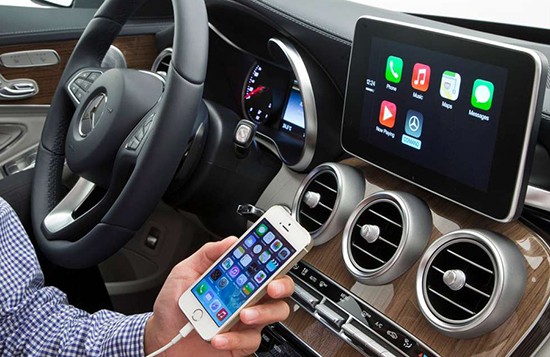
الجزء 2. كيفية تشغيل لعبة Apple Music في السيارة باستخدام هاتف آيفون أو أندرويد
سيتم تقسيم هذا الجزء إلى طرق 14.99. سنساعدك في تحديد الخطوات اللازمة لتشغيل مقطوعاتك الموسيقية المفضلة Apple Music على نظام ستيريو سيارتك باستخدام جهازك المحمول - عبر Apple CarPlay، أو Bluetooth، أو منفذ USB، أو مدخل AUX، أو جهاز إرسال FM.
الطريقة 1. أبل كاربلاي
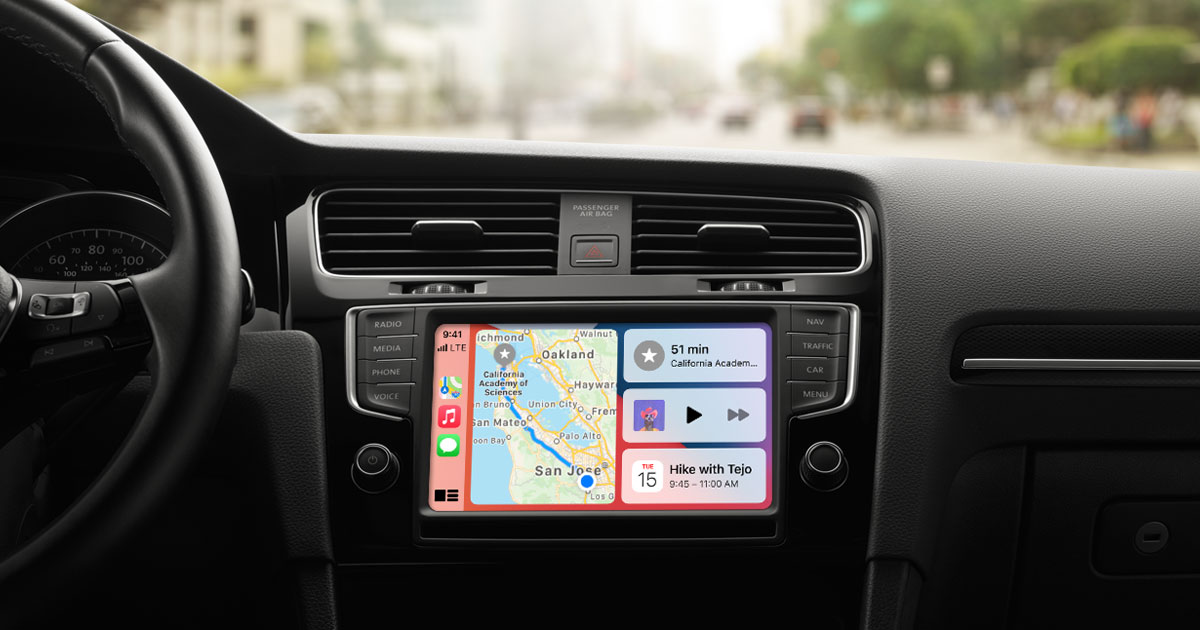
لحسن الحظ، تم طرح وتطوير نظام Apple CarPlay. من خلال تطبيق Apple CarPlay، يستطيع المستخدم 1. تشغيل ملفات Apple Music وحتى الكتب الصوتية باستخدام هاتفه iPhone أثناء توصيله بنظام الصوت في السيارة. إذا كانت سيارتك مزودة بنظام Apple CarPlay، فلن تواجه أي مشكلة في تشغيل ملفات Apple Music.
يجب أن تعلم أن نظام Apple CarPlay لا يحتوي على اتصال واي فاي مدمج. لذا، عند استخدامه، فإنك تسمح باستخدام بيانات هاتفك لتمكين سيارتك من الاتصال بالإنترنت. لاحظ أن نظام Apple CarPlay غير مدعوم في جميع طرازات السيارات، لذا عليك التحقق مما إذا كانت سيارتك من ضمن القائمة. من مميزات نظام Apple CarPlay أنه بالإضافة إلى إمكانية الاستماع إلى الأغاني، يمكنك أيضًا القيام بأمور أخرى مثل الرد على المكالمات والرسائل، وحتى استخدام خرائط Apple.
الآن ، لاستخدام هذه الطريقة ، فيما يلي الخطوات التي تحتاج إلى اتباعها.
الخطوة رقم 1.: قم بتشغيل محرك سيارتك وابدأ في إعداد Apple CarPlay اللاسلكي.
الخطوة رقم 2.: قم بتشغيل "Siri" على هاتفك.
الخطوة رقم 3.: تأكد من نجاح الاتصال اللاسلكي بين هاتفك وسيارتك. الآن، اضغط مطولاً على زر الأوامر الصوتية في عجلة القيادة. يجب ضبط نظام الصوت على وضع البلوتوث أو الوضع اللاسلكي. ثم انتقل إلى إعدادات جهاز iPhone الخاص بك، واختر زر "عام"، ثم "CarPlay". “Available cars”ثم تأكد من اختيار السيارة التي تستخدمها.
الخطوة رقم 4.: بعد إتمام الخطوات السابقة، ستتمكن من رؤية شاشة هاتفك على شاشة الوسائط في سيارتك. الآن، افتح تطبيق Apple Music واختر الأغنية التي ترغب في الاستماع إليها!
الطريقة 2. بلوتوث
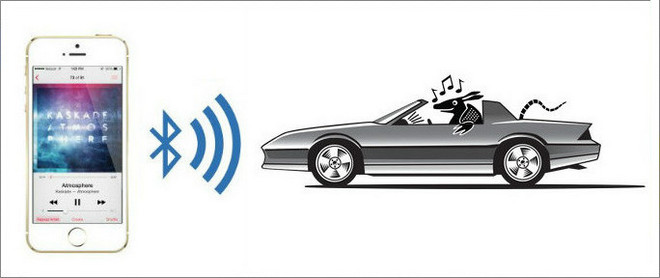
هناك طريقة أخرى سهلة لبث مقاطع Apple Music وهي استخدام خاصية البلوتوث. وهذا أيضاً حلٌّ لهذه المشكلة. “how to play music from iPhone in car?” سؤال. جميع طرازات السيارات الجديدة تقريبًا مزودة بميزة البلوتوث هذه، مما يسهل على الكثيرين استخدامها أثناء بث الأغاني.
كيفية تشغيل الموسيقى من الأيفون إلى السيارة عن طريق البلوتوث؟ من أجل استخدام البلوتوث، إليك الإجراء التفصيلي الذي يجب اتباعه.
على iPhone:
الخطوة #1. افتح جهاز iPhone الخاص بك وانتقل إلى مركز التحكم.
الخطوة رقم 2.: ابحث عن خيار "البلوتوث" وانقر عليه مرتين لإيقاف تشغيله ثم إعادة تشغيله. (يمكنك أيضًا القيام بذلك من خلال إعدادات هاتفك).
الخطوة رقم 3. ابحث عن دليل نظام الصوت الخاص بسيارتك وتحقق من كيفية الاقتران عبر البلوتوث.
الخطوة رقم 4. بعد نجاح الاتصال، يمكنك الآن فتح تطبيق Apple Music واختيار الأغاني التي ترغب في تشغيلها.
على Android:
الخطوة رقم 1: اسحب لأسفل من أعلى شاشة هاتفك الذي يعمل بنظام Android لفتح لوحة الإعدادات السريعة.
الخطوة رقم 2: تأكد من تفعيل البلوتوث. قد تحتاج إلى النقر على أيقونة البلوتوث لتشغيله.
الخطوة رقم 3: ضمن لوحة الإعدادات السريعة، اضغط مع الاستمرار على رمز Bluetooth لعرض قائمة الأجهزة المتاحة.
الخطوة رقم 4: حدد اسم سيارتك في القائمة.
الخطوة رقم 5: حدد اسم سيارتك لبدء عملية الاقتران عبر البلوتوث بين أجهزة 2..
الخطوة رقم 6: بمجرد إنشاء الاتصال بنجاح، يمكنك المتابعة لتشغيل تطبيق Apple Music واختيار الأغنية المطلوبة لتشغيلها.
الطريقة 3. منفذ USB أو مدخل إضافي (aux-in)
كيفية تشغيل الموسيقى في السيارة باستخدام aux؟
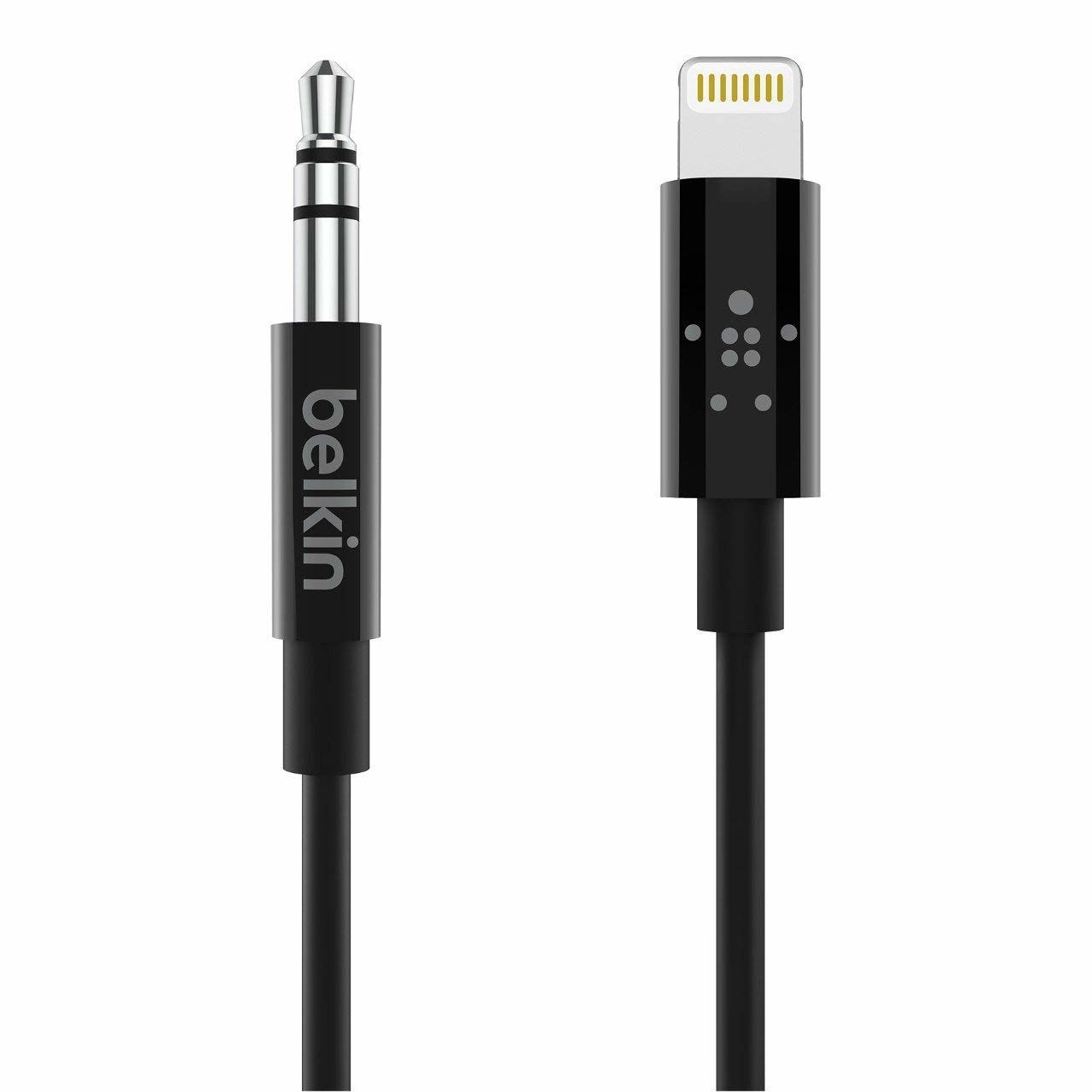
إذا كنت تمتلك سيارة قديمة الطراز وترغب في الاستماع إلى ملفات Apple Music، يمكنك تجربة الطريقة الثالثة: استخدام منفذ USB أو مدخل AUX. ببساطة، استخدم كابل USB أو AUX لتوصيل هاتفك بنظام الصوت في سيارتك وتشغيل الأغاني.
إذا كنت تستخدم جهاز أندرويد أو آيفون 6S أو جهاز أبل بإصدار أقدم، يمكنك ببساطة اتباع الخطوات المذكورة أعلاه. أما إذا كان لديك آيفون 7 أو إصدار أحدث، فستحتاج إلى محول للمتابعة. بمجرد حصولك على هذا المحول، يمكنك الآن اتباع الإجراء التالي.
الخطوة رقم 1.: قم بتوصيل جهاز iPhone الخاص بك باستخدام موزع RCA.
الخطوة رقم 2. في طرفي مقسم RCA 3.، تأكد من توصيل كابلات إدخال السيارة 4..
الخطوة رقم 3.: في جهاز ستيريو سيارتك، تأكد من التبديل إلى مدخل Aux لبدء تشغيل مقاطع Apple Music باستخدام جهاز iPhone الخاص بك.
الطريقة 4. وزير الخارجية الارسال
الطريقة الأخيرة التي يمكنك اتباعها لبثّ مقاطع Apple Music في سيارتك هي عبر جهاز إرسال FM. إذا كان لديك جهاز إرسال FM، فسيكون ذلك مفيدًا أيضًا. يمكنك استخدامه لإنتاج إشارة قصيرة المدى من جهازك المحمول إلى راديو FM عادي، ثم ضبطها في نظام الصوت بسيارتك.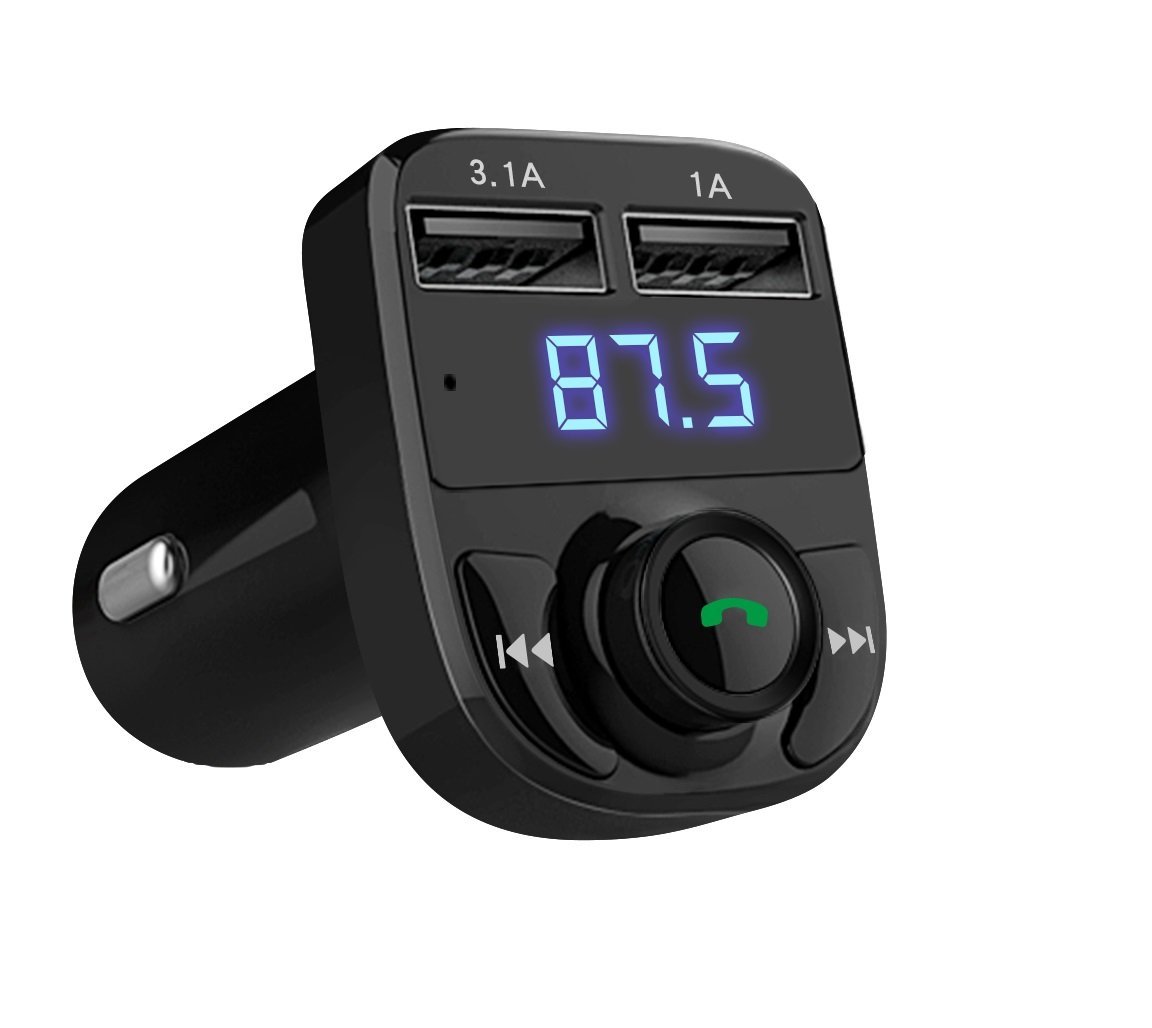
الجزء 3. كيفية تشغيل لعبة Apple Music في السيارة بدون تطبيق Apple Music
يمكنك استخدام الطرق المذكورة أعلاه لتشغيل ملف Apple Music في السيارة، بشرط امتلاكك هاتف آيفون أو أندرويد واشتراكك في تطبيق Apple Music. ولكن هل تساءلت يومًا كيف يمكنك تشغيل الموسيقى في سيارتك إذا لم يكن لديك آيفون أو جهاز مزود بتطبيق Apple Music؟ بدون تطبيق Apple Music، هل لا يزال هناك طريقة لتشغيل ملف Apple Music في السيارة؟ بالطبع، هناك طريقة! وذلك باستخدام برنامج تحويل يُسمى TuneSolo Apple Music Converter.
بمساعدة TuneSolo، يمكنك تحويل Apple Music إلى MP3 للعب في السيارة.
إذا لم يكن لديك أي فكرة عن هذه الأداة ، فيما يلي ما يمكنك الاستمتاع به من استخدامها.
- استخدم إزالة الحماية DRM.
- تحويل ملفات Apple Music والكتب الصوتية.
- تحويل سريع وسرعة التنزيل.
- دعم صيغ الإخراج المتعددة.
- القدرة على معالجة ملفات متعددة - تحويل دفعة.
- يحتوي هذا على واجهة مستخدم بسيطة يمكن لأي شخص التحكم فيها واستخدامها.
- يمكنك اتباع إجراء سهل لتحويل الملفات.
- التأكد من أن ملفات الإخراج ذات جودة عالية.
لاستخدام هذا الملف TuneSolo Apple Music Converter، هناك خطوات يجب اتباعها. ولكن قبل ذلك، تأكد من إغلاق تطبيقي Apple Music وiTunes قبل تشغيل هذا المحول. هذا لضمان سلاسة عملية التحويل.
إذن ، هذه هي الخطوات.
- افتح جهاز TuneSolo Apple Music Converter الخاص بك.
- أضف الأغاني Apple Music التي ترغب في تحويلها وتنزيلها.
- قم بالتحويل.
بالطبع ، لدينا التفاصيل هنا أيضًا.

الخطوة #1. افتح TuneSolo Apple Music Converter
عند الانتهاء من عملية التثبيت ، تحتاج إلى تشغيل المحول للبدء. في حال كنت تتساءل عن الأشياء التي تحتاج إلى إكمالها لمتابعة التثبيت ، يمكنك التحقق من الموقع الرسمي لهذه الأداة لمعرفة المزيد.
الخطوة #2. أضف الأغاني التي ترغب في تحويلها وتنزيلها Apple Music
الآن، أضف مسارات Apple Music عن طريق سحب الملفات وإفلاتها. يمكنك إضافة أي عدد تريده من المسارات، حيث يدعم البرنامج تحويل الملفات دفعة واحدة. بعد ذلك، اختر تنسيق إخراج متوافقًا مع معظم مشغلات الوسائط. يُنصح باختيار MP3. تأكد من تعديل إعدادات الإخراج وفقًا لتفضيلاتك. كما يُسهّل تحديد مسار الإخراج الوصول إلى الملفات بعد التحويل.

الخطوة رقم 3.: قم بالتحويل
الآن، الخطوة الأخيرة هي الضغط على زر "تحويل" أسفل الصفحة. أثناء عملية التحويل، ستتم إزالة حماية DRM أيضًا.
بعد بضع دقائق، ستكون الملفات المحولة جاهزة للبث! ما عليك سوى التحقق من كيفية الوصول إليها عبر نظام الصوت في سيارتك. كيف يتم ذلك؟ لديك خيارات 1. وسنشرح لك كيفية القيام بذلك.
نقل الأغاني المحولة إلى أجهزة أخرى
الطريقة 1. انقل الملف Apple Music المحوّل إلى محرك أقراص USB
لتشغيل ملفات Apple Music المحولة، اتبع الخطوات التالية: احفظها على ذاكرة فلاش USB. للقيام بذلك، ما عليك سوى توصيل ذاكرة الفلاش بمنفذ الكمبيوتر، ثم سحب الملفات وإفلاتها من مكتبة الكمبيوتر. لتشغيلها، أدخل ذاكرة الفلاش في نظام الصوت بسيارتك، وبذلك تكون جاهزًا للانطلاق.
الطريقة 2. انسخ الملف Apple Music المحوّل إلى قرص مضغوط.
هناك طريقة أخرى وهي نسخ ملفات Apple Music المحولة إلى قرص مضغوط. للقيام بذلك، تأكد من إدخال قرص مضغوط فارغ في جهاز الكمبيوتر. ثم انتقل إلى مكتبة جهاز الكمبيوتر واسحب الملفات المحولة إلى القرص المضغوط. بعد ذلك، انقر بزر الماوس الأيمن واختر "نسخ جميع المسارات المحولة" إلى القرص.
البرنامج التعليمي التفصيلي:كيفية نسخ Apple Music على قرص مضغوط
الجزء 4. لتلخيص كل شيء
تشغيل مقطوعاتك المفضلة من Apple Music على نظام الصوت في سيارتك لم يعد مشكلة! يمكنك اتباع هذه الخطوات سواء كنت مشتركًا في Apple Music أو حتى بدون اشتراك، وذلك باستخدام محولات مثل TuneSolo Apple Music Converter.
إذا كان لديك أي خيارات أو طرق أخرى ، فيمكنك مشاركتها مع الآخرين من خلال ترك تعليق أدناه!

