

كيفية تشغيل لعبة Apple Music على كودي بسهولة
هل سبق لك استخدام Kodi لأي شيء؟ إذا قمت بذلك ، فعليك أن تعلم أن هناك احتمالات لا حصر لها داخل Kodi. هناك الآلاف من استخدامات Kodi ، وربما لم تخدش السطح.
وبالتالي ، فإن جعلها منصة دفق الموسيقى ليس واردًا على الإطلاق. لكن كيف يمكنك ذلك لعب Apple Music على كودي؟ هذا هو السؤال الذي يطرحه الكثير من الناس الآن.
ستجيب هذه المقالة على هذا السؤال والعديد من الأسئلة الأخرى ، ولكن أولاً ، سيتعين عليك معرفة المزيد عن Kodi ، لذلك لنبدأ بالحديث أكثر عن هذه الأداة.
محتوى المادة الجزء 1. ما هو كودي؟الجزء 2. لماذا لا نستطيع اللعب؟ Apple Music على كودي مباشرة؟الجزء 3. كيفية اللعب Apple Music على كودي؟الجزء 4. ملخص
الجزء 1. ما هو كودي؟
على الرغم من أننا نعلم أن Kodi تحظى بشعبية كبيرة ، إلا أننا لا نعرف التفاصيل المتعلقة بهذا التطبيق. لذلك دعونا نبدأ بتقديم Kodi ونتحدث عن وظائفها.

مقدمة إلى Kodi
Kodi هو برنامج مجاني ومفتوح المصدر. يمكن تشغيله على أي نظام أساسي بما في ذلك أجهزة الكمبيوتر المكتبية التي تعمل بنظام Windows أو Mac أو Linux وكذلك أجهزة Android و iOS. لقد جربه بعض المستخدمين أيضًا على Apple TV والأجهزة التي كانت مخصصة للبث فقط ، وقد نجحت بالفعل.
في الأساس ، ما يفعله Kodi هو أنه يمنحك الوصول إلى نوع من الوظائف الإضافية التي تقدم العديد من الوظائف. يمكنك تحويل Kodi إلى نظام أساسي للبرمجة باستخدام الوظائف الإضافية للترميز. يمكنك تحويلها إلى منصة رسم عن طريق إضافة إضافات فنية. ويمكنك بالتأكيد تحويله إلى نظام أساسي لبث الموسيقى عن طريق إضافة الوظائف الإضافية للموسيقى.
Kodi: ميزات فريدة
نظرًا لأنها أداة مفتوحة المصدر ، يمكنك فعل كل شيء تقريبًا باستخدام Kodi ، طالما أن الوظائف الإضافية متوفرة. يمكنك تخصيص البرنامج وترقيته إذا أردت.
هذه هي الميزة الفريدة لـ Kodi. على الرغم من أنه يمكن اعتبار Kodi الكثير من الأشياء ، إلا أنه في جوهره مشغل وسائط.
كودي: الجوانب القانونية
كما قد تكون خمنت بالفعل، هناك إضافات يبدو أنها تنتهك بعض سياسات خدمات الموسيقى الأخرى. 1هناك إضافات تمنحك إمكانية الوصول إلى المحتوى المحمي.
ومع ذلك ، فإن المطورين من Kodi لا يتسامحون مع مثل هذه الوظائف الإضافية. يقومون على الأقل بإزالة هذه الوظائف الإضافية أو تعديلها حتى لا تتمكن من الحصول على محتوى محمي مجانًا.
الجزء 2. لماذا لا نستطيع اللعب؟ Apple Music على كودي مباشرة؟
قد تفكر الآن، إذا كان برنامج Kodi يقدم الكثير من الإضافات، فهناك احتمال كبير أن أجد إضافة مناسبة لي. Apple Music على كودي. للأسف، هذا ليس هو الحال. لن تتمكن من الاستماع إلى Apple Music الاعتماد على الإضافات فقط في Kodi، وإليكم السبب:
لا تتسامح Kodi مع حقوق النشر
كما قد تعلم بالفعل ، Apple Music يحتوي هذا النوع من الحماية على ما يُسمى إدارة الحقوق الرقمية (DRM). وهو نظام حماية يهدف إلى التحكم في استخدام وتوزيع المواد المحمية بحقوق الطبع والنشر. وهذا يعني تقييد المستخدمين في تصرفاتهم المتعلقة بهذه الملفات.
وكما ذكرنا سابقاً، فإن مطوري كودي لا يتسامحون مع الإضافات التي تنتهك حقوق الملكية الفكرية. لذا، من الطبيعي ألا تجد أي إضافة تتيح لك الحصول على محتوى مجاني. Apple Music، لأنك ستحتاج إلى انتهاك حماية حقوق النشر للقيام بذلك.
لا يدعم Kodi البث
1 هناك شيء آخر يجعل اللعب صعباً Apple Music من عيوب برنامج Kodi أنه لا يدعم تقنية AirPlay. وكما تعلمون، فإن AirPlay هي إحدى طرق تشغيل الألعاب. Apple Music على جهازك. هذه عقبة أخرى ستواجهك.
تدعم Kodi الإزالة القانونية لحماية حقوق النشر
يدعم برنامج Kodi الآن الإضافات إذا كان إزالة حماية حقوق النشر قانونيًا. هذا يعني أنه طالما يمكنك إزالة نظام إدارة الحقوق الرقمية (DRM) بشكل قانوني، يمكنك تشغيل الألعاب. Apple Music على كودي. فكيف يمكننا تحقيق ذلك؟ (وإذا كنت ترغب في ذلك) استخدام MP3 لاعب للعب Apple Music الأغاني، يمكننا أن نقدم لك التعليمات!)
الجزء 3. كيفية اللعب Apple Music على كودي؟
على الرغم من روعة كودي، لا أنكر ذلك، فهو بعيد كل البعد عن الكمال. ففي النهاية، من الواضح تمامًا أنه غير قادر على تشغيل Apple Music في أغلب الأحيان. فكيف يمكنك اللعب؟ Apple Music على كودي 100% من الوقت؟
TuneSolo Apple Music Converter هي أداة متخصصة تم تطويرها لتنزيل الملفات وتحويلها من iTunes. وبالطبع، يشمل ذلك Apple Music الأغاني. ومع ذلك، هذا ليس الشيء الوحيد TuneSolo يقدر على. فيما يلي نظرة على وظائفه وميزاته الأخرى:
- إزالة DRM. يمكنك استخدام TuneSolo لإزالة حماية DRM من أي ملفات iTunes. مع إزالة DRM ، يمكنك فعل أي شيء تريده بالملف
- قدرات التحويل. يمكنك نقل الملفات التي تم تنزيلها إلى أجهزة مختلفة مثل iPhone و Android و Zune و اكس بوكسو Apple Watch وحتى iPod
- الاستماع دون اتصال. بمجرد تنزيل الملفات ، يمكنك الاستماع إليها دون الحاجة إلى الاتصال بالإنترنت (إذا كنت تريد معرفة المزيد حول كيفية لعب Apple Music بدون الإنترنت، يمكننا تزويدك بمزيد من التفاصيل.)
- سرعة فائقة. TuneSolo يمكنك تنزيل وتحويل ملفات متعددة في نفس الوقت بسرعة عالية جدًا يمكن أن تصل إلى 16 مرة أسرع من المحولات العادية
- التنسيقات المدعومة. TuneSolo يدعم العديد من التنسيقات بما في ذلك التنسيقات الشهيرة مثل MP3 و AACكما يمكنه تنزيل وتحويل التنسيقات المحمية مثل M4V و M4B
وبذلك، بات من الواضح أكثر من أي وقت مضى أن هذا البرنامج قوي للغاية. كل ما عليك فعله الآن هو تعلم كيفية اللعب. Apple Music على برنامج Kodi باستخدام هذا البرنامج:
الخطوة 1. اختر Apple Music الأغاني
قم بتثبيت أحدث إصدار من iTunes على جهاز الكمبيوتر الخاص بك. ثم قم بتشغيل برنامج التحويل. ستجد قائمة على الصفحة الرئيسية. حدد Apple Music الأغاني التي ترغب في تحميلها.

الخطوة 2. تغيير إعدادات الإخراج
أسفل القائمة ، سترى إعدادات الإخراج. يمكنك تغيير الإعدادات بأي طريقة تريدها وفقًا لتفضيلاتك.

الخطوة 3. تنزيل وتحويل Apple Music
بمجرد الانتهاء من تغيير الإعدادات ، انقر فوق تحويل. سيبدأ هذا عملية التحويل وكل ما عليك فعله الآن هو الانتظار حتى تنتهي.

نصيحة: يرجى التأكد من أن Apple Musicيتم إغلاق iTunes قبل فتحه Apple Music Converterوأثناء تحويل الأغنية، يُرجى عدم إجراء أي عملية على Apple Music/iTunes.
الخطوة 4. بلايستشن Apple Music على كودي
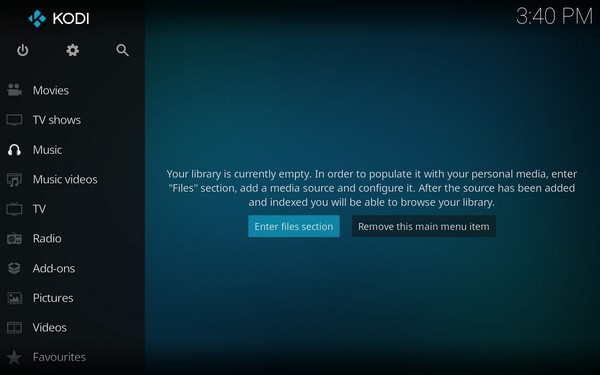
الآن، شغّل برنامج Kodi على جهاز الكمبيوتر. انقر على قسم "الموسيقى" من الشريط الجانبي الأيسر، ثم اختر قسم "إدخال الملفات". انقر على "إضافة موسيقى" وستظهر لك نافذة منبثقة. ما عليك سوى تحديد المجلد الذي يحتوي على الأغاني، ثم انقر على "موافق".
الجزء 4. ملخص
كل شيء فعلته حتى الآن كان تمهيداً لهذه اللحظة. لقد كان تعلم كيفية اللعب أمراً صعباً. Apple Music على برنامج Kodi، ولكن في نهاية المطاف، ستكتشف كيفية القيام بذلك بشكل صحيح.
ومع ذلك ، أوصي باعتدال. نظرًا لأنك تقوم بشكل أساسي بإزالة حماية DRM وهي إحدى سياسات Apple ، فلا يجب أن تأخذها بعيدًا.

