

كيفية تشغيل ملف Apple Music على مشغل MP3 [دليل كامل]
كانت الموسيقى جزءًا من الحياة اليومية للناس. بدون موسيقى ، ستكون الحياة بالتأكيد مملة بعض الشيء. بطريقة ما يضيف التوابل والإثارة. لعشاق الموسيقى ، يمكن أن يكون هناك العديد من المنصات حيث يمكنهم الوصول إلى مفضلاتهم. ومن بين هذه الشعبية Apple Music التطبيق.
إذا كنت أحد Apple Music أيها المشتركون، هل سبق لكم أن سألتم عن طرق... كيفية اللعب Apple Music on MP3 لاعببالطبع، جميعنا نرغب في امتلاكها. Apple Music يمكن الوصول إلى الأغاني بسهولة في أي وقت نريده عبر أي جهاز أو مشغل وسائط لدينا.
MP3 تُعدّ مشغلات الموسيقى من الأجهزة الشائعة التي تُستخدم للاستماع إلى أي أغنية. هل يُمكنني تشغيل الموسيقى من Apple Music على بلدي MP3 لاعب؟ ربما كان هذا سؤالاً يراودك. وستجد الإجابة عليه وأنت تتابع قراءة هذا المقال. بالإضافة إلى ذلك، قد تكون أنت أيضاً واحداً من هؤلاء Apple Music المشتركون الذين ما زالوا حتى الآن يبحثون عن إجابات للاستفسارات التالية.
- هل توجد أي أدوات يمكنني استخدامها للتحويل؟ Apple Music إلى MP3 صيغة؟
- يستطيع Apple Music لعب MP3 اغاني؟
- هل توجد طرق للتحويل؟ Apple Music إلى MP3 مجانا؟
- كيفية وضع الموسيقى على جهاز أبل MP3 لاعب؟
هذه الأسئلة بسيطة وسيتم مناقشتها بالتأكيد في هذه المقالة. إذا كنت مهتمًا بمعرفة الإجابات على هذه الإجابات ، فتأكد من قراءة هذه المقالة حتى نهاية الجزء.
محتوى المقال الجزء 1. تقييد Apple Musicالجزء 2. تحويل Apple Music إلى MP3 باستخدام أداة قويةالجزء 3. كيفية اللعب Apple Music على أي MP3 لاعبالجزء 4. لتلخيص كل شيء
الجزء 1. تقييد Apple Music
إذا سألت مجموعة من الناس ومحبي الموسيقى، فربما تقول نسبة كبيرة منهم إنهم يستخدمون Apple Music التطبيق كمزود خدمة بث الموسيقى الخاص بهم. صحيح أن Apple Music لقد كان التطبيق منصة جيدة للوصول إلى موسيقى رائعة. ومع ذلك، وكما هو الحال مع منصات بث الموسيقى الأخرى، فإنه يحتوي أيضاً على بعض القيود التي يجدها الكثيرون غير مواتية بعض الشيء.
من خلال استخدام Apple Music يتيح التطبيق للمستخدمين بث أو الاستماع إلى ملايين الأغاني وقوائم التشغيل والألبومات من مختلف الأنواع الموسيقية التي أنتجها فنانون رائعون ومشهورون، طالما يتم دفع الاشتراك في الوقت المحدد. إذا كنت مشتركًا في Apple Music إذا كنت من مستخدمي التطبيق لفترة طويلة، فأنت بالتأكيد تدرك أنه على عكس ملفات الموسيقى العادية، فإن تلك Apple Music تأتي المقاطع الصوتية بتنسيق ملف مختلف – الجميح للسيارات (والذي يُعرف بتنسيق Apple).
هذا يجعل Apple Music الأغاني محدودة التشغيل على عدة مشغلات وسائط وموسيقى. وذلك لأن تنسيق AAC هو تنسيق ملف محمي (تحتوي هذه الملفات على D الحماية التي تعيق تدفق الملفات إلى أجهزة غير مصرح بها) ، يصعب على الكثيرين الوصول إلى الملفات في أي جهاز أو مشغل.
نتيجةً للمعضلة المذكورة أعلاه، تبرز الحاجة إلى أداة أو تطبيق قادر على إزالة حماية إدارة الحقوق الرقمية (DRM) وتحويلها في الوقت نفسه. Apple Music تحويل المسارات إلى تنسيق أكثر استخدامًا مثل MP3 هذا ضروري. إذا لم تكن لديك أي فكرة عن هذه الأدوات، فعليك أن تتعلمها. 1 من الجزء الثاني من هذه المقالة.
نحن على وشك تقديم هذا TuneSolo Apple Music Converter كأداة قوية لديها القدرة على التحول Apple Music إلى MP3 التنسيق (والعديد من تنسيقات الإخراج الأخرى). لاحقًا، بمجرد حصولك على الملفات المحولة، سنشارك بعض الطرق أيضًا حول كيفية تشغيلها Apple Music on MP3 مشغل الوسائط والأجهزة الأخرى حتى الأجهزة العامة منها.
الجزء 2. تحويل Apple Music إلى MP3 باستخدام أداة قوية
هل يمكنني وضع موسيقى من Apple Music على بلدي MP3 "لاعب؟"
لن يُمثّل السؤال أعلاه معضلةً بعد قراءة هذا الجزء من المقال. عند تصفح الإنترنت، ستجد العديد من الخيارات، لكن هذا لا يعني أن تختار عشوائيًا. 1 من القائمة التي ستظهر لك عند كتابة الكلمات المفتاحية في خانة البحث على موقعك الإلكتروني. عليك أيضاً أن تكون دقيق الملاحظة وأن تحاول مقارنة الخيارات لتحديد أيها سيقدم أفضل النتائج.
لتخفيف العبء عنك، قمنا بالفعل بإجراء المقارنة! و 1 ما هي أفضل المحولات التي تبين أنها الأفضل؟ TuneSolo Apple Music Converter. ما في وسعها تحول Apple Music إلى MP3 مجانًا أو حتى برسوم لتتمتع بمزيد من المزايا إذا كنت ترغب في ذلك.
كمرجع لك ، قمنا بتجميع الامتيازات التي يمكنك الحصول عليها من استخدام هذا المحول.
- القدرة على التحويل Apple Music إلى MP3 وأي تنسيقات إخراج أخرى يدعمها.
- هذا لديه القدرة على التعامل مع تحويل حتى الكتب الصوتية.
- يمكن إزالة حماية DRM للملفات.
- لديه سرعة تحويل وتنزيل سريعة.
- لا يمكنه التعامل مع ذلك فحسب 1 ملف واحد ولكن العديد من الملفات في 1 معالجة.
- يمكنك التحويل Apple Music إلى MP3 يمكنك استخدام هذا المحول مجاناً نظراً لوجود فترة تجريبية متاحة.
- ما عليك سوى إكمال قائمة ببعض المتطلبات قبل التثبيت.
- الخطوات التي يجب اتباعها لإتمام عملية التحويل لـ Apple Music المسارات وحتى الكتب الصوتية بسيطة.
لاحظ أنه قبل استخدام هذا TuneSolo Apple Music Converter، كلا ال Apple Music يجب إبقاء تطبيق iTunes مغلقًا. هذا لضمان معالجة الملفات بسلاسة.
فيما يلي نظرة عامة على خطوات التحويل الأولية.
- تأكد من تثبيت هذا TuneSolo Apple Music Converter على جهاز الكمبيوتر الخاص بك.
- أضف ذلك Apple Music المسارات المراد تحويلها إلى MP3.
- قم بتحويل الملفات بالنقر فوق الزر "تحويل" الموجود في الجزء السفلي.
بالطبع ، إليك بعض التفاصيل في حالة احتياجك لهذه المعلومات أثناء تقدمك في عملية التحويل.

الخطوة رقم1. تأكد من تثبيت هذا TuneSolo Apple Music Converter على جهاز الكمبيوتر الخاص بك
أول شيء مطلوب هو إكمال جميع المتطلبات لتثبيت ملف TuneSolo Apple Music Converter على جهاز الكمبيوتر الخاص بك. للاطلاع على القائمة التفصيلية، يمكنك الرجوع إلى الموقع الرسمي. بعد استيفاء هذه المتطلبات، ستتمكن من تثبيت التطبيق على جهاز الكمبيوتر الخاص بك. قم بتشغيله للبدء.
الخطوة رقم2. أضف ذلك Apple Music المسارات المراد تحويلها إلى MP3
بما أن هدفنا هو التحويل Apple Music إلى MP3, يجب عليك البدء بإضافة هذه الملفات إلى المنصة. ستجد خيار إضافة الملفات في الصفحة الرئيسية. يمكنك استخدام هذا الخيار أو سحب الملفات وإفلاتها إذا كنت تفضل ذلك. يمكنك استيراد العديد من الملفات. Apple Music يمكنك تتبع الملفات إذا كنت بحاجة إلى تحويل العديد منها. 1 استمر منذ TuneSolo Apple Music Converter يدعم معالجة الدفعات.
تأكد من ضبط MP3 يمكنك تحديد تنسيق الإخراج وتغيير بعض إعدادات الإخراج إذا رغبت في ذلك. كما يمكنك تحديد مسار الإخراج لعرض الملفات المحولة بسهولة بعد اكتمال عملية التحويل.

الخطوة رقم3. قم بتحويل الملفات بالنقر على زر "تحويل" الموجود في الجزء السفلي
أنهِ العملية بالنقر على زر "تحويل" الموجود أسفل الشاشة الرئيسية. أثناء عملية التحويل، ستتم إزالة حماية إدارة الحقوق الرقمية (DRM) تلقائيًا. بعد بضع دقائق، ستكون الملفات المحولة جاهزة للبث والنقل إلى أي جهاز. MP3 اللاعبون الذين لديك.

TuneSolo Apple Music Converter سهل الاستخدام للغاية. الآن بعد أن قمت بحفظ الملفات المحولة على جهاز الكمبيوتر الخاص بك، فإن الخطوة التالية هي معرفة كيفية تشغيلها. Apple Music on MP3 مشغل الوسائط أو أي مشغل وسائط آخر للبث المباشر. هذا ما سنتناوله في الجزء الثالث من هذه المقالة.
الجزء 3. كيفية اللعب Apple Music على أي MP3 لاعب
بالنسبة للمستخدمين الذين يمتلكون أجهزة غير أجهزة iOS، فإن معرفة كيفية بث برامجهم المفضلة أمر مهم. Apple Music يُعدّ تتبع البيانات عبر هذه الأجهزة أمرًا ضروريًا. وسنشارك بعض الإجراءات هنا. أما الجزء الثالث فسينقسم إلى 3 مناقشات - لعب Apple Music على عامة MP3 مشغلات الوسائط، على أجهزة iPod، وعلى أجهزة iOS و Android.
No.1: لعب Apple Music على الأدوية العامة MP3 لاعبين
من أجل بث أولئك الذين تم تحويلهم Apple Music إلى MP3 ملفات عامة MP3 أيها اللاعبون، عليكم اتباع الإجراء السهل التالي. لدينا هنا إجراءات منفصلة في حال كنتم تستخدمون جهاز كمبيوتر يعمل بنظام ويندوز أو جهاز ماك.
استخدام جهاز كمبيوتر يعمل بنظام Windows
الخطوة رقم1. تأكد من أن منتجك العام MP3 تم توصيل المشغل بنجاح بجهاز الكمبيوتر الذي يعمل بنظام Windows الخاص بك بمساعدة كابل USB.
الخطوة رقم2. باستخدام الخاص بك MP3 مشغل الموسيقى، انتقل إلى مجلد الموسيقى.
الخطوة رقم3. ابحث عن المتحولين Apple Music يمكنك حفظ المسارات على جهاز الكمبيوتر الخاص بك، ثم قم بعملية السحب والإفلات لنقل هذه الملفات المحولة إلى المجلد العام. MP3 اللاعب الذي قمت بتوصيله.
بعد القيام بما سبق 3 الخطوات، يجب أن تتمكن من رؤيتها Apple Music المسارات على جهازك MP3 لاعب.
استخدام جهاز كمبيوتر Mac الخاص بك
الخطوة رقم1. يجب تثبيت برنامج Microsoft NTFS for Mac على جهاز Mac الخاص بك للمتابعة. هذا مفيد لنقل الملفات المحولة. Apple Music المسارات التي لديك من جهاز الكمبيوتر Mac الخاص بك إلى MP3 لاعب.
الخطوة رقم2. بطبيعة الحال، MP3 يجب توصيل المشغل بجهاز كمبيوتر ماك باستخدام سلك.
الخطوة رقم3. قم بتشغيل تطبيق Microsoft NTFS لنظام التشغيل Mac. بعد ذلك، اختر المجلد الذي حفظت فيه الملفات المحولة. Apple Music الأغاني (التي تحتوي على المقاطع الصوتية التي تريد نقلها من جهاز الكمبيوتر Mac الخاص بك إلى مشغل الموسيقى).
الخطوة رقم4. قم بعملية النسخ والصق العناصر المنسوخة في MP3 لاعب.
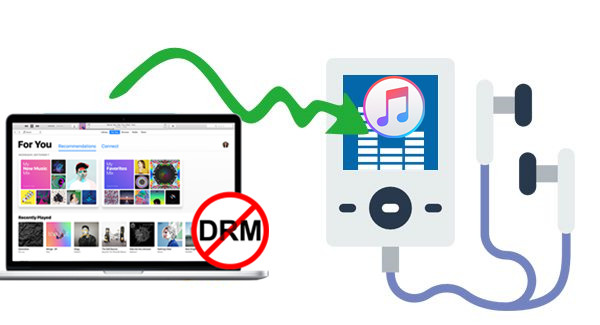
No.2: لعب Apple Music على أجهزة iPod
ستوضح الخطوة التالية كيفية تشغيل النسخة المحولة Apple Music الملفات الموجودة على أجهزة iPod. لديك 2 الخيارات المتاحة هنا - باستخدام iTunes وعبر Finder
باستخدام تطبيق iTunes
إذا كنت تستخدم جهاز كمبيوتر يعمل بنظام Windows أو جهاز كمبيوتر يعمل بنظام Mac في نظام iOS 10.14, يُمكنك تطبيق iTunes من نقل الملفات المُحوّلة إلى جهاز iPod الخاص بك. ولكن قبل المتابعة، يجب أن تضع في اعتبارك أنه في حال استخدام تطبيق iTunes لاستيراد الأغاني إلى جهاز iPod الخاص بك، سيتم حذف جميع ملفات الوسائط الموجودة لديك مُسبقًا. لذا، تأكد من وجود نسخة احتياطية من هذه الملفات. الآن، ما عليك سوى اتباع الخطوات التالية.
الخطوة رقم1. تأكد من تحديث تطبيق iTunes لديك إلى أحدث إصدار متوفر. إذا لم يكن كذلك، يمكنك تحديثه بسهولة عبر اتصال واي فاي موثوق.
الخطوة رقم2. بمجرد تشغيل تطبيق iTunes، انقر فوق زر "ملف" في الجزء العلوي واختر خيار "إضافة إلى المكتبة" من القائمة الجديدة التي ستظهر لك.
الخطوة رقم3. تأكد من توصيل جهاز iPod الخاص بك بجهاز الكمبيوتر بنجاح باستخدام كابل USB وأن تطبيق iTunes سيكون قادرًا على اكتشافه.
الخطوة رقم4. اختر جهاز iPod الخاص بك واضغط على خيار "الموسيقى" متبوعًا بزر "مزامنة الموسيقى".
الخطوة رقم5. لديك خيار إما نقل مكتبة الموسيقى بأكملها أو اختيار بعض الملفات المفضلة فقط.
الخطوة رقم6. بعد الانتهاء من التحديد، اضغط على زر "تطبيق" لبدء استيراد الملفات المحولة Apple Music نقل الملفات الصوتية من جهاز الكمبيوتر الشخصي إلى جهاز iPod المتصل.
باستخدام Finder
لن تعمل هذه الطريقة إلا إذا كنت تستخدم جهاز كمبيوتر Mac في نظام Catalina أو الإصدارات الأحدث.
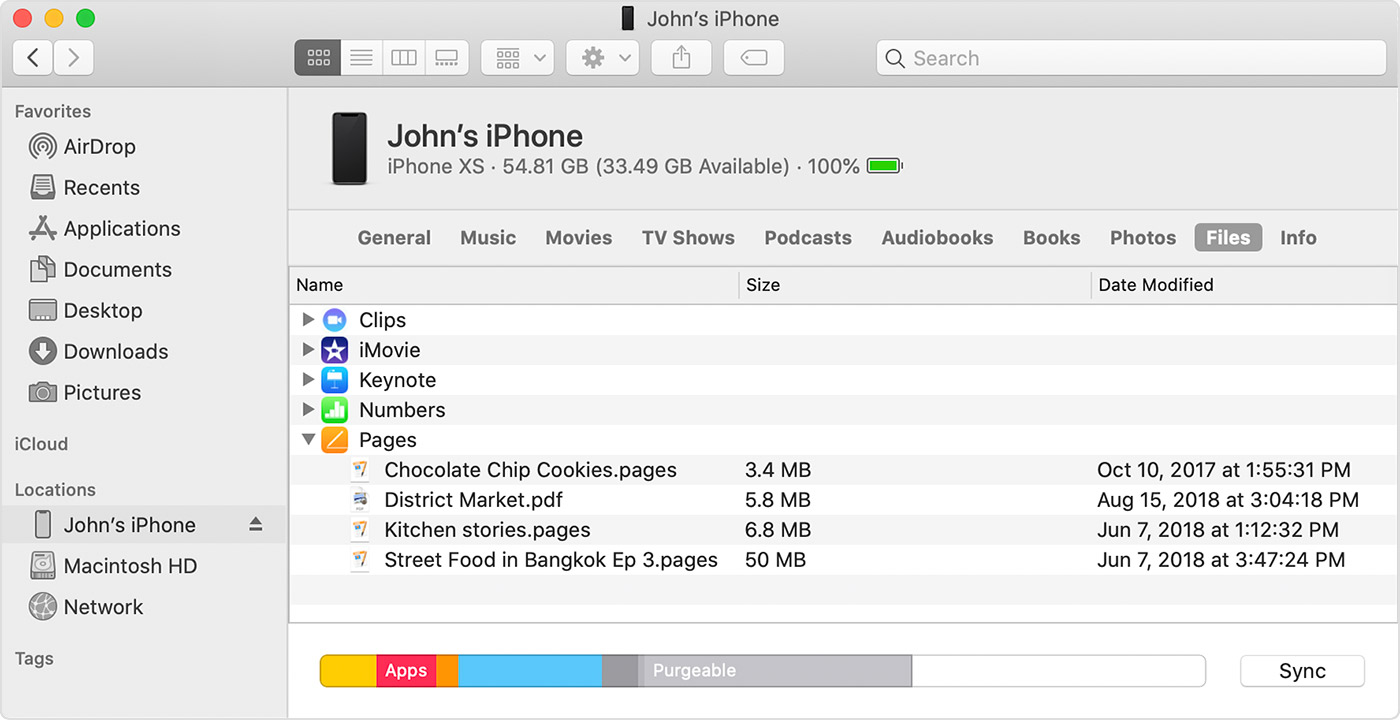
الخطوة رقم1. ابدأ بفتح تطبيق Finder وتأكد من توصيل جهاز iPod بجهاز Mac. تأكد من النقر على "الوثوق بهذا الجهاز" إذا طُلب منك ذلك.
الخطوة رقم2. اختر اسم جهاز iPod الخاص بك وحدد خيار "الموسيقى".
الخطوة رقم3. حدد خيار "مزامنة الموسيقى على جهازك" وتأكد من تحديد الملفات التي تم تحويلها. Apple Music المسارات المراد مزامنتها.
الخطوة رقم4. اضغط على زر "تطبيق" لبدء نقل البيانات المحولة Apple Music نقل الأغاني من جهاز الكمبيوتر Mac الخاص بك إلى جهاز iPod الذي تستخدمه.
No.3: لعب Apple Music على أجهزة iOS و Android
لكي تلعب النسخة المحولة Apple Music يمكنك نقل الملفات على أجهزة iOS وAndroid المحمولة باستخدام نفس الطريقة - تطبيق iTunes لمستخدمي iOS وطريقة النقل البسيطة لمستخدمي Android. كما يوجد تطبيق إدارة هواتف تابع لجهة خارجية يمكنك استخدامه لنقل الملفات. يمكنك البحث عنه على الإنترنت إذا كنت ترغب في تجربة هذه الطريقة.
الجزء 4. لتلخيص كل شيء
القدرة على اللعب Apple Music on MP3 سيحتاج المشغل إلى مساعدة برامج تحويل قادرة على تحويل الملفات إلى صيغة جديدة. و TuneSolo Apple Music Converter يمكن أن يكون خيارًا لك. يمكن أن تفعل الكثير من الأشياء ويمكن أن تقدم العديد من الفوائد.
عند وجود هذه الملفات المحولة ، لا داعي للقلق بشأن كيفية نقلها إلى مشغلات الوسائط التي لديك لأن لديك بالفعل الإجراءات المعروضة في هذه المقالة أيضًا. إذا كانت لديك أي أفكار أخرى ، فسيسعدنا أن نتعلم منك أيضًا ، لذا تأكد من ترك بعض الملاحظات في قسم التعليقات أدناه.

