

كيفية تشغيل لعبة Apple Music على الكمبيوتر بدون برنامج iTunes
يُستخدم تطبيق Apple Music غالبًا من قِبل مستخدمي أجهزة Apple. يمتلك معظم مستخدمي أجهزة Mac تطبيق iTunes للوصول إلى تطبيق Apple Music. كما يستخدم مستخدمو أجهزة iOS تطبيق Apple Music لبث الموسيقى وتنزيلها والاستماع إليها عبر الإنترنت ودون اتصال بالإنترنت.
لكن ليس كلنا نملك إمكانية الوصول إلى هذه الأجهزة. وينطبق هذا على مستخدمي أندرويد ومستخدمي أجهزة الكمبيوتر. فمن الطبيعي أن يرغبوا في إيجاد طريقة لتشغيل لعبة Apple Music على الكمبيوتر دون الحاجة إلى iTunes.
إذا كان الأمر كذلك، فاليوم هو يوم حظك، لأننا سنكتشف ما إذا كان بإمكانك الوصول إلى تطبيق Apple Music على جهاز الكمبيوتر الذي يعمل بنظام ويندوز دون تثبيت iTunes. لنبدأ بالإجابة على سؤالك.
محتوى المادة الجزء 1. هل يمكنك تشغيل لعبة Apple Music على الكمبيوتر الشخصي؟الجزء 2. كيف يمكنني تشغيل الموسيقى بدون iTunes؟الجزء 3. ملخص
الجزء 1. هل يمكنك تشغيل لعبة Apple Music على الكمبيوتر الشخصي؟
هل يمكنك الاستماع إلى Apple Music على الكمبيوتر؟ نعم، يمكنك ذلك. ينطبق هذا على كلٍ من أجهزة الكمبيوتر التي تعمل بنظامي التشغيل ويندوز وماك. ولكن هل يمكنك تشغيل Apple Music على الكمبيوتر الشخصي؟ لحسن الحظ، الإجابة هي نعم أيضًا. فلماذا يمكنك الوصول إلى منتج من منتجات آبل على جهاز غير تابع لشركة آبل؟
تطبيق iTunes إصدار ويندوز للكمبيوتر الشخصي
بما أن التطبيق متوفر منذ فترة طويلة، يعلم الكثيرون أنه بإمكانهم الوصول إلى تطبيق Apple Music على أجهزة الكمبيوتر الشخصية عن طريق تثبيت نسخة ويندوز من تطبيق iTunes . بتثبيت هذا التطبيق على جهاز الكمبيوتر، يمكنك الوصول إلى تطبيق Apple Music سواءً كنت متصلاً بالإنترنت أو غير متصل.
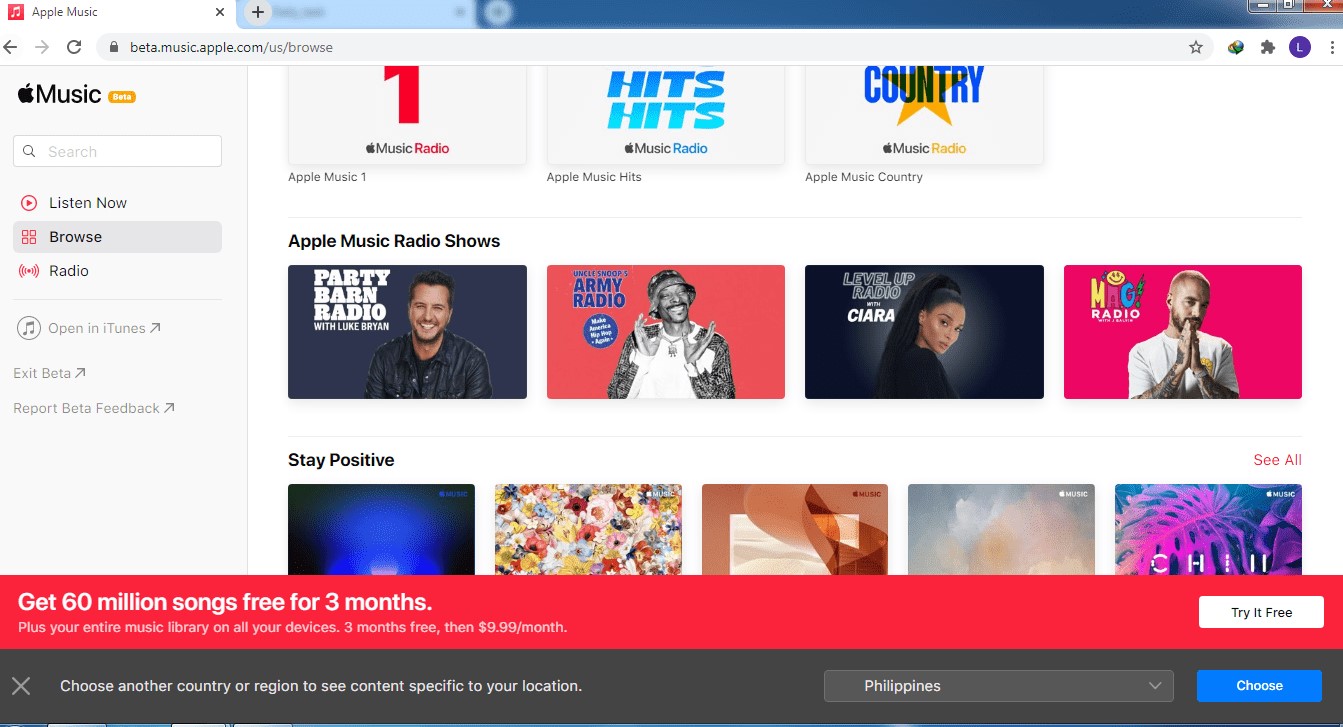
آبل ويب بلاير
قد تتساءل الآن عما إذا كان بإمكانك الوصول إلى Apple Music، أو iTunes، أو غيرها. لحسن الحظ، يمكنك ذلك. يمكنك زيارة موقع Apple الإلكتروني، المعروف باسم Apple Web Player. وهو في الأساس الموقع المخصص لـ Apple Music، ولكنه حاليًا في مرحلة تجريبية.
برامج الطرف الثالث
إذا لم يكن لديك جهاز Apple، أو جهاز iTunes، أو حتى اتصال بالإنترنت، فسيكون من الصعب بعض الشيء مساعدتك، لكنه ليس مستحيلاً. فهناك العديد من الأجهزة التي تتيح تحميل الأغاني من جهاز Apple Music، مما يسمح لك بالاستماع إلى الموسيقى دون اتصال بالإنترنت.
الجزء 2. كيف يمكنني تشغيل الموسيقى بدون iTunes؟
كما ذكرنا سابقًا، يمكنك تشغيل لعبة Apple Music على الكمبيوتر باستخدام تطبيق iTunes. هذا أمرٌ بديهي، لذا لن نتطرق إلى خطواته. سنتناول خطوات استخدام مشغل Apple Web Player، والخيار الثالث وهو استخدام البرنامج لتشغيل لعبة Apple Music على الكمبيوتر بدون لعبة iTunes. لنبدأ بالبرنامج.
الطريقة 1. احتفظ برقم Apple Music على جهاز الكمبيوتر إلى الأبد
يُعدّ برنامج TuneSolo Apple Music Converter البرنامج الذي نوصي به بشدة. فهو قادر على تحويل الملفات من iTunes، سواءً كانت ملفات بودكاست أو أفلام أو أغاني، إلخ. بالإضافة إلى ذلك، يمكنه إزالة الحماية DRM عن هذه الملفات. يمكنك استخدام هذا التطبيق الذكي لتحويل ملفات Apple Music من صيغة M4P المحمية إلى الصيغة العادية M4A, وMP3, وAAC, وFLAC, وWAV وAIFF مع الحفاظ على بيانات التعريف الأصلية. وبالتالي، يمكنك تشغيل Apple Music على جهاز الكمبيوتر دون الحاجة إلى iTunes. انقر على الزر أدناه وجرّبه مجانًا الآن!
فيما يلي الميزات الرئيسية لهذا البرنامج:
- إزالة DRM. تحمي خاصية الحماية DRM الموجودة على ملفات iTunes المستخدمين من إجراء أي تعديلات على الأغاني. وإذا رغبتَ، لأي سبب كان، في مشاركة الأغاني أو نقلها، فإنّ TuneSolo يوفر لك الحماية اللازمة.
- الاستماع دون اتصال. بما أنك ستحتاج إلى الإنترنت لاستخدام مشغل Apple Web Player، فمن الملائم جدًا أن يكون لدى TuneSolo القدرة على تنزيل الأغاني حتى يمكن إتاحتها لـ الاستماع دون اتصال
- تحويل سريع. على عكس برامج التحويل التقليدية، يتميز برنامج TuneSolo بسرعة تفوق سرعة معظم برامج التحويل بـ 16 مرة. كما أنه قادر على تنزيل ملفات متعددة في وقت واحد، مما يوفر لك الكثير من الوقت.
- دعم شامل. يدعم جهاز TuneSolo عددًا كبيرًا من التنسيقات يصعب حصرها. يتراوح ذلك بين التنسيقات الشائعة مثل MP3 والتنسيقات الأقل شيوعًا مثل M4V وAA وAAX وغيرها.

من الواضح الآن أن TuneSolo أداة فريدة من نوعها، على عكس 1. لذا، إذا كنت تخطط لاستخدامها لتشغيل Apple Music على جهاز الكمبيوتر دون الحاجة إلى iTunes، فبالتأكيد سترغب في معرفة الخطوات اللازمة لذلك.
- اختر أغاني Apple Music
- تغيير إعدادات الإخراج
- تحويل Apple Music
طبعا لدينا تفاصيل الفقرات التالية.
الخطوة 1. اختر أغاني Apple Music
شغّل برنامج Apple Music Converter على جهاز الكمبيوتر. تأكد من تثبيت برنامج iTunes على جهازك. ستظهر لك قائمة في الصفحة الرئيسية. اختر منها الأغاني التي ترغب بتنزيلها.
ملاحظة: يُرجى تجنب استخدام الرمزين iTunes أو Apple Music طوال العملية. ولضمان سلامة التطبيق، يُرجى إغلاقه تمامًا لتجنب أي مشاكل لاحقة.

الخطوة 2. تغيير إعدادات الإخراج
بعد تحديد جميع الأغاني الضرورية ، انتقل إلى المنطقة السفلية من البرنامج حيث توجد إعدادات الإخراج. قم بتغيير التنسيق والترميز والجودة والإعدادات الأخرى في هذا القسم.

الخطوة 3. تحويل Apple Music
بعد الانتهاء من الإعدادات، انقر على "تحويل". سيبدأ هذا عملية التحويل، وكل ما عليك فعله الآن هو الانتظار. سيتم إرسال الملف إلى مجلد الإخراج، ويمكنك الآن تشغيل Apple Music على جهاز الكمبيوتر بدون iTunes.
ملاحظة: بعد إتمام العملية بالكامل، يمكنك إلغاء تثبيت iTunes وستظل قادرًا على الوصول إلى جميع أغاني Apple Music التي تم تنزيلها.

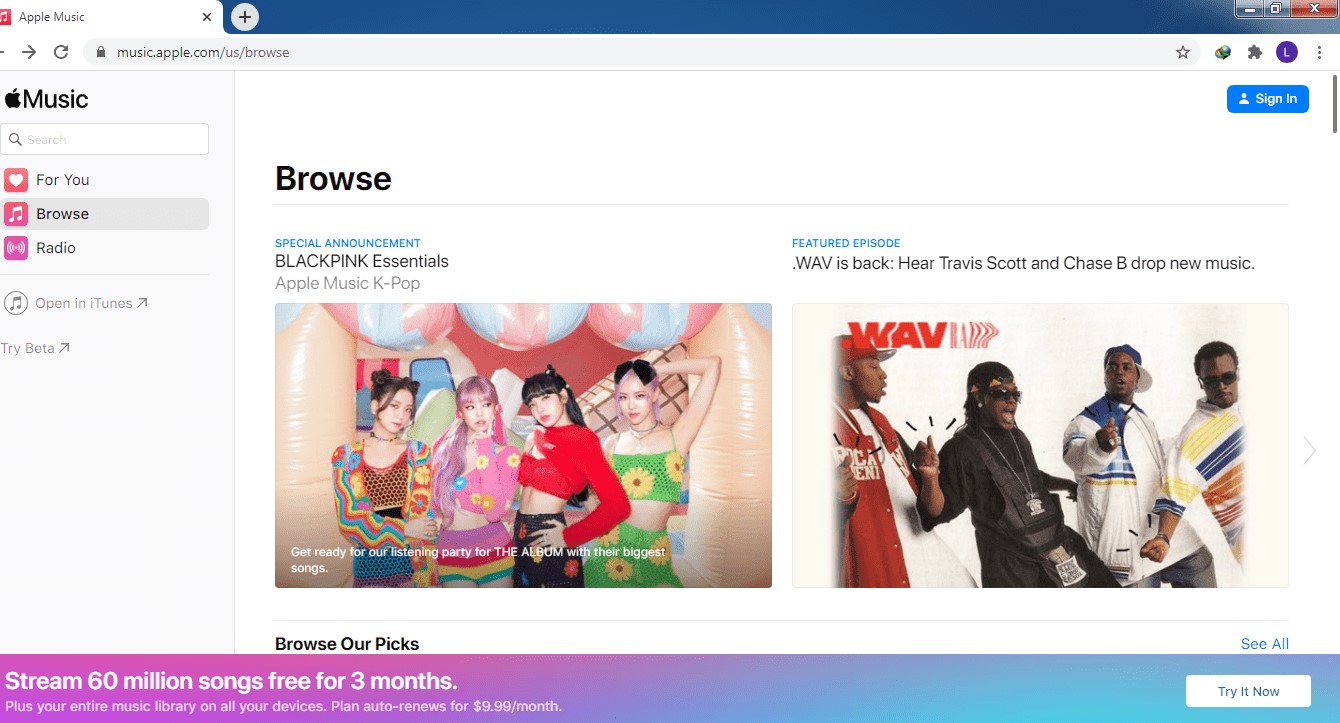
الطريقة 2. استخدم مشغل الويب Apple Music لتشغيل Apple Music على جهاز الكمبيوتر بدون iTunes
موقع Apple Web Player هو موقع إلكتروني يتيح لك تشغيل ملف Apple Music على جهاز الكمبيوتر دون الحاجة إلى ملف iTunes. بالطبع، يتطلب ذلك الاتصال بالإنترنت. ومع ذلك، فهو حلٌّ مناسبٌ للغاية إذا لم تكن تنوي تنزيل أي أغاني، كما فعلت في القسم السابق.
على أي حال، موقع Apple Music Web Player هو موقع ويب تم تطويره حديثًا. لذا، ننصحك بالحذر عند استخدامه. فهو لا يزال في مرحلة تجريبية (بيتا)، وقد تظهر فيه بعض الأخطاء، وبالتالي فهو غير موثوق به تمامًا في الوقت الحالي.
إذا كنت لا تزال تنوي متابعة هذه الطريقة ، فلا تتردد في اتباع الخطوات التالية:
- افتح متصفحًا على جهاز الكمبيوتر الخاص بك.
- اكتب في apple.com على شريط URL.
- سجّل الدخول باستخدام معرّف Apple وكلمة المرور. تأكد من أن هذا الحساب مزوّد باشتراك Apple Music.
- تصفح المكتبة واختر الأغاني التي تريد تشغيلها.
قبل أن ننسى، يتطلب مشغل Apple Web Player اشتراكًا برقم Apple Music. إذا لم تكن مشتركًا، فننصحك باستخدام الطريقة الأولى التي ناقشناها.
الجزء 3. ملخص
الاستماع إلى الموسيقى أمرٌ رائع، ولكن ماذا لو كان بإمكانك تشغيل لعبة Apple Music على جهاز الكمبيوتر دون الحاجة إلى iTunes ؟ هذا هو الموضوع الذي تناولناه في هذه المقالة.
ناقشنا أيضًا طرقًا لجعلها أكثر ملاءمة من خلال وجود طريقة لا تتطلب الإنترنت. نأمل أن يساعدك هذا في الحصول على تجربة موسيقية أفضل.

