

كيفية لعب لعبة Apple Music على جهاز Tesla بطرق سهلة
هل أنت من مالكي سيارات تسلا وتستمتع بالاستماع إلى مكتبة Apple Music؟ إذا كان الأمر كذلك، فربما تتساءل عن كيفية دمج مكتبة Apple Music في نظام الترفيه بسيارتك تسلا. إليك الخبر السار! في هذا الدليل الشامل، سنرشدك خطوة بخطوة لتشغيل مكتبة Apple Music على سيارتك تسلا بكل سهولة.
سواء كنت تقود سيارتك على الطريق السريع أو عالقًا في زحام المرور، فإن تحميل والاستمتاع بموسيقاك المفضلة من Apple Music سيجعل رحلتك أكثر متعة. فلنبدأ الآن ونتعرف على كيفية مزامنة Apple Music بسلاسة مع سيارتك تسلا.
محتوى المادة الجزء 1. هل يمكنني تشغيل Apple Music مباشرةً على سيارة تسلا؟الجزء 2. نقل الأغاني التي تم تنزيلها من Apple Music إلى سيارة تسلا [مستحسن]الجزء 3. كيفية الاستماع إلى Apple Music على سيارة تسلا عبر نظام CarPlay؟الجزء 4. كيفية تشغيل لعبة Apple Music على سيارة تسلا باستخدام البلوتوث؟الجزء 5. خاتمة
الجزء 1. هل يمكنني تشغيل Apple Music مباشرةً على سيارة تسلا؟
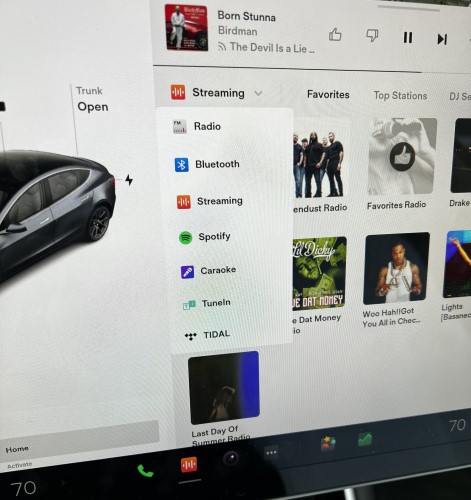
تأتي سيارات تسلا مزودة بنظام معلومات وترفيه متطور يوفر خيارات ترفيهية متنوعة. مع ذلك، لا يدعم النظام تشغيل ملفات Apple Music مباشرةً على سيارات تسلا. يعتمد نظام الوسائط في تسلا بشكل أساسي على خدمات البث مثل Spotify وTuneIn وSlacker Radio لتشغيل الموسيقى. لكن لا تقلق، لا تزال هناك طرق للاستمتاع بمكتبة Apple Music أثناء قيادة سيارتك تسلا.
دعونا نستكشف بعض الطرق التي يمكنك استخدامها لتشغيل لعبة Apple Music على سيارتك تسلا.
استخدم خاصية بث الصوت عبر البلوتوث لتشغيل Apple Music على سيارة تسلا
أسهل طريقة لتشغيل ملف 1 على سيارتك تسلا هي عبر بث الصوت بتقنية البلوتوث. تدعم معظم طرازات تسلا تقنية البلوتوث، مما يسمح لك بربط هاتفك الذكي أو أي جهاز آخر يدعم البلوتوث بنظام الصوت في السيارة.
عن طريق توصيل جهاز iPhone أو Android الخاص بك بسيارتك Tesla عبر البلوتوث، يمكنك تشغيل الأغنية Apple Music مباشرةً من هاتفك. ما عليك سوى فتح تطبيق Apple Music على جهازك، واختيار الأغنية أو قائمة التشغيل التي ترغب بها، وسيتم تشغيل الصوت عبر مكبرات صوت سيارتك Tesla. مع أن هذه الطريقة فعّالة، إلا أنها تتطلب منك إبقاء هاتفك متصلاً وفي نطاق التغطية لضمان تشغيل متواصل.
استخدم أجهزة وسائط USB لبث Apple Music على سيارة تسلا
هناك خيار آخر للاستمتاع بموسيقى Apple Music على سيارتك تسلا، وهو استخدام جهاز وسائط USB. يدعم نظام المعلومات والترفيه في تسلا تشغيل ملفات الموسيقى من ذاكرة USB. للقيام بذلك، ستحتاج إلى تنزيل أغاني أو قوائم تشغيل Apple Music كملفات MP3 ونقلها إلى ذاكرة فلاش USB.
تتوفر أدوات خارجية تساعدك على تحويل وتنزيل ملفات Apple Music إلى صيغة MP3. بعد نقل ملفات MP3 إلى ذاكرة USB، أدخلها في منفذ USB الخاص بسيارتك تسلا، ثم انتقل إلى قسم الوسائط على الشاشة اللمسية، واختر ذاكرة USB كمصدر للموسيقى. بعد ذلك، يمكنك تصفح وتشغيل ملفات Apple Music مباشرةً عبر نظام الصوت في سيارتك تسلا.
بث Apple Music على سيارة تسلا عبر تطبيقات خارجية
على الرغم من أن تسلا لا تدعم بشكل مباشر ملف Apple Music، يمكنك استخدام تطبيقات خارجية لبث ملف Apple Music بشكل غير مباشر على سيارتك. تتوفر تطبيقات لأجهزة آيفون وأندرويد تعمل كحلقة وصل بين ملف Apple Music ونظام المعلومات والترفيه في سيارتك. تقوم هذه التطبيقات بنقل الصوت من حسابك Apple Music إلى سيارتك عبر البلوتوث أو منفذ USB.
تتضمن بعض تطبيقات الطرف الثالث الشائعة لبث الموسيقى Apple Music على سيارات تسلا تطبيقات " TuneIn Radio " و"Audify" و"Music Freedom". توفر هذه التطبيقات التكامل مع Apple Music وتتيح لك التحكم في التشغيل عبر شاشة اللمس أو أزرار عجلة القيادة في سيارتك تسلا.
قم بتشغيل Apple Music على سيارة تسلا عبر سيري والأوامر الصوتية
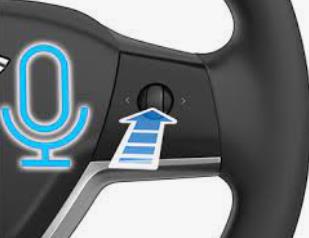
إذا كنت تمتلك iPhone وكانت Tesla الخاصة بك مزودة بأحدث البرامج ، يمكنك الاستفادة من أوامر Siri والصوت للتحكم في تشغيل Apple Music. من خلال توصيل جهاز iPhone الخاص بك بسيارتك Tesla باستخدام Bluetooth، يمكنك تفعيل Siri من خلال أزرار التحكم في عجلة القيادة أو بقول "Siri". "Hey Siri"يمكنك بعد ذلك أن تطلب من سيري تشغيل أغنية أو فنان أو قائمة تشغيل محددة من مكتبة Apple Music الخاصة بك. سيتم بث الصوت عبر البلوتوث وتشغيله من خلال مكبرات صوت سيارتك تسلا.
على الرغم من أن سيارات تسلا لا تدعم بشكل مباشر ملفات Apple Music، إلا أن هناك عدة حلول بديلة لتشغيل مقاطعك وقوائم تشغيلك المفضلة من Apple Music على سيارتك. سواءً عبر بث الصوت عبر البلوتوث، أو باستخدام جهاز وسائط USB، أو تطبيقات خارجية، أو حتى باستخدام سيري والأوامر الصوتية، ستجد بالتأكيد طريقة تناسب تفضيلاتك وتستمتع بتجربة موسيقية سلسة أثناء قيادة سيارتك تسلا. انطلق الآن واستمتع برحلاتك مع الألحان التي تحبها من Apple Music.
الجزء 2. نقل الأغاني التي تم تنزيلها من Apple Music إلى سيارة تسلا [مستحسن]
TuneSolo Apple Music Converter هو تطبيق برمجي يتيح للمستخدمين تحويل الأغاني Apple Music وiTunes وM4P والكتب الصوتية Audible إلى MP3, وM4A, وFLAC, وWAV. يتوفر البرنامج لأجهزة الكمبيوتر التي تعمل بنظامي التشغيل ويندوز وماك.
يمكن استخدام هذه الأداة القوية لإزالة حماية DRM من أغاني Apple Music، مما يسمح للمستخدمين بالاستماع إلى مقاطعهم المفضلة Apple Music على أجهزة مختلفة، حتى لو لم يكونوا مشتركين في Apple Music.
البرنامج سهل الاستخدام أيضًا. ما عليك سوى إضافة الأغاني التي تريد تحويلها إلى البرنامج ، وتحديد تنسيق الإخراج ، والنقر فوق الزر "تحويل". سيبدأ البرنامج بعد ذلك عملية التحويل.

فيما يلي بعض ميزات TuneSolo Apple Music Converter:
- يزيل حماية DRM من أغاني Apple Music بسرعة عالية
- يحوّل الأغاني من Apple Music إلى MP3, وM4A, وFLAC, وWAV والصيغ الشائعة
- يدعم تحويل وتنزيل الدُفعات
- يحافظ على جودة الصوت الأصلية
- واجهة سهلة الاستخدام
كيفية استخدام TuneSolo Apple Music Converter للاستماع إلى Apple Music على سيارة تسلا
الخطوة 01. قم بتنزيل أغاني Apple Music للاستماع إليها دون اتصال بالإنترنت
- قم بتشغيل TuneSolo Apple Music Converter وانقر على فتح مشغل الويب Apple Music.
- أضف المسارات التي تريد تحويلها.
- اختر MP3 كصيغة الإخراج.
- بعد ذلك ، اختر مجلدًا حيث سيتم حفظ الملفات فيه.
- بعد ذلك ، انقر فوق "تحويل" إلى اجعل أغاني Apple Music متاحة دون اتصال بالإنترنت.

الخطوة 02. انقل ملفات الموسيقى التي تم تنزيلها إلى محرك أقراص USB
- قم بتوصيل جهاز USB بجهاز الكمبيوتر الخاص بك.
- انسخ ملفات الموسيقى من مجلد الإخراج الذي حددته مسبقًا.
- الصقها في محرك USB الخاص بك.
الخطوة 03. استمع إلى Apple Music على سيارة تسلا باستخدام جهاز USB
- أدخل جهاز USB في أحد منافذ USB في Tesla الخاص بك. توجد منافذ USB عادةً في الكونسول المركزي أو لوحة القيادة. سيتعرف نظام المعلومات والترفيه في Tesla على جهاز USB ويفحص تلقائيًا ملفات الوسائط المتوافقة.
- انتقل إلى مشغل الوسائط أو قسم الموسيقى في نظام المعلومات والترفيه في Tesla. ابحث عن جهاز USB كمصدر للموسيقى. ستظهر لك قائمة بملفات MP3 التي نقلتها إلى جهاز USB. استخدم شاشة اللمس أو أزرار التحكم الموجودة على جهازك. نظام المعلومات والترفيه في تسلا لتصفح الملفات واختيار المقاطع الصوتية أو قوائم التشغيل المطلوبة من Apple Music. سيتم تشغيل الصوت عبر مكبرات صوت سيارتك تسلا.
- تشغيل التحكمأثناء تشغيل ملف Apple Music عبر جهاز USB في سيارتك تسلا، يمكنك التحكم في التشغيل باستخدام شاشة اللمس أو أزرار عجلة القيادة. يمكنك إيقاف التشغيل مؤقتًا، واستئنافه، وتخطي المقاطع، أو ضبط مستوى الصوت حسب الحاجة.
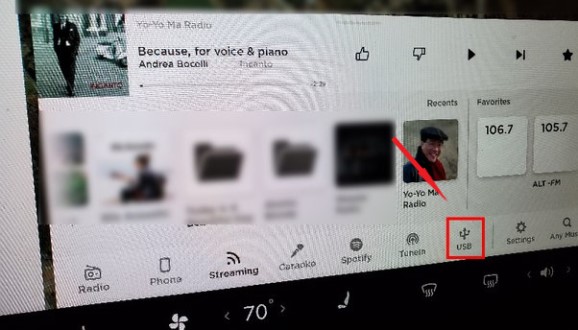
من خلال نقل مسارات Apple Music المحولة إلى جهاز USB وتوصيله بسيارتك Tesla، يمكنك الاستمتاع بأغانيك وقوائم التشغيل المفضلة لديك على رحلاتك دون الاعتماد على اتصال بالإنترنت أو خدمة البث.
الجزء 3. كيفية الاستماع إلى Apple Music على سيارة تسلا عبر نظام CarPlay؟
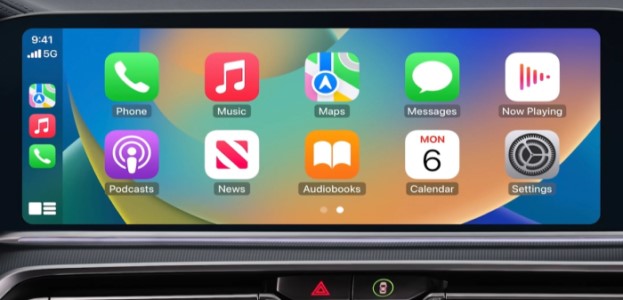
إذا كنت تمتلك طرازًا من سيارات تسلا يدعم Apple CarPlay ، فأنت محظوظ! يتيح لك تكامل CarPlay الوصول بسلاسة إلى مكتبة Apple Music والتحكم بها مباشرة من نظام المعلومات والترفيه في سيارتك تسلا.
إليك كيفية الاستماع إلى Apple Music على سيارتك تسلا باستخدام Apple CarPlay:
الخطوة 01. تحقق من توافق CarPlay
أولاً ، تأكد من أن طراز Tesla الخاص بك متوافق مع Apple CarPlay. ومع ذلك ، تقوم Tesla بتحديث برامجها بانتظام ، لذا يجدر التحقق مما إذا كانت أي تحديثات برامج قد أدخلت توافق CarPlay مع طرازك المحدد.
الخطوة 02. قم بتفعيل Apple CarPlay
إذا كانت Tesla الخاصة بك تدعم Apple CarPlay ، فاتبع هذه الخطوات لتنشيطها:
- قم بتوصيل جهاز iPhone الخاص بك بمنفذ USB الخاص بك في Tesla باستخدام كابل Lightning.
- يجب أن يكتشف نظام المعلومات والترفيه في Tesla الاتصال ويعرض واجهة CarPlay على شاشة اللمس.
- إذا طُلب منك ذلك ، فامنح الأذونات اللازمة على جهاز iPhone الخاص بك لتمكين CarPlay.
الخطوة 03. يمكنك الوصول إلى Apple Music على نظام CarPlay من تسلا
بمجرد تفعيل CarPlay، يمكنك الوصول إلى Apple Music على نظام المعلومات والترفيه في سيارتك تسلا:
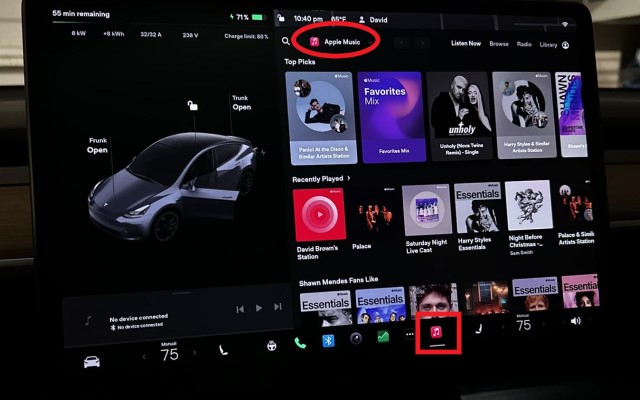
- انقر على أيقونة Apple Music على الشاشة الرئيسية لـ CarPlay لتشغيل تطبيق Apple Music.
- ستتمكن من تصفح مكتبة Apple Music وقوائم التشغيل والألبومات والمزيد، مباشرة من شاشة اللمس الخاصة بسيارة تسلا.
- استخدم شاشة اللمس أو عناصر التحكم في عجلة القيادة لتحديد الأغاني أو قوائم التشغيل التي تريدها وتشغيلها.
الخطوة 04. التحكم الصوتي باستخدام سيري
إحدى مزايا استخدام Apple CarPlay في سيارتك Tesla هي التكامل مع التحكم الصوتي Siri. يمكنك استخدام Siri للتحكم في تشغيل Apple Music دون رفع يديك عن عجلة القيادة. ما عليك سوى الضغط مع الاستمرار على زر الأوامر الصوتية الموجود على عجلة القيادة أو قول "Siri". "Hey Siri" لتفعيل سيري. ثم، أعطِ أوامر صوتية لتشغيل أغاني أو فنانين أو أنواع موسيقية أو قوائم تشغيل محددة من مكتبة Apple Music الخاصة بك.
ميزات CarPlay الإضافية
إلى جانب Apple Music، يوفر نظام CarPlay مجموعة من الميزات والتطبيقات الأخرى التي يمكنك استكشافها على نظام المعلومات والترفيه في سيارتك تسلا. يمكنك الوصول إلى تطبيقات الملاحة مثل خرائط أبل أو تطبيقات الملاحة الخارجية، وإجراء المكالمات، وإرسال الرسائل، واستخدام تطبيقات الترفيه والإنتاجية المختلفة المتوافقة مع CarPlay.
الجزء 4. كيفية تشغيل لعبة Apple Music على سيارة تسلا باستخدام البلوتوث؟
إذا كان طراز سيارتك تسلا لا يدعم Apple CarPlay أو كنت تفضل عدم استخدامه، فلا يزال بإمكانك الاستمتاع بتشغيل ملف Apple Music على سيارتك تسلا باستخدام تقنية بث الصوت عبر البلوتوث. إليك كيفية تشغيل ملف Apple Music على سيارتك تسلا باستخدام البلوتوث:
الخطوة 01. قم بتفعيل البلوتوث في سيارتك تسلا
تأكد من تمكين Bluetooth على نظام المعلومات والترفيه في Tesla. للقيام بذلك ، اتبع هذه الخطوات العامة:
- على شاشة Tesla التي تعمل باللمس ، انتقل إلى قائمة "الإعدادات".
- ابحث عن "البلوتوث" أو "Device Settings" الخيار.
- قم بتمكين Bluetooth إذا لم يكن قيد التشغيل بالفعل.
الخطوة 02. قم بإقران جهاز iPhone الخاص بك بسيارتك Tesla
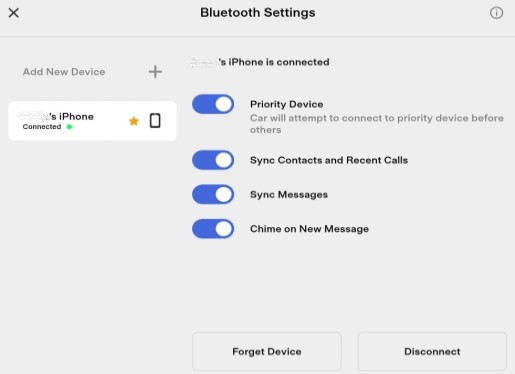
بعد ذلك ، ستحتاج إلى إقران جهاز iPhone الخاص بك (أو أي جهاز آخر متوافق مع تقنية Bluetooth) مع Tesla الخاص بك. اتبع هذه الخطوات:
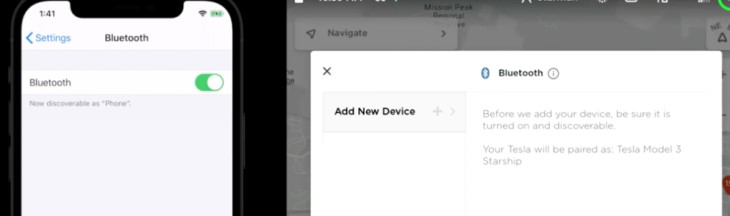
- على جهاز iPhone ، انتقل إلى تطبيق "الإعدادات".
- اضغط على "بلوتوث" وتأكد من تشغيله.
- في نظام المعلومات والترفيه الخاص بسيارتك تسلا، حدد "Pair New Device" أو خيار مماثل لبدء عملية الاقتران.
- على جهاز iPhone الخاص بك ، يجب أن ترى Tesla الخاص بك يظهر في قائمة الأجهزة المتاحة. اضغط عليها للاتصال.
الخطوة 03. قم بالتوصيل والتشغيل Apple Music
بمجرد إقران جهاز iPhone الخاص بك بنجاح مع سيارتك Tesla، يمكنك الاتصال وتشغيل Apple Music عبر البلوتوث:
- افتح تطبيق Apple Music على جهاز iPhone الخاص بك.
- اختر أغنية أو ألبومًا أو قائمة تشغيل تريد تشغيلها.
- اضغط على زر التشغيل ، وسيبدأ تشغيل الصوت على جهاز iPhone الخاص بك.
- من نظام المعلومات والترفيه في Tesla الخاص بك ، حدد مصدر صوت Bluetooth.
- ينبغي أن تتعرف سيارتك تسلا على جهاز iPhone الخاص بك كجهاز بلوتوث متصل وتبدأ في بث الصوت من Apple Music عبر مكبرات صوت سيارتك.
الخطوة 04. التحكم في التشغيل
أثناء تشغيل ملف Apple Music عبر البلوتوث، يمكنك التحكم في التشغيل مباشرة من نظام المعلومات والترفيه في سيارتك تسلا أو استخدام عناصر التحكم الموجودة على عجلة القيادة:
- استخدم شاشة اللمس أو عناصر التحكم المادية في نظام المعلومات والترفيه في Tesla لضبط مستوى الصوت أو تخطي المسارات أو الإيقاف المؤقت أو استئناف التشغيل.
- إذا كانت سيارتك تسلا مزودة بإمكانيات التحكم الصوتي، فيمكنك أيضًا استخدام الأوامر الصوتية للتحكم في التشغيل. على سبيل المثال، يمكنك قول "Next song" or "Play artist [name]".
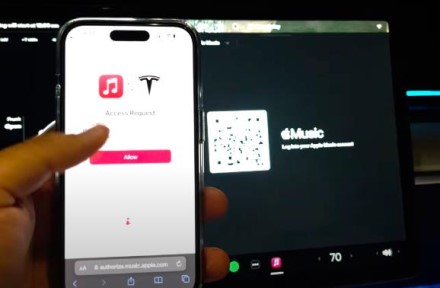
تذكر أنك بحاجة إلى إبقاء جهاز iPhone الخاص بك ضمن نطاق Bluetooth الخاص بـ Tesla الخاص بك للتشغيل دون انقطاع. تأكد أيضًا من رفع مستوى صوت جهاز iPhone الخاص بك وعدم كتمه حتى تتمكن من الاستمتاع بتجربة الصوت الكاملة.
بفضل تقنية بث الصوت عبر البلوتوث، يمكنك الاستمتاع بمكتبة Apple Music على سيارتك تسلا دون الحاجة إلى أي كابلات إضافية أو تطبيقات خارجية. يوفر هذا حلاً بسيطاً ولاسلكياً لتشغيل أغانيك وقوائم التشغيل المفضلة لديك أثناء القيادة.
الجزء 5. خاتمة
ختامًا، على الرغم من أن سيارات تسلا لا تدعم تشغيل مكتبة Apple Music مباشرةً، إلا أن هناك عدة طرق للاستمتاع بمكتبة Apple Music أثناء القيادة. استكشفنا استخدام بث الصوت عبر البلوتوث، وApple CarPlay (إن كان مدعومًا)، وتشغيل Apple Music عبر جهاز USB. لكل طريقة مزاياها الخاصة، وتتيح لك دمج Apple Music بسلاسة في نظام المعلومات والترفيه بسيارتك تسلا.
للحصول على تجربة استخدام سهلة وفعّالة، نوصي باستخدام TuneSolo Apple Music Converter . يوفر TuneSolo حلاً بسيطاً لتحويل ملفات Apple Music إلى صيغة MP3. يزيل هذا البرنامج حماية DRM، ويحافظ على جودة الصوت، ويوفر خيارات تخصيص لتحسين تجربة الاستماع.
باستخدام TuneSolo Apple Music Converter، يمكنك بسهولة نقل ملفات MP3 المحولة إلى جهاز USB والاستمتاع بملفات Apple Music بسلاسة على سيارتك Tesla.

