

كيفية تشغيل موسيقى iTunes على جهاز Chromecast: تعرّف على الطريقة هنا
يُعدّ استخدام تقنية Chromecast Audio مفيدًا لمن يرغبون في الاستماع إلى الموسيقى الرائعة في أي وقت. مع ذلك، يجهل العديد من مستخدمي أجهزة iTunes وApple Music كيفية تشغيل موسيقى iTunes على Chromecast . لذا، فإنّ معرفة كيفية تشغيل موسيقى iTunes على Chromecast ستكون مفيدةً للغاية للعديد من المستمعين.
عندما واجهت هذه المشكلة من قبل، هل بحثت عن حلول على الإنترنت؟ إذا فعلت، فبالتأكيد ستجد العديد من الحلول، بالإضافة إلى استخدام تطبيقات خارجية مثل Google Play Music وأدوات قادرة على تحويل الملفات بسرعة وكفاءة. إذا كنت تتساءل عن كيفية حدوث ذلك، فتابع قراءة هذا المقال لمعرفة المزيد. لا داعي للقلق، فهناك حلول متاحة يمكنك استخدامها لتشغيل موسيقى iTunes على Chromecast.
محتوى المادة الجزء 1. هل يمكنك تشغيل لعبة iTunes على جهاز Chromecast؟الجزء 2. كيفية تشغيل موسيقى iTunes على جهاز Chromecast؟الجزء 3. لتلخيص كل شيء
الجزء 1. هل يمكنك تشغيل لعبة iTunes على جهاز Chromecast؟
في عمل Chromecast و iTunes بالنسبة لمستخدمي Apple Music، السؤال المعتاد هو – “can you play iTunes Music on Chromecast?”بالنسبة لمن جربوا ذلك من قبل، ربما تم تسجيل بعض الأخطاء ورؤيتها. ولكن هل لديكم فكرة عن سببها؟
تقنية Chromecast Audio هي تقنية طورتها جوجل . وهي عبارة عن جهاز يمكنك توصيله بمكبر الصوت الذي تستخدمه حاليًا أثناء البث عبر اتصال بيانات الهاتف. بعد إتمام الإعداد، يمكنك استخدام جهازك والبدء بالبث.
في السابق، كان مسموحًا فقط ببثّ المقاطع الصوتية من تطبيقات بثّ الموسيقى المختلفة، مثل Pandora وGoogle Play Music وSpotify. وهذا أحد أسباب استحالة تشغيل Apple Music على الأجهزة التي تدعم Chromecast. إضافةً إلى ذلك، فإنّ ملفات Apple Music محمية بواسطة DRM، مما يصعّب الوصول إليها على الأجهزة غير العاملة بنظام iOS.
لكن مؤخرًا، أصبح بإمكان المستخدمين تشغيل مقاطعهم الموسيقية المفضلة من نوع Apple Music عبر أجهزة Chromecast. لكن هذا مشروط بدفع رسوم الاشتراك المطلوبة. وإلا، سيحدث خطأ. كيف يمكنك تشغيل موسيقى iTunes على Chromecast؟
يمكنك اتباع الإجراء التالي. يرجى ملاحظة أنك تحتاج إلى جهاز يعمل بنظام أندرويد بإصدار 5.0 أو أحدث.
- تحتاج إلى التأكد من أن كل من هاتف Android أو الجهاز اللوحي الذي تستخدمه وجهاز Chromecast سيكونان تحت نفس شبكة WiFi أو اتصال البيانات.
- بعد إتمام الخطوة الأولى، عليك التوجه إلى تطبيق Apple Music واختيار المقطع الصوتي Apple Music الذي ترغب في بثه. ثم قم بتشغيله.
- انقر على الأغنية للوصول إلى “Now Playing” الخيار.
- سترى زر "إرسال". تحتاج فقط إلى وضع علامة على هذا للمتابعة.
- أخيرًا ، اختر جهاز Chromecast الذي ستستخدمه.
ضع في اعتبارك أنه لا يمكنك القيام بذلك إلا إذا كنت تدفع اشتراك Apple Music وإذا كنت تستخدم جهاز Android يعمل بإصدار جديد.
إذا كنت من مستخدمي جهاز Android اللوحي ، فيمكننا تقديم نصائح لك استمع إلى أغاني Apple Music على جهازك اللوحي.
الآن، تكمن المعضلة في حال كنت من مستخدمي نظام iOS أو لم تكن لديك الميزانية الكافية لدفع الرسوم المطلوبة للاستمتاع بجميع مقطوعات Apple Music التي تحبها. هل لا يزال من الممكن تشغيل iTunes على Chromecast؟ هل يمكنك تشغيل موسيقى iTunes على Chromecast؟
اكتشف الإجابة في الجزء الثاني من هذه المقالة.
الجزء 2. كيفية تشغيل موسيقى iTunes على جهاز Chromecast؟
في هذا الجزء، سنتعرف على كيفية تشغيل ملفات iTunes على جهاز Chromecast، أولاً باستخدام Google Play Music، ثم عبر الصوت أو مكبرات الصوت (بعد الحصول على ملفات iTunes أو Apple Music التي ترغب في تشغيلها). نأمل أن نتمكن من معرفة كيفية تشغيل ملفات iTunes على جهاز Chromecast.
الطريقة رقم 1.: نقل الموسيقى iTunes إلى Google Play Music وبثها على Chromecast
أسهل طريقة لتشغيل ملفات الموسيقى iTunes على جهاز Chromecast هي تحميل ملفات iTunes إلى جهاز الكمبيوتر الخاص بك باستخدام برنامج قادر على إزالة حماية DRM عن هذه الملفات. في هذه الحالة، نوصي باستخدام TuneSolo Apple Music Converter.
تتضمن العملية تنزيل ملفات iTunes ورفعها إلى Google Play Music قبل بثها. قبل الخوض في التفاصيل، سنقدم لكم بعض الأفكار الموجزة حول سبب كون استخدام TuneSolo Apple Music Converter الخيار الأمثل.
ما الذي يمكنك الحصول عليه من استخدام TuneSolo Apple Music Converter؟
- تتميز هذه الأداة بسرعة عالية عندما يتعلق الأمر بالتحويل والتنزيل.
- يمكن أن يدعم معالجة الملفات الصوتية وحتى الكتب الصوتية (في حال كنت تحب بث الكتب الصوتية أيضًا).
- يمكن إزالة الحماية DRM بسهولة!
- هناك الكثير من التنسيقات المدعومة - تنسيقات المدخلات والمخرجات.
- يمكن أن تدعم تحويل الدفعة.
- يمكنك التأكد من أن النتيجة ستكون عالية الجودة.
- عندما يتعلق الأمر بمتطلبات التثبيت ، ما عليك سوى إكمال بعض الأشياء.
- الإجراء الذي تحتاج إلى اتباعه بسيط وسهل.
يرجى ملاحظة أنه قبل الانتقال إلى عمليات التحويل والتنزيل، يجب إغلاق كل من تطبيقي iTunes و Apple Music لضمان نجاح العمليات.
قم بتنزيل ملفات iTunes باستخدام TuneSolo Apple Music Converter
الآن ، إليك نظرة عامة على ما يجب القيام به.
- تابع عملية تثبيت هذا المنتج TuneSolo Apple Music Converter.
- أضف جميع مسارات Apple Music التي ترغب في تنزيلها.
- اضغط على زر "تحويل" لبدء التحويل.
فيما يلي وصف للخطوات المذكورة أعلاه.
الخطوة رقم 1.: تابع عملية تثبيت هذا المنتج TuneSolo Apple Music Converter
أول خطوة هي تثبيت برنامج TuneSolo Apple Music Converter على جهاز الكمبيوتر الخاص بك. يدعم هذا البرنامج أنظمة ويندوز وماك. للاطلاع على كافة التفاصيل المتعلقة بالمتطلبات، يمكنك زيارة الموقع الإلكتروني الرسمي. بعد الانتهاء من عملية التثبيت، افتح التطبيق للوصول إلى واجهته الرئيسية.
الخطوة رقم 2.: أضف جميع المسارات Apple Music التي ترغب في تنزيلها
في الواجهة الرئيسية، اسحب وأفلت جميع ملفات iTunes التي ترغب في حفظها على جهاز الكمبيوتر الخاص بك للبث. يمكنك معالجة العديد من الملفات، لذا يُمكنك إضافة الكثير منها. بعد اكتمال عملية التحميل، اختر تنسيق الإخراج الذي ترغب في تحويل الملفات إليه.
تأكد من أنك ستقوم بتعديل أي شيء تريد تغييره في الإعدادات. أيضًا ، يجب عليك تحديد مسار الإخراج مسبقًا لتتمكن بسهولة من معرفة مكان الملفات المحولة بمجرد اكتمال التنزيل.

الخطوة رقم 3.: اضغط على زر "تحويل" لبدء عملية التحويل
أخيرًا، اضغط على زر "تحويل" لبدء عملية التحويل. أثناء عملية التحويل، ستتأكد من إزالة حماية DRM. بعد بضع دقائق، ستكون الملفات المحولة جاهزة في مسار الإخراج المحدد، ويمكنك حينها بثها.

بعد عملية التنزيل ، تحتاج الآن إلى اتباع الخطوات الخاصة بكيفية نقلها إلى موسيقى Google Play والبث على Chromecast.
قم بتحميل الملفات المحولة إلى موسيقى Google Play
بعد الحصول على الملفات المحولة، يمكنك الآن نقلها إلى Google Play Music لتشغيل موسيقى iTunes على Chromecast.
أولاً ، تحتاج إلى الانتقال إلى مشغل الويب لموسيقى Google Play. من هناك ، انتقل إلى "القائمة" واضغط أخيرًا على خيار "تحميل الموسيقى". يمكنك إما سحب الأغاني المحولة وإفلاتها أو الضغط على خيار "تحميل" للاختيار من مكتبة جهاز الكمبيوتر الخاص بك.
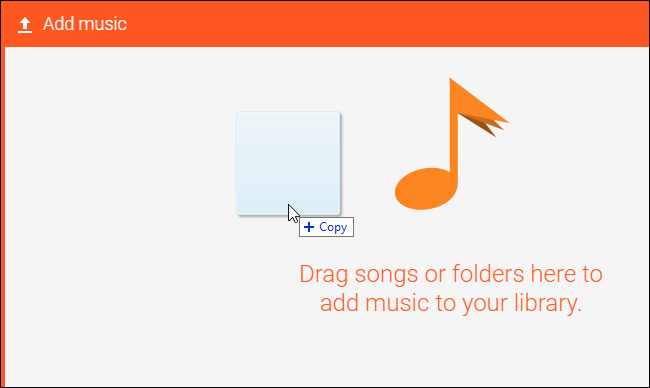
بمجرد النقل ، يمكنك أخيرًا البدء في عملية الإرسال عبر جهاز الكمبيوتر أو جهاز iPhone أو iPad.
استخدام جهاز الكمبيوتر الشخصي الخاص بك
- توجه إلى Chrome الخاص بك.
- هذه الخطوة اختيارية ولكن يوصى بها - يمكنك تثبيت زر الإرسال على شريط الأدوات للوصول إليه بسهولة.
- تأكد من توصيل كل من جهاز الكمبيوتر وجهاز Chromecast بنفس شبكة WiFi أو مزود البيانات.
- توجه إلى Google Play Music باستخدام الويب الخاص بك.
- اختر أغنية أو قائمة تشغيل للبث وحدد زر "تشغيل".
- في الجزء السفلي ، حدد الزر "إرسال".
- الآن ، حدد الجهاز الذي ستستخدمه.
باستخدام جهاز iPad أو iPhone
- تأكد من أن كلا الجهازين اللذين سيتم استخدامهما يعملان ضمن نفس اتصال WiFi.
- توجه إلى تطبيق Google Play Music. في حالة عدم وجوده ، يمكنك تثبيته بسهولة على جهازك.
- اضغط على زر "Cast" الذي ستراه.
- اختر الجهاز الذي يدعم Chromecast الذي تريد استخدامه.
- اختر الأغنية التي ترغب في الاستماع إليها.
- الآن ، قم بتشغيل الأغنية المختارة.
طريقة #2. بث الموسيقى iTunes إلى Chromecast Audio
بالإضافة إلى استخدام Google Play Music لتشغيل موسيقى iTunes على جهاز Chromecast، يمكنك أيضًا استخدام صوت Chromecast عبر مكبر الصوت.
في هذه الطريقة، كل ما تحتاجه هو أداة يمكنها إزالة حماية DRM من مسارات Apple Music ومكبر الصوت الخاص بك.
عليك أولاً تحويل وتنزيل ملفات الأغاني Apple Music باستخدام TuneSolo Apple Music Converter. الخطوات هي نفسها كما في الطريقة الأولى، ولتبسيط الأمر، اتبع الخطوات التالية.
نصيحة: أبقِ تطبيق Apple Music و iTunes مغلقًا أثناء الوصول إلى TuneSolo Apple Music Converter.
الخطوة رقم 1.: قم بعملية التثبيت
قم بعملية التثبيت من خلال استكمال جميع المتطلبات المطلوبة (كما هو مذكور في الموقع الرئيسي). يجب أن يكون إكمال هذه المتطلبات سهلاً. بعد التثبيت ، افتح التطبيق للبدء.
الخطوة رقم 2.: حدد المسارات واختر تنسيق الإخراج
أضف تلك المقطوعات المراد تحويلها وتأكد من اختيار تنسيق الإخراج الذي يدعمه في الغالب الكثير من مشغلات الوسائط والموسيقى. حدد إعدادات الإخراج بناءً على تفضيلاتك.
الخطوة رقم 3.: تحويل المسارات
ضع علامة على الزر "تحويل" لبدء عملية التحويل أخيرًا. بمجرد حفظ الملفات على جهاز الكمبيوتر الخاص بك ، يمكنك الآن المتابعة مع الخطوة التالية.
الخطوة رقم 4. استمع إلى الأغاني
تأكد من توصيل جهاز Chromecast الصوتي بمكبر الصوت. قم بإعداده، وأخيرًا، يمكنك تشغيل موسيقى iTunes على Chromecast!
الجزء 3. لتلخيص كل شيء
بعد قراءة المقال كاملاً، هل تعرف إجابة السؤال؟ “can I play iTunes Music on Chromecast?”هل ترى الآن أن هذه المشكلة أو المعضلة قد تم حلها؟
تشغيل موسيقى iTunes على جهاز Chromecast سهل للغاية. الخطوات والأدوات المطلوبة بسيطة وسهلة التنفيذ. إذا كنت ترغب في الاستماع إلى قوائم التشغيل أو الألبومات أو الأغاني المفضلة لديك من iTunes عبر أجهزتك المتوافقة مع Chromecast، فسيكون ذلك في غاية السهولة. اتبع هذا الدليل وستكون جاهزًا!
إذا كنت تريد استمع إلى موسيقى iTunes على مشغل MP3 الخاص بك، يمكننا أيضًا أن نقدم لك دليلًا سهلًا!

