

ما هو برنامج إزالة حماية DRM للعبة Requiem وأفضل بدائله؟
على الرغم من أن برنامج Requiem DRM قديم نوعًا ما، إلا أنه لا يزال يحظى بشعبية كبيرة بين عشاق الموسيقى الذين يبحثون عن برنامج أو تطبيق مجاني لإزالة DRM . وكونه لا يزال معروفًا لدى الكثيرين رغم قدمه، فهذا خير دليل على جودته.
ومع ذلك ، هناك سبب أو أسباب وراء إيقافه من قبل نفس الشركة التي طورته. وهذا ما سنتناوله في هذه المقالة.
ستتعرف اليوم على أداة إزالة Requiem DRM، وتاريخها، وكيفية استخدامها. وفي نهاية هذا الدليل، سنقدم لك بديلاً لها.
محتوى المادة الجزء 1. ما هو القداس الجنائزي؟الجزء 2. كيفية إزالة DRM من iTunes أفلام باستخدام ريكويمالجزء 3. أفضل بديل لإزالة ريكويم DRMالجزء 4. خاتمة
الجزء 1. ما هو القداس الجنائزي؟
إذا لم تكن لديك أي معلومات عن برنامج Requiem، فلنتعرف أولاً قبل الخوض في التفاصيل على هذا البرنامج المجاني لإزالة البرامج الضارة iTunes وDRM. دعونا نرى ما هو، وكيف يعمل، وما هي مزاياه وعيوبه.
إزالة Requiem DRM: الأساسيات
برنامج Requiem DRM لإزالة البرامج الضارة هو برنامج مجاني صُمم ظاهريًا لإزالة برنامج FairPlay DRM الموجود في مقاطع الفيديو والأغاني والكتب الإلكترونية وغيرها من المنتجات التي تحمل اسم iTunes. وإذا تساءلت عن الشركة المسؤولة عن هذا البرنامج، فقد يُفاجئك أن شركة Apple Inc. هي من طورته. ومن المفارقات أن Apple نفسها طورت أداةً لإزالة DRM، مما ساعدها على تحقيق المزيد من الأرباح، والآن تعرف سبب إيقاف تطويرها.
يتوفر برنامج إزالة DRM المجاني هذا لأنظمة التشغيل 3، بما في ذلك أنظمة Mac وWindows وLinux. وقد وعدت Apple بتحويل الملفات دون فقدان أي بيانات، وهو ما حدث بالفعل.
لسوء الحظ، تم إيقاف تطويره، أو بعبارة أبسط، لم يعد يتلقى تحديثات، منذ عام 2012.. وكان آخر إصدار تم إصداره هو 4.1..
كيفية إزالة جرعة Requiem DRM
يستخدم برنامج Requiem بيانات اعتماد سرية (iTunes) للمصادقة على مكتبة (DRM)، ويستغل تقنية فك التشفير لإزالة حماية Fairplay من Apple. يقوم البرنامج بتحويل المحتوى الخام الذي تم تنزيله مسبقًا من (iTunes)، مثل الأفلام والبرامج التلفزيونية ومقاطع الفيديو الموسيقية، إلى ملفات غير مشفرة دون إعادة ترميزها. يتيح ذلك للمستخدمين تشغيل ملفاتهم (iTunes) في أي وقت ومن أي مكان. كما أن إزالة حماية (DRM) تُسهّل الوصول إلى الملفات في (iTunes).
إزالة Requiem DRM: الإيجابيات والسلبيات
أنت الآن تعرف القليل عن برنامج إزالة DRM المجاني. حان الوقت الآن لمعرفة ما إذا كان يستحق وقتك أم لا.
المميزات:
- يمكنه إزالة DRM مع الحفاظ على الجودة الأصلية
- وهو يدعم أنظمة التشغيل Windows و Mac و Linux
- الأمر بسيط للغاية لأن الواجهة بسيطة للغاية
سلبيات
- أحدث إصدار من iTunes الذي يدعمه هو 10.7
- يمكن أن يعمل فقط على جهاز كمبيوتر يعمل بنظام Windows إذا قمت بتثبيت Java
- لم يعد يعمل على أحدث إصدار من macOS
- لم يعد يتلقى تحديثات منذ 2012
الجزء 2. كيفية إزالة DRM من iTunes أفلام باستخدام ريكويم
بعد أن تعرفت على برنامج Requiem وكيفية عمله، حان الوقت لاستكشاف الخطوات العملية لاستخدام هذا البرنامج لإزالة الحماية DRM من أفلام iTunes. اتبع هذه الخطوات البسيطة لإزالة الحماية DRM بنجاح من أفلام iTunes والاستمتاع بها على الأجهزة العادية بالصيغ الشائعة بعد التحويل. ستضمن هذه الخطوات تحويلاً ناجحاً وكاملاً وسلساً.
- إعداد المتطلبات
- افتح قداس
- حدد الملفات
- إزالة الحماية DRM
من السهل جدًا اتباع الخطوات المذكورة أعلاه 4، أليس كذلك؟ على الرغم من بساطة الخطوات، إلا أننا نقدم بعض التفاصيل التي قد تساعدك في فهمها.
الخطوة 1. إعداد المتطلبات
قبل أي شيء آخر، عليك تنزيل أداة إزالة برنامج Requiem DRM. نظرًا لقدمها، ننصحك باستخدام مصدر موثوق. إذا كنت تستخدم نظام Mac، فانتقل إلى هذا الرابط . أما إذا كنت تستخدم نظام Windows، فاستخدم هذا الرابط . الآن، قم بتنزيل iTunes، ولكن تأكد من أنها من الإصدار 10.7 أو إصدار أقدم. أخيرًا، ثبّت إضافة Java إذا كنت تستخدم جهاز كمبيوتر يعمل بنظام Windows.
ملاحظة: إذا كنت ترغب في إزالة DRL من الأفلام أو الأغاني، فننصحك باستخدام إصدار Requiem 4.1. أما إذا كنت ترغب في إزالة DRM من الكتب الإلكترونية، فننصحك باستخدام Requiem 3.3.6
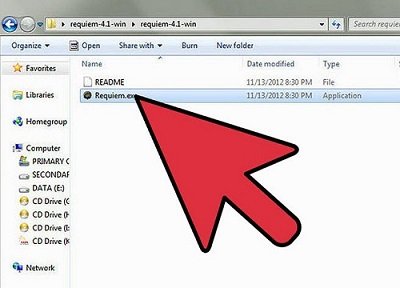
الخطوة 2. قداس مفتوح
بعد الانتهاء من الإعداد، ستتمكن من فتح أداة إزالة الملفات DRM الخاصة ببرنامج Requiem بسهولة تامة. عند فتحها، ستقوم الأداة بفحص قاعدة بيانات iTunes بحثًا عن الملفات التي تحتوي على DRM والتي يمكن إزالتها.
الخطوة 3. اختيار الملفات
يفترض أن تظهر لك الآن قائمة بالملفات. ما عليك سوى اختيار الملفات التي تحتوي على الرمز DRM والتي ترغب في حذفها. يمكنك التمييز بينها بسهولة من خلال عناوينها.
الخطوة 4. إزالة الحماية DRM
الخطوة الأخيرة هي إزالة الحماية DRM. يمكنك القيام بذلك بالنقر على الزر الموجود أسفل يمين البرنامج. سيختلف اسم الزر حسب الإصدار المُثبّت لديك.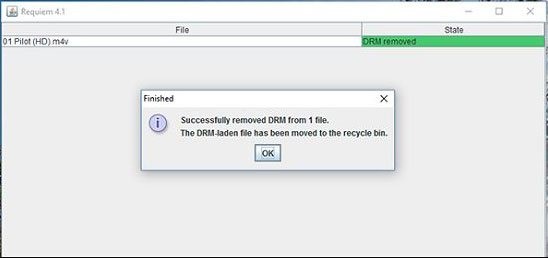
رغم أنها كانت أداة جيدة في الماضي، بل ويمكن اعتبارها رائدة أدوات إزالة DRM، إلا أنها لم تعد في أوج عطائها. لذا، من المهم امتلاك بديل 1 على الأقل في حال لم تنجح أداة إزالة Requiem DRM.
الجزء 3. أفضل بديل لإزالة ريكويم DRM
كما تلاحظ، فإن استخدام برنامج Requiem لتجاوز DRM لأفلام iTunes أمرٌ معقدٌ بعض الشيء. إضافةً إلى ذلك، بما أن iTunes قد تم تحديثه إلى الإصدار 12,، فإنه من غير العملي تثبيت الإصدار القديم iTunes. كذلك، إذا كنت ترغب في إزالة DRM من موسيقى iTunes، فيمكنك مراجعة الأدوات الموجودة في هذا القسم.
TuneSolo Apple Music Converter هو برنامج لتحويل الصوت لأجهزة الكمبيوتر التي تعمل بنظامي التشغيل ويندوز وماك. بإمكانه إزالة حماية ملفات الموسيقى iTunes، والكتب الصوتية Apple Music وAudible. باستخدامه، يمكنك الحصول على ملفات صوتية عادية لأغانيك المفضلة iTunes. كما يمكنه تحويل ملفات الموسيقى iTunes إلى صيغ صوتية أخرى مثل MP3, وFLAC. بالإضافة إلى ذلك، يحافظ على بيانات التعريف ID3 كاملةً وجودة ملفات الصوت iTunes الأصلية.
إنها أداة متطورة، أكثر تطوراً بكثير من أداة إزالة Requiem DRM. تعمل بنفس الطريقة، لكنها تتميز بميزات أكثر بكثير من الأخيرة.
لإعطائك فكرة أفضل عما نتعامل معه ، إليك بعض ميزاته الرئيسية:
- يمكنك الاستماع إلى الملفات التي تم تنزيلها من TuneSolo بدون إنترنت بعد التحويل
- يمكن تشغيل الملفات التي تم تنزيلها على معظم الأجهزة بما في ذلك iOS و Android و PSP و Zune و Xbox والمزيد
- يمكنه تحويل ما يصل إلى 16 مرة أسرع من المحولات الشائعة
- إنه متوافق تمامًا مع كل من Windows PC و Mac
- يمكن لـ TuneSolo الحفاظ على جودة الملف الأصلي
- يمكنك إلغاء قفل المحتوى المتميز الذي يكون بخلاف ذلك حصريًا للمستخدمين الذين لديهم اشتراكات مميزة في iTunes أو Apple Music

الآن بعد أن تعرفت أكثر قليلاً على تطبيق إزالة DRM المجاني، دعنا نكتشف كيف يمكنك استخدامه لإزالة حماية DRM عن الملفات.
الخطوة 1. حدد ملفات الصوت
افتح أداة إزالة DRM على جهاز الكمبيوتر. تأكد من تثبيت iTunes حاليًا على جهازك. ستظهر لك قائمة بالملفات. ما عليك سوى اختيار الملفات التي ترغب في تحويلها.

الخطوة 2. تغيير إعدادات الإخراج
في الجزء السفلي من النافذة ، سترى إعدادات الإخراج. هنا يمكنك تغيير التنسيق والترميز والجودة والعديد من الأشياء الأخرى لجعل الإخراج أكثر ملاءمة لك.
الخطوة 3. تحويل ملفات الصوت
بعد الانتهاء من تغيير الإعدادات حسب رغبتك ، حان الوقت للنقر فوق الزر "تحويل" أدناه. سيبدأ هذا عملية التحويل ، وكل ما عليك فعله الآن هو الانتظار حتى تنتهي.

الجزء 4. خاتمة
تتوفر العديد من برامج إزالة ملفات DRM المجانية. أما برنامج Requiem لإزالة ملفات DRM فهو أحد البرامج القديمة التي طواها النسيان بعد سنوات طويلة من عدم تحديثها.
مع ذلك، من البديهي أنه لا يزال بإمكانه منافسة تطبيقات إزالة DRM المجانية الأخرى، وهذا إنجاز جدير بالذكر. ومع ذلك، ستحتاج على الأقل إلى بديل لـ 1 في حال لم تتمكن من تحقيق هدفك باستخدام أداة إزالة DRM من Requiem.

