

كيفية مشاركة قوائم التشغيل Apple Music مع أصدقائي؟
عند مشاركة قائمة تشغيل على Apple Music، هل يتم تحديثها؟ لماذا لا يمكنني مشاركة قائمة التشغيل الخاصة بي على Apple Music؟
تشتهر شركة آبل بتطبيق سياسات صارمة، لا سيما فيما يتعلق بـ Apple Music. فبينما تهدف بعض هذه السياسات إلى تحسين تجربة المستخدمين، إلا أن هناك قواعد أخرى قد تُسبب إزعاجًا لعشاق الموسيقى. والأسئلة المذكورة أعلاه ليست سوى بعض التساؤلات التي يطرحها المستخدمون على أنفسهم بسبب هذه السياسات.
من الحقائق المعروفة عن هذه المنصة أنه لا يمكنك مشاركة قوائم التشغيل مع الآخرين إلا إذا كنت تملك الأغنية. لكن الطريقة الوحيدة لامتلاك أغنية هي شراؤها، وهذا ما لا يرغب فيه الكثيرون.
ستوضح لك هذه المقالة أساسيات Apple Music وكيفية تجاوز سياساتها لتتمكن من مشاركة قوائم تشغيل Apple Music كما تشاء. هيا بنا نبدأ.
محتوى المادة الجزء 1. هل يمكنني مشاركة قوائم التشغيل الخاصة بي Apple Music مع أصدقائي؟الجزء 2. كيفية مشاركة قوائم التشغيل Apple Music مع الأصدقاء؟الجزء 3. شارك قوائم تشغيل Apple Music مع أصدقائك بدون خطة اشتراكالجزء 4. خاتمة
الجزء 1. هل يمكنني مشاركة قوائم التشغيل الخاصة بي Apple Music مع أصدقائي؟
إذا كنت قد بدأت للتو باستخدام Apple Music، فمن الطبيعي ألا تكون لديك معلومات كافية عن Apple Music أو سياساتها. لذا، سأبدأ بإعطائك فكرة عامة عن هذه المنصة.
Apple Music: الأساسيات
Apple Music هي خدمة بث موسيقى أطلقتها شركة Apple في عام 2015. على الرغم من أنها لم تكن موجودة إلا منذ أكثر من 5 عامًا، إلا أن عدد مشتركيها تجاوز عدد مشتركي Amazon Music وSpotify، لتصبح بذلك منصة الموسيقى الأكثر شعبية على الإنترنت.
لا ينجذب المستخدمون إلى Apple Music لشهرته فحسب، بل لما يقدمه من ميزات رائعة. ومن بين الميزات التي أعجبتني شخصياً، التوزيع المنظم لمحتواه.
بينما تقوم منصات أخرى بإلقاء الأغاني عليك دون أي اعتبار للتنظيم، فإن Apple Music يتكون من أقسام مختلفة تقدم الأغاني بطرق مختلفة.
أحد هذه الأقسام هو قسم "اكتشف" حيث يمكنك استكشاف أنواع مختلفة من الأغاني بالبحث عن عناوينها، والاطلاع على ألبومات فنانين مختلفين، وما شابه. كما يمكنك الاستمتاع بأغانٍ تناسب ذوقك بالانتقال إلى قسم "لك" حيث تُقدَّم لك توصيات مُخصَّصة لك. مع ذلك، فإن الأمر الذي يُزعجني، وربما يُزعج غيري من مُحبي الموسيقى أيضًا، هو برنامج FairPlay DRM.

Apple Music: FairPlay DRM
ربما تكون هذه هي المرة الأولى التي تسمع فيها عن FairPlay DRM ، ولكن هذا المصطلح يستخدم ليتوافق مع السياسة التي يستخدمها Apple Music لمنع التوزيع غير القانوني لمحتواهم.
ببساطة، يمنع هذا المستخدمين من الحصول على صلاحيات كاملة للأغاني. وبالتالي، لن تتمكن من نقلها إلى أجهزة أخرى، ناهيك عن مشاركة قائمة تشغيل تعاونية في Apple Music.
صحيح أن هذا يُعظّم أرباح الشركة والفنانين المساهمين في المنصة، إلا أنه يُشكّل إزعاجًا لعشاق الموسيقى. وهذا يطرح السؤال: هل يُمكنك معرفة كيفية مشاركة Apple Music مع أصدقائك؟
مشاركة العائلة من Apple: شارك قوائم التشغيل Apple Music مع الأصدقاء
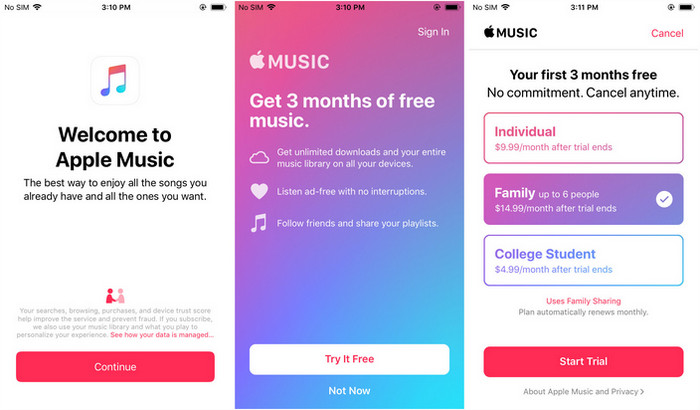
يتضمن Apple Music باقات اشتراك مختلفة. تتيح الباقة الفردية 1 للشخص الوصول إلى محتوى المنصة، بينما توفر باقة الطلاب خيارًا اقتصاديًا للطلاب. مع ذلك، تجدر الإشارة إلى باقة العائلة.
تسمح الخطة العائلية للعديد من المستخدمين بمشاركة نفس الاشتراك. في حين أنها قد تكلف أكثر من الخطة الفردية ، إلا أنها في الواقع تكلف أقل وتوفر لك ميزات رائعة.
إحدى هذه الميزات هي المشاركة العائلية التي تتيح لك مشاركة قوائم التشغيل Apple Music مع أفراد عائلتك أو أصدقائك، طالما أنهم مشمولون في خطتك. لذا، نعم، يمكنك مشاركة قوائم التشغيل Apple Music إذا اخترت الخطة العائلية.
الجزء 2. كيفية مشاركة قوائم التشغيل Apple Music مع الأصدقاء؟
إنشاء قائمة تشغيل على Apple Music أمرٌ سهل. ما عليك سوى إضافة الأغاني من 1 إلى 1 حتى تحصل على قائمة تشغيل تُرضيك. تكمن المشكلة الرئيسية في كيفية مشاركة قوائم تشغيل Apple Music مع أصدقائك.
لا توجد سوى طريقة واحدة للقيام بذلك، وهي 1، باستثناء الطريقة التي تتطلب استخدام برامج خارجية. وبما أن هذه الطريقة متوفرة على أجهزة iOS وأجهزة الكمبيوتر المكتبية، فسنبدأ بالأجهزة:
#1. كيفية مشاركة قوائم التشغيل Apple Music على جهاز iOS الخاص بك
هناك عدة خطوات (2) يجب اتباعها لمشاركة قوائم التشغيل على جهاز iOS الخاص بك. لنبدأ بالخطوة الأولى.
الخطوة 1. تغيير خطة الاشتراك
أول ما عليك فعله هو اختيار باقة العائلة . إذا كنت مشتركًا بالفعل في هذه الباقة، فيمكنك الانتقال إلى المرحلة 2,، وإلا فاتبع الخطوات التالية أولًا:
- افتح الإعدادات على جهاز iOS الخاص بك.
- اضغط على معرف Apple الخاص بك.
- حدد الاشتراكات.
- حدد Apple Music من قائمة التطبيقات التي تحتوي على اشتراكات.
- سترى قائمة بالاشتراكات المتاحة لهذا النظام الأساسي المعين. ما عليك سوى اختيار خطة العائلة.
- الآن اضغط على شراء.
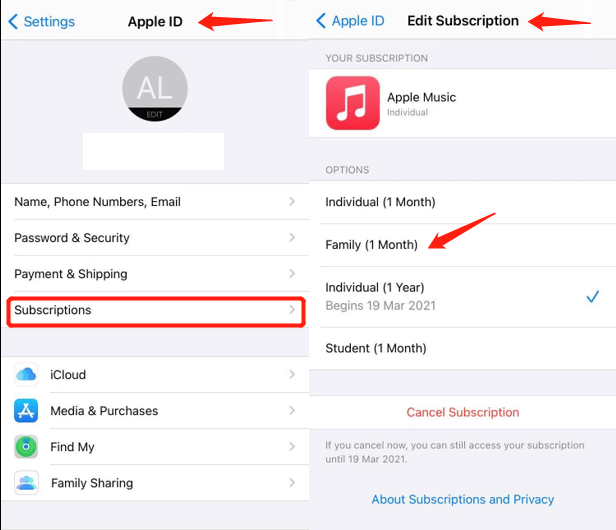
باستخدام هذا ، يجب أن تكون قادرًا على التبديل إلى خطة العائلة. قد يكون هناك نوع من الإجراء ، لكنه سينتهي في النهاية بعد المرحلة الثانية.
الخطوة 2. شارك قائمة التشغيل الخاصة بك مع أصدقائك
المرحلة 2 هي عند مشاركة قوائم التشغيل Apple Music. الأمر بسيط للغاية، على عكس تغيير خطة اشتراكك. إليك الخطوات التي يجب اتباعها:
- قم بتشغيل تطبيق الموسيقى على جهاز iOS الخاص بك.
- ابحث عن قائمة التشغيل التي تريد مشاركتها.
- انقر على أيقونة النقاط 3 الموجودة في الزاوية العلوية اليمنى من الشاشة.
- حدد مشاركة قائمة التشغيل من القائمة المنسدلة.
#2. كيفية مشاركة قوائم التشغيل Apple Music على جهاز الكمبيوتر الخاص بك
تختلف الخطوات قليلاً عند القيام بذلك على جهاز الكمبيوتر، ولكن هناك أيضًا مراحل 2 متضمنة في هذه العملية. لنبدأ بالمرحلة 1.
الخطوة 1. تغيير خطة الاشتراك
أولاً ، تحتاج إلى تغيير خطة اشتراكك إلى Family Plan. كما قلت من قبل ، يمكنك المتابعة إلى المرحلة التالية إذا كان لديك بالفعل هذه الخطة.
- قم بتشغيل متجر التطبيقات على جهاز الكمبيوتر الخاص بك.
- انقر فوق الزر تسجيل الدخول في الزاوية السفلية اليسرى من الشاشة.
- انقر فوق عرض المعلومات. قد يطالبك هذا بتسجيل الدخول إلى حسابك.
- حدد إدارة.
- انقر الآن على زر التحرير الموجود بجوار رمز Apple Music.
- حدد خطة العائلة.
الخطوة 2. مشاركة قوائم تشغيل Apple Music
بعد ذلك، عليك مشاركة قوائم التشغيل Apple Music باستخدام هذه الخطوات:
- افتح تطبيق iTunes على جهاز الكمبيوتر الخاص بك.
- حدد موقع قائمة التشغيل التي تريد مشاركتها.
- انقر على النقاط 3 في الزاوية العلوية اليمنى من النافذة.
- حدد مشاركة قائمة التشغيل.
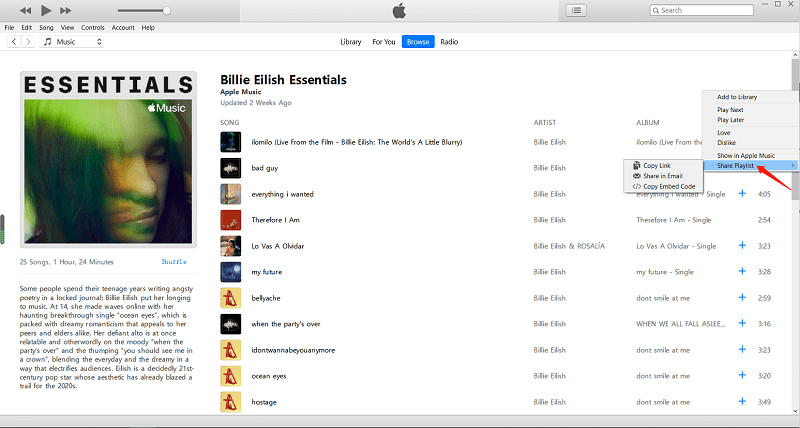
هذا إلى حد كبير كل ما تحتاج إلى القيام به. ليس الأمر بهذه الصعوبة ، لذا يجب أن يكون جيدًا حتى لو كنت تعرف القليل عن هذه المنصة.
الجزء 3. شارك قوائم تشغيل Apple Music مع أصدقائك بدون خطة اشتراك
تتيح منصات بث الموسيقى الأخرى للمستخدمين مشاركة قوائم تشغيلهم كما يشاؤون، لذا قد يبدو الأمر مجحفًا بعض الشيء لمستخدمي Apple Music. مع ذلك، لا يمكننا فعل شيء حيال ذلك، إلا إذا كان لديك أداة تساعدك في هذه المهمة.
برنامج TuneSolo Apple Music Converter مصمم لاستخراج المعلومات من ملفي iTunes وApple Music، وتحويلها وتنزيلها، بالإضافة إلى الأغاني والألبومات وقوائم التشغيل. بعد تنزيل الأغاني على جهاز الكمبيوتر، يمكنك الاستماع إليها دون اتصال بالإنترنت، ومشاركة قائمة التشغيل Apple Music مع أصدقائك بسهولة!
فيما يلي بعض ميزاته المفيدة:
- إزالة FairPlay DRM. بما أن FairPlay DRM هو الشيء الوحيد الذي يمنع المستخدمين من مشاركة قوائم التشغيل الخاصة بهم، إزالة DRM من الأغاني المحمية Apple Music ينبغي أن يحل ذلك المشكلة لك، وهذا ممكن مع TuneSolo
- تحويل وتحميل الدُفعات. يمكنك أيضًا تحويل عدة ملفات دفعة واحدة باستخدام TuneSolo. بالإضافة إلى ذلك، من المعروف أن سرعته تفوق سرعة الأدوات العادية بـ 16 مرة.
- الاستماع دون اتصال. يمكن للمستخدمين استمع إلى الأغاني التي تم تنزيلها من TuneSolo بدون إنترنتينطبق هذا على أجهزة Xbox وZune وPS4 وiPod Nano وأجهزة iOS والساعات الذكية والعديد من أجهزة Android، إلخ.
- دعم تنسيقات مختلفة. بغض النظر عن تنسيق الملف، يمكنك تنزيله وتحويله من وإلى تنسيقات مثل MP3, وM4A, وFLAC, وWAV, وغيرها

الخطوة 1. اختر قوائم التشغيل من مشغل الويب المدمج في جهاز Apple TuneSolo
قم بتشغيل أداة TuneSolo على جهاز الكمبيوتر الخاص بك. انقر فوق "open the Apple Web Player" ستجد في صفحة البرنامج قائمة بالأغاني جاهزة للاستخدام، لذا ما عليك سوى اختيار الأغاني وقوائم التشغيل والألبومات التي تريدها.
الخطوة 2. تم تعديل إعدادات الإخراج
ستجد أسفل القائمة قسم إعدادات الإخراج. هنا، يمكنك تغيير خصائص الإخراج مثل الجودة، وبرنامج الترميز، والتنسيق، وغيرها، مع أنني أنصح باختيار التنسيق MP3.
الخطوة 3. قم بتنزيل الأغاني وشارك قوائم التشغيل Apple Music مع أصدقائك
أخيرًا ، انقر فوق الزر "تحويل" في الجزء السفلي من البرنامج. سيبدأ هذا عملية التحويل ، لذا انتظر حتى تنتهي.
بعد تنزيل الأغاني من قائمة التشغيل، يمكنك الآن الاحتفاظ بالأغاني إلى الأبد ثم مشاركة قوائم التشغيل Apple Music مع الأصدقاء في أي وقت وفي أي مكان حتى لو لم يكن لديك خطة اشتراك عائلي.

الجزء 4. خاتمة
كما ترون، هناك طرق لمشاركة قوائم تشغيل Apple Music . يمكنكم استخدام أداة خارجية تتيح لكم تحميل الأغاني بدون قيود.
لذا، يُمكنك مشاركة أغنياتك حتى بدون اشتراك. إضافةً إلى ذلك، تُعدّ أداة TuneSolo مفيدةً للغاية في حلّ المشاكل المُتعلّقة بـ Apple Music. نأمل أن تستفيد من هذا الدليل عند الحاجة.

