

طريقتان سهلتان لنقل ملف Apple Music إلى جهاز iPhone 12 مجاناً
يحظى هاتف آيفون 12 الجديد بشعبية كبيرة في الآونة الأخيرة. ونظرًا لصعوبة الحصول عليه بسبب سعره المرتفع، فإن عددًا قليلًا فقط من الناس يمتلكون هاتف آيفون 12.. ولهذا السبب تحديدًا يصعب العثور على معلومات عنه.
هل هو هاتف جيد؟ هل يمكنك الوصول إلى وظائفه المعتادة؟ هل يمكنك نقل البيانات من Apple Music إلى iPhone 12 ؟ هذه مجرد أمثلة قليلة من بين العديد من الأسئلة التي قد تتبادر إلى ذهنك بخصوص هذا الجهاز. للأسف، لا يوجد الكثير ممن يستطيعون الإجابة على هذه الأسئلة، ولهذا السبب كُتبت هذه المقالة وقُدمت لك.
ستتعرف اليوم على العديد من المعلومات المتعلقة برقم الهاتف Apple Music ، بالإضافة إلى إمكانية نقل بيانات Apple Music إلى هاتف iPhone 12.. ستكتشف أيضًا أسرار كيفية القيام بذلك. فلنبدأ مباشرةً بالدليل.
محتوى المادة الجزء 1. هل يمكن نقل بياناتك Apple Music إلى جهاز iPhone الجديد 12؟الجزء 2. انقل الموسيقى من Apple Music إلى iPhone 12 عبر iTunesالجزء 3. نقل الموسيقى من Apple Music إلى iPhone 12 بدون iTunesالجزء 4. ملخص
الجزء 1. هل يمكن نقل بياناتك Apple Music إلى جهاز iPhone الجديد 12؟
كما تعلمون على الأرجح، فإنّ جهاز Apple Music ينتقي بعض الأجهزة التي يدعمها. لذا، قبل أن تسألوا عما إذا كان بإمكانكم نقل بيانات Apple Music إلى جهاز iPhone 12,، عليكم أولاً التأكد من قدرة هذا الجهاز على الوصول إليها. وبما أنه أحد أحدث طرازات iPhone، فلا شكّ في أنه يدعم منصة Apple Music. مع ذلك، عليكم معرفة المزيد عن هذه المنصة.
ما هو Apple Music؟
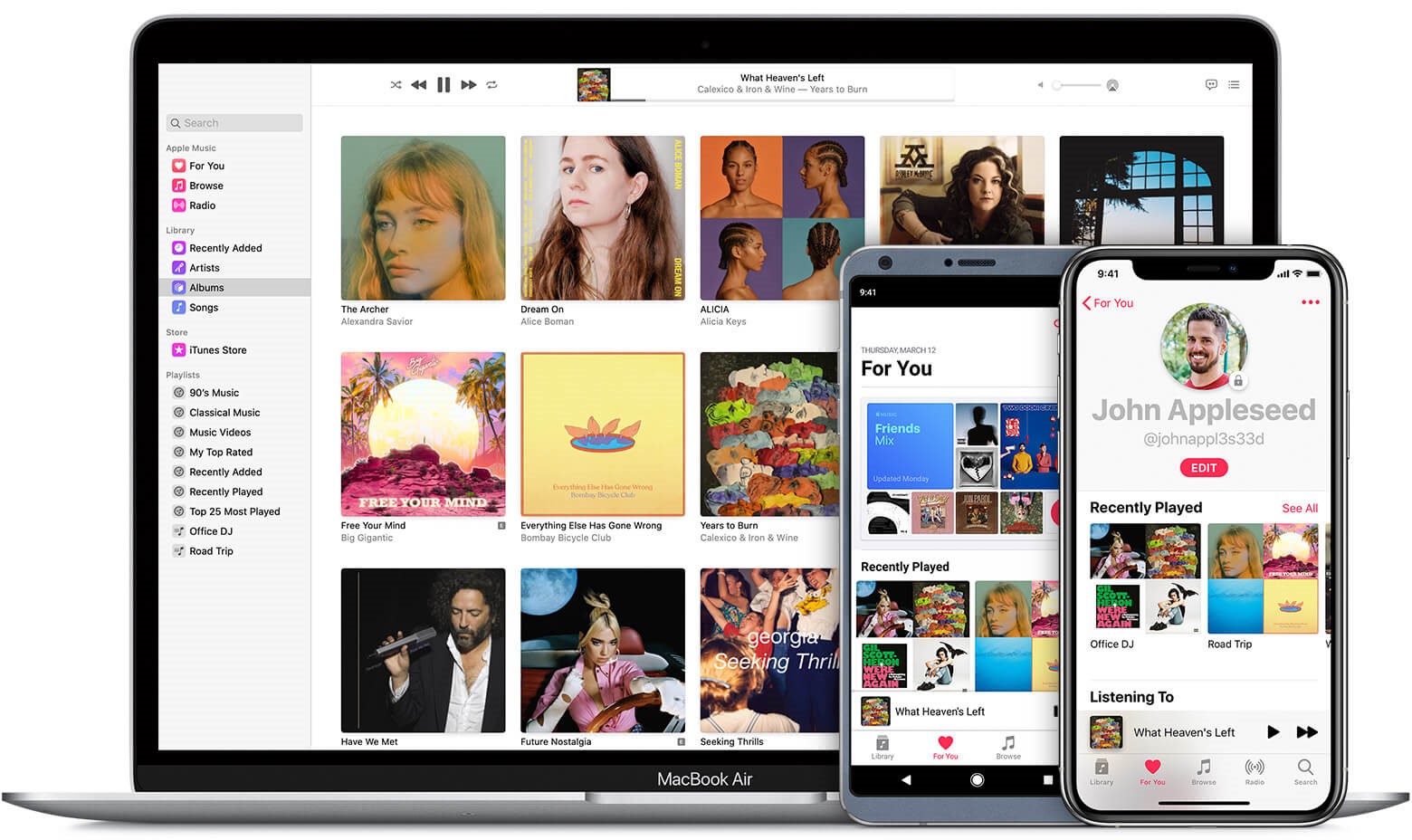
Apple Music هي خدمة بث موسيقى طورتها شركة آبل عام ٢٠١٥. لذا، فهي ليست منصة قديمة جدًا، ومن المثير للدهشة أنها تضم ملايين المشتركين بالفعل. وبالنظر إلى ميزاتها ووظائفها، ستفهم سبب ذلك.
بدايةً، يوفر جهاز Apple Music واجهةً تتيح لك استكشاف أنواعٍ مختلفة من الموسيقى. يمكنك اختيار اكتشاف أغاني جديدة، أو الاستماع إلى الأغاني التي يقترحها النظام. غالبًا ما تنتمي هذه الأغاني إلى نفس النوع الموسيقي الذي تستمع إليه باستمرار. باختصار، يقوم جهاز Apple Music بتنظيم قوائم التشغيل وفقًا لذوقك الموسيقي.
يمكنك أيضًا الاستماع إلى أنواع مختلفة من الملفات الصوتية، وليس الأغاني فقط، بما في ذلك محطات الراديو والبودكاست. بالطبع، يمكنك الاستماع إليها مباشرةً أو الاستماع إلى تسجيل. وبفضل مرونته، يُفضّل العديد من عشاق الموسيقى جهاز Apple Music على المنصات الأخرى.
ما هو FairPlay؟
تقنية FairPlay هي تقنية لإدارة الحقوق الرقمية (DRM) تستخدمها Apple على محتواها. يشمل ذلك الأغاني من منصة Apple Music ومحتوياتها الأخرى. وبسبب هذه التقنية، لا يستطيع المستخدمون نقل ملفاتهم إلى أجهزة أخرى.
لهذا السبب تحديدًا، ورغم كونه طرازًا أحدث من آيفون، يشك الكثيرون في إمكانية نقل البيانات من Apple Music إلى آيفون 12..
على الرغم من هذا القيد الواضح، يجب أن تحاول فهم أن تقنية FairPlay DRM قد صُممت بحيث لا يتعرض منشئو المحتوى لخسارة الأرباح بسبب التوزيع غير القانوني لمحتواهم.

ماذا تحتاج؟
يتطلب الانضمام إلى Apple Music عدة متطلبات. أما بالنسبة لـ 1، فيجب أن يكون لديك جهاز متوافق ومُحدّث إلى أحدث إصدار. كما يجب التأكد من اشتراكك أو حصولك على نسخة تجريبية مجانية على الأقل من Apple Music. ومن البديهي أيضاً أن يكون لديك حساب Apple. مع توفر كل هذه المتطلبات، بالإضافة إلى اتصال بالإنترنت، يمكنك الوصول إلى منصة Apple Music.
الجزء 2. انقل الموسيقى من Apple Music إلى iPhone 12 عبر iTunes
توجد طرق مختلفة لتعلم كيفية نقل Apple Music إلى iPhone 12.، ومع ذلك، فإن الطريقة الأكثر فعالية وأمانًا هي تعلم كيفية نقل Apple Music باستخدام iTunes.
كما تعلمون على الأرجح، يُعرف تطبيق iTunes بأنه تطبيق إدارة الوسائط من Apple. باستخدام هذا البرنامج، يمكنكم الوصول إلى محتواكم عبر حساب Apple الخاص بكم. يُعدّ iTunes الإصدار السابق لتطبيق Apple Music، لذا يُمكن الاعتماد عليه في هذه المهمة. على أي حال، إليكم الخطوات:
- افتح برنامج iTunes على جهاز الكمبيوتر الخاص بك.
- في شريط القائمة في الجزء العلوي من النافذة ، انقر فوق تحرير.
- حدد الآن التفضيلات من القائمة المنسدلة الناتجة.
- ستظهر نافذة التفضيلات. من هنا ، انتقل إلى علامة التبويب "عام".
- سترى مربعًا بعنوان “iCloud Music Library”تأكد من تحديد هذا الخيار حاليًا. إذا لم يكن كذلك، فانقر على المربع لتحديده.
ملاحظة: تذكر أنه إذا لم تكن مشتركًا حاليًا في Apple Music أو لم يكن لديك فترة تجريبية مجانية في الوقت الحالي، فلن ترى هذا الخيار مهما فعلت.
- انقر على OK.

بتفعيل هذا الخيار، تقوم بمزامنة جميع محتويات حساب Apple الخاص بك مع جهاز الكمبيوتر. الآن، مهمتك التالية هي مزامنة جميع المحتويات من جهاز الكمبيوتر إلى جهاز iPhone الخاص بك (12.). يمكنك القيام بذلك باتباع الخطوات التالية:
- قم بتوصيل جهاز iPhone 12 بالكمبيوتر.
- افتح تطبيق iTunes مرة أخرى.
- سترى أيقونة تشبه أداة في الزاوية العلوية اليسرى من النافذة. انقر فوق أيقونة الأداة هذه.
- ستحصل بعد ذلك على شريط جانبي به عدة خيارات. ما عليك سوى الانتقال إلى علامة التبويب "الموسيقى".
- بالنقر على خيار الموسيقى، ستظهر لك عدة خيارات على اليمين، ويجب أن يكون الخيار الأكبر مصحوبًا بالعنوان التالي: “Sync Music”تأكد من تحديد هذا الخيار.
- للتأكد من نقل ملفاتك ، انقر فوق الزر Sync.
- انتظر قليلاً قبل فصل جهاز iPhone الخاص بك 12.
بعد القيام بذلك، سيحاول iTunes مزامنة الكمبيوتر وجهاز iPhone الخاص بك 12.. قد يستغرق هذا بعض الوقت اعتمادًا على عدد الأغاني الموجودة في حسابك.
إذا كان هناك العديد من المشاكل، فمن الطبيعي أن يستغرق الأمر وقتًا أطول. لذا، أنصحك بالانتظار قليلًا قبل فصل جهاز iPhone 12، فقد يؤدي ذلك إلى مشاكل أخرى. في حال واجهت أي مشكلة، يمكنك دائمًا اللجوء إلى خيار آخر.
الجزء 3. نقل الموسيقى من Apple Music إلى iPhone 12 بدون iTunes
إذا كنت ستستخدم iTunes، فبإمكانك بلا شك نقل Apple Music بسهولة إلى iPhone 12.. مع ذلك، ليس هذا هو الحال دائمًا، خاصةً وأن آبل قد تخلت عن برنامج iTunes منذ سنوات. لذا، عليك إيجاد طريقة أخرى دون استخدام iTunes، ولهذا السبب لديّ اقتراح.
TuneSolo Apple Music Converter هو برنامج خاص قادر على استخراج المحتوى من iTunes. وبالتالي، حتى بدون استخدام iTunes، يمكنك نقل Apple Music إلى iPhone 12.. مع ذلك، ستحتاج إلى تثبيت iTunes على جهاز الكمبيوتر الخاص بك. على أي حال، إذا كنت ترغب في معرفة المزيد عن هذا البرنامج، يمكنك البدء بالنقر على الزر أدناه وتجربته مجانًا الآن!
فيما يلي الميزات الرئيسية لهذا البرنامج:
- إزالة DRM. العائق الرئيسي أمام نقل Apple Music هو حماية DRM. لذا، تمت إزالة DRMيمكنك بسهولة نقل Apple Music إلى iPhone 12 أو إلى أي جهاز آخر.
- الاستماع دون اتصال. من الممكن أيضًا الاستماع إليها تحميل الملفات بدون انترنت. ينطبق هذا على أجهزة مثل iOS و Android و Zune و PSP و Xbox وغيرها الكثير
- تحويل أسرع. ستسعد أيضاً بمعرفة أن برنامج TuneSolo هو برنامج تحويل سريع. في الواقع، يمكنه أن يكون أسرع بما يصل إلى 16 مرة من برامج التحويل العادية. بالإضافة إلى ذلك، يمكنك أيضاً تحويل الملفات وتنزيلها دفعة واحدة.
- التنسيقات المدعومة. وأخيرًا، يدعم جهاز TuneSolo العديد من الصيغ، بما في ذلك MP3, وMP4, وWAV, وAAX وAIFF, وM4V وM4B وغيرها. هذا يعني أنه يمكنك تحويل الصيغ المحمية وغير المحمية، وحتى الصيغ الشائعة.

بمجرد قراءة مواصفاته، ستكون على دراية بقدرات جهاز TuneSolo. فهو قادر على القيام بما لا تستطيع أجهزة التحويل الأخرى القيام به. لذا، إليك الخطوات:
الخطوة 1. اختر أغاني Apple Music
أول ما عليك فعله هو التأكد من تثبيت برنامج iTunes على جهاز الكمبيوتر الخاص بك، كما ذكرنا سابقًا. بعد ذلك، يمكنك فتح برنامج TuneSolo Converter. ستظهر لك قائمة بالملفات الصوتية والمرئية. ما عليك سوى اختيار الملفات التي ترغب في تنزيلها.

الخطوة 2. تم تعديل إعدادات الإخراج
الخطوة التالية هي الانتقال إلى إعدادات الإخراج الموجودة أسفل النافذة. هذا هو المكان الذي يمكنك فيه تغيير أشياء مثل الترميز والجودة والتنسيق وأشياء أخرى.

الخطوة 3. تحويل Apple Music
الخطوة الثالثة بسيطة. عليك فقط النقر فوق الزر "تحويل" في الركن الأيمن السفلي من النافذة. سيبدأ هذا عملية التحويل والتنزيل.

الخطوة 4. قم بتحويل الرمز Apple Music إلى جهاز iPhone 12
بما أن DRM قد تمت إزالته بالفعل، فمن المفترض أن يكون من الممكن الآن معرفة كيفية نقل Apple Music من الكمبيوتر إلى iPhone 12.. ما عليك سوى توصيل الجهاز وسحب جميع الملفات وإفلاتها في وحدة التخزين الداخلية الخاصة به.
ملاحظة: يرجى التأكد من إغلاق Apple Music/iTunes قبل فتح Apple Music Converter. وأثناء تحويل الأغاني، يرجى عدم إجراء أي عملية على Apple Music/iTunes.
الجزء 4. ملخص
في الوقت الحاضر، أصبح بالإمكان إنجاز أمور لم تكن ممكنة سابقًا بسهولة باستخدام الأدوات. ورغم أن iTunes يُعدّ منصةً جيدةً بما يكفي لنقل Apple Music إلى iPhone 12 ، إلا أن هناك بعض القيود. ويتضح هذا جليًا الآن بعد أن أوقفت Apple تحديث iTunes.
مع هذا الدليل، ستتمكن من استخدام جهاز TuneSolo Apple Music Converter دون أي قيود على إمكانياته. كما يمكنك معرفة كيفية مزامنة الموسيقى من جهاز iTunes مع أجهزة iPhone وغيرها من الأجهزة.

