

حل مشكلة عدم عمل قائمة الانتظار (Apple Music) بسرعة
هل سبق لك أن وجدت نفسك متحمسًا لإنشاء قائمة تشغيل مثالية على جهاز Apple Music، لتواجه بعد ذلك مشاكل محبطة في وظيفة قائمة التشغيل؟ لست وحدك. فقد واجه العديد من مستخدمي جهاز Apple Music صعوبات في أداء قائمة التشغيل على جهاز Apple Music، حيث لم تكن تعمل كما هو متوقع.
سواء كنت غير قادر على إضافة الأغاني، أو تواجه انقطاعات في التشغيل، أو تتخطى الأغاني تلقائيًا ، أو تلاحظ اختفاء الأغاني بشكل غامض من قائمة التشغيل الخاصة بك، فإن هذه المشكلات يمكن أن تعطل تجربة الاستماع الخاصة بك.
في هذا الدليل الشامل، سنتناول الأسباب الشائعة التي قد تؤدي إلى تعطل قائمة تشغيل Apple Music، ونقدم لك حلولاً عملية لتشخيص هذه المشكلات وحلها. بدءًا من الخطوات الأساسية وصولاً إلى التقنيات المتقدمة، سنزودك بالمعرفة اللازمة لاستعادة التحكم في قائمة تشغيل الموسيقى، مما يتيح لك الاستمتاع بتشغيل متواصل لألحانك المفضلة. فلنبدأ الآن ونكشف الحلول لجعل قائمة تشغيل Apple Music تعمل بسلاسة تامة مرة أخرى.
محتوى المادة الجزء 1. لماذا لا أستطيع إضافة الأغاني إلى قائمة التشغيل على جهاز Apple Music؟الجزء 2. كيفية إصلاح مشكلة عدم عمل قائمة الانتظار Apple Music؟الجزء 3. كيفية تجنب المزيد من مشاكل Apple Music؟ الجزء 4. خاتمة
الجزء 1. لماذا لا أستطيع إضافة الأغاني إلى قائمة التشغيل على جهاز Apple Music؟
إذا كنت تواجه صعوبة في إضافة الأغاني إلى قائمة التشغيل على جهاز Apple Music، فقد يكون هناك عدة أسباب وراء هذه المشكلة. فهم هذه الأسباب سيساعدك على حل المشكلة بشكل أكثر فعالية. إليك أهم الأسباب التي قد تمنعك من إضافة الأغاني إلى قائمة التشغيل:
- قيود التشغيليُفرض على باقة Apple Music قيودٌ محددة على إضافة الأغاني إلى قائمة التشغيل، وذلك بناءً على خطة اشتراكك. إذا كنت تستخدم الباقة المجانية Apple Music أو وصلت إلى الحد الأقصى لعدد الأغاني التي يمكنك إضافتها إلى قائمة التشغيل، فقد تواجه بعض القيود. من الضروري أن تكون على دراية بالقيود المفروضة على مستوى اشتراكك.
- توافق الجهازقد لا تدعم بعض الأجهزة وظيفة قائمة التشغيل في Apple Music. قد تفتقر الطرازات القديمة أو بعض أجهزة الطرف الثالث إلى هذه الميزة كليًا أو يكون دعمها محدودًا. قد تمنعك مشكلات عدم التوافق من إضافة الأغاني إلى قائمة التشغيل كما هو مُخطط لها.
- شبكة اتصاليُعدّ الاتصال المستقر بالإنترنت أمرًا بالغ الأهمية لاستخدام ميزة قائمة التشغيل في جهاز Apple Music بسلاسة. في حال كان اتصالك بالإنترنت ضعيفًا أو متقطعًا، فقد يؤثر ذلك على قدرتك على إضافة الأغاني إلى قائمة التشغيل. كما أن مشاكل الشبكة، مثل بطء السرعة أو انقطاع الاتصال، قد تُعطّل عملية إضافة الأغاني إلى قائمة التشغيل.
- مواطن الخلل البرمجياتمثل أي تطبيق برمجي، يمكن لـ Apple Music في بعض الأحيان تواجه بعض الثغرات أو الأخطاء التي تؤثر على وظائفه. يمكن أن تتداخل هذه الثغرات مع ميزة قائمة الانتظار ، مما يمنعك من إضافة الأغاني أو التسبب في سلوك غير متوقع داخل قائمة الانتظار.
- مشاكل الحساب أو المزامنةقد تؤدي المشاكل المتعلقة بحسابك Apple Music أو عملية المزامنة إلى صعوبات في قائمة الانتظار. ويمكن أن تؤدي مشاكل مثل الإعدادات غير الصحيحة، أو تعارضات المزامنة، أو إصدارات البرامج القديمة إلى تعطيل وظائف قائمة الانتظار.
- إعدادات الخصوصيةيعتمد تطبيق Apple Music على إعدادات خصوصية معينة ليعمل بشكل صحيح. إذا قمتَ بتفعيل إعدادات خصوصية تُقيّد الوصول إلى مكتبة الموسيقى الخاصة بك أو تمنع تطبيق Apple Music من الوصول إلى بعض الميزات، فقد يؤثر ذلك على وظيفة قائمة التشغيل.
- ذاكرة التخزين المؤقت التالفةبمرور الوقت، قد تتراكم الملفات المؤقتة والبيانات المخزنة مؤقتًا على جهازك، بما في ذلك داخل تطبيق Apple Music. إذا تَلِفَت ذاكرة التخزين المؤقت، فقد يتسبب ذلك في مشاكل متنوعة، بما في ذلك مشاكل في إضافة الأغاني إلى قائمة التشغيل.
- تحديثات التطبيق أو النظامقد يؤدي تحديث تطبيق Apple Music أو نظام تشغيل جهازك أحيانًا إلى ظهور أخطاء أو مشاكل توافق جديدة تؤثر على وظيفة قائمة الانتظار. وقد تتسبب عدم التوافق بين التطبيق والنظام المُحدَّث في توقف ميزة قائمة الانتظار عن العمل.
- مشاكل الخادم Apple Musicقد تؤثر أعطال الخوادم المؤقتة أو أعمال الصيانة التي تجريها شركة Apple على ميزة قائمة التشغيل. فإذا كانت خوادم Apple Music تواجه مشاكل، فقد يمنعك ذلك من إضافة الأغاني إلى قائمة التشغيل أو يتسبب في تأخيرات في عملية الإضافة.
- خطأ المستخدمفي بعض الأحيان، قد لا تكمن المشكلة في جهاز Apple Music نفسه، بل في سوء فهم أو خطأ من جانب المستخدم. فقد يؤدي الاستخدام غير الصحيح لميزة قائمة التشغيل، أو إزالة الأغاني منها عن طريق الخطأ، أو عدم اتباع الخطوات الصحيحة لإضافتها، إلى ظهور مشاكل واضحة في هذه الميزة.
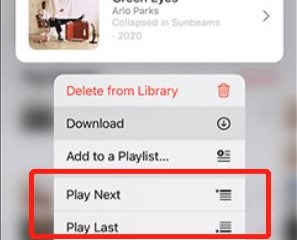
يُعدّ فهم الأسباب المحتملة لعدم عمل قائمة الانتظار Apple Music الخطوة الأولى نحو إيجاد حل. في الجزء التالي من هذا الدليل، سنستعرض خطوات عملية لحل المشكلات لمعالجة هذه المشكلات وإعادة تشغيل قائمة الانتظار بسلاسة.
الجزء 2. كيفية إصلاح مشكلة عدم عمل قائمة الانتظار Apple Music؟
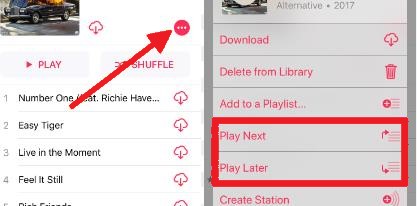
بعد أن حددنا الأسباب المحتملة لعدم عمل قائمة الانتظار Apple Music، دعونا نستعرض بعض الحلول العملية لتشخيص المشكلة وحلها. جرّب الخطوات التالية لإصلاح المشكلة:
تحقق من خطة الاشتراك
تأكد من اشتراكك في باقة تسمح بإضافة الأغاني إلى قائمة التشغيل على Apple Music. يُذكر أن مستخدمي الباقة المجانية لديهم قيود على عدد الأغاني التي يمكنهم إضافتها إلى قائمة التشغيل. لذا، ننصحك بترقية اشتراكك إذا لزم الأمر.
تحديث برنامج الجهاز Apple Music
تأكد من تثبيت أحدث إصدار من تطبيق Apple Music على جهازك. بالإضافة إلى ذلك، تحقق من وجود أي تحديثات متاحة لنظام جهازك وقم بتثبيتها. قد يؤدي تحديث كل من التطبيق وبرنامج الجهاز إلى حل مشكلات التوافق وإصلاح الأخطاء المعروفة.
أعد تشغيل Apple Music والجهاز
أغلق تطبيق Apple Music وأعد تشغيله. إذا لم يُجدِ ذلك نفعًا، فحاول إعادة تشغيل جهازك. قد تُساعد هذه الخطوة البسيطة في حلّ المشاكل أو التعارضات المؤقتة التي قد تؤثر على وظيفة قائمة الانتظار.
تحقق من اتصال الشبكة
تأكد من وجود اتصال إنترنت مستقر. اتصل بشبكة واي فاي موثوقة، أو انتقل إلى شبكة أخرى إذا استمرت المشكلة. يُعدّ الاتصال القوي والمستقر بالإنترنت أمرًا بالغ الأهمية لضمان سلاسة عملية معالجة البيانات على جهاز Apple Music.
اضبط إعدادات الخصوصية
تحقق من إعدادات الخصوصية في جهازك وتأكد من أن Apple Music لديه الأذونات اللازمة للوصول إلى مكتبة الموسيقى الخاصة بك وتنفيذ عمليات التشغيل في قائمة الانتظار. امنح الأذونات المطلوبة إذا كانت مقيدة حاليًا.
مسح ذاكرة التخزين المؤقت Apple Music
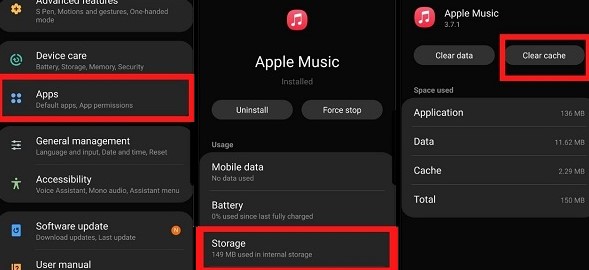
قد يساعد مسح ذاكرة التخزين المؤقت لتطبيق Apple Music في التخلص من أي ملفات مؤقتة تالفة. انتقل إلى إعدادات جهازك، وابحث عن تطبيق Apple Music، ثم امسح ذاكرة التخزين المؤقت الخاصة به. أعد تشغيل التطبيق بعد ذلك، وتحقق مما إذا كانت وظيفة قائمة الانتظار قد عادت للعمل.
تسجيل الخروج وتسجيل الدخول
قم بتسجيل الخروج من حسابك Apple Music ثم قم بتسجيل الدخول مرة أخرى. قد يؤدي ذلك إلى تحديث إعدادات حسابك وحل أي مشكلات مصادقة مؤقتة قد تسبب مشاكل في قائمة الانتظار.
إعادة ضبط إعدادات Apple Music
في إعدادات تطبيق Apple Music، ابحث عن خيار إعادة ضبط إعدادات التطبيق. سيؤدي ذلك إلى إعادة أي تخصيصات أو تغييرات أجريتها إلى الإعدادات الافتراضية، مما قد يحل أي مشاكل في التكوين تؤثر على ميزة قائمة الانتظار.
أعد تثبيت تطبيق Apple Music
قم بإزالة تطبيق Apple Music من جهازك، ثم أعد تثبيته من متجر التطبيقات الرسمي. قد يساعد ذلك في حل أي ملفات تثبيت تالفة أو مشاكل متعلقة بالتطبيق قد تؤثر على وظيفة قائمة الانتظار.
إعادة تعيين إعدادات الشبكة
إذا كنت تواجه مشاكل مستمرة في الشبكة، فقد يساعدك إعادة ضبط إعدادات الشبكة في جهازك . انتقل إلى إعدادات جهازك، وابحث عن خيار إعادة ضبط إعدادات الشبكة، ثم أكّد العملية. تذكر أن هذا سيؤدي إلى حذف شبكات Wi-Fi المحفوظة وكلمات مرورها، لذا تأكد من الاحتفاظ بها.
استخدم جهازًا مختلفًا
إن أمكن، جرّب استخدام الرمز Apple Music على جهاز آخر، مثل هاتف ذكي أو حاسوب. سيساعد ذلك في تحديد ما إذا كانت المشكلة خاصة بجهازك أو حسابك، أو ما إذا كانت مشكلة أوسع نطاقًا تتطلب مزيدًا من التحقيق أو مساعدة من Apple.
تحقق من حالة Apple Music
تفضل بزيارة صفحة حالة النظام على موقع Apple أو راجع منتديات دعم Apple الرسمية لمعرفة ما إذا كانت هناك أي مشكلات معروفة في خدمة Apple Music. في حال وجود مشكلة واسعة النطاق من جانب Apple، فقد تحتاج إلى الانتظار حتى يتم حلها أو الاتصال بدعم Apple للحصول على التحديثات.
تعطيل Crossfade و Sound Check
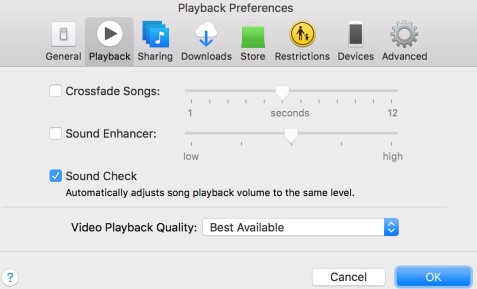
في إعدادات Apple Music، عطّل خاصيتيّ التلاشي التدريجي وفحص الصوت. قد تتداخل إعدادات الصوت هذه أحيانًا مع وظيفة قائمة التشغيل. بعد تعطيلها، تحقق مما إذا كانت قائمة التشغيل تعمل كما هو متوقع.
إعادة ضبط المصنع (الملاذ الأخير)
إذا فشل كل شيء آخر واستنفدت جميع خطوات استكشاف الأخطاء وإصلاحها ، فقد تفكر في إجراء إعادة ضبط المصنع على جهازك. يجب أن يتم ذلك كحل أخير فقط ، حيث سيؤدي ذلك إلى محو جميع البيانات والإعدادات الموجودة على جهازك. قبل المتابعة ، تأكد من أن لديك نسخة احتياطية من بياناتك المهمة.
الاتصال بالدعم أبل
إذا لم ينجح أي من الحلول المذكورة أعلاه، فمن المستحسن التواصل مع دعم Apple للحصول على مزيد من المساعدة. يمكنهم تقديم إرشادات متخصصة والتحقيق في أي مشكلات محتملة خاصة بحسابك أو جهازك.
باتباع خطوات استكشاف الأخطاء وإصلاحها هذه، ستتمكن من حل مشكلة عدم عمل قائمة التشغيل في جهاز Apple Music واستعادة التحكم الكامل في قائمة تشغيل الموسيقى. في الجزء التالي من هذا الدليل، سنتناول نصائح واعتبارات إضافية لتحسين تجربة استخدام قائمة التشغيل على جهاز Apple Music.
الجزء 3. كيفية تجنب المزيد من مشاكل Apple Music؟
برنامج TuneSolo Apple Music Converter هو برنامج قوي مصمم لمساعدة المستخدمين على الاستمتاع بمقاطعهم الصوتية Apple Music دون قيود. تتيح لك هذه الأداة المتخصصة تحويل الأغاني Apple Music إلى صيغ مختلفة، مثل MP3, وFLAC, وWAV,، مما يجعلها متوافقة مع أي جهاز أو مشغل وسائط.
مع TuneSolo Apple Music Converter، يمكنك الحفاظ على جودة الصوت الأصلية وإزالة حماية إدارة الحقوق الرقمية (DRM) من ملفاتك الصوتية، مما يمنحك تحكمًا كاملاً في مكتبة الموسيقى الخاصة بك. استمتع بحرية الاستماع إلى أغانيك المفضلة دون اتصال بالإنترنت وعلى أي جهاز مع TuneSolo.

الجزء 4. خاتمة
قد يكون عدم عمل قائمة التشغيل في جهاز Apple Music أمرًا محبطًا، ولكن باتباع خطوات استكشاف الأخطاء وإصلاحها الصحيحة، يمكنك حل المشكلة والعودة للاستمتاع بتشغيل الموسيقى دون انقطاع. في هذا الدليل الشامل، ناقشنا أهم أسباب عدم عمل قائمة التشغيل، بدءًا من قيود الاشتراك وتوافق الجهاز وصولًا إلى مشاكل الاتصال بالشبكة وأعطال البرامج.
لقد قدمنا حلولًا عملية لمعالجة هذه المشكلات ، بما في ذلك التحقق من خطة اشتراكك ، وتحديث البرنامج ، وإعادة تشغيل الأجهزة ، والتحقق من اتصالات الشبكة ، وضبط إعدادات الخصوصية ، ومسح ذاكرة التخزين المؤقت ، وتسجيل الخروج والدخول ، والمزيد. بالإضافة إلى ذلك ، اقترحنا الاتصال بدعم Apple للحصول على مزيد من المساعدة إذا لزم الأمر.
ختامًا، إذا كنت ترغب في تحسين تجربة استخدامك لبرنامج Apple Music وتجاوز أي قيود يفرضها نظام الحماية DRM، فإننا نوصي بشدة باستخدام برنامج TuneSolo Apple Music Converter. يتيح لك هذا البرنامج القوي تحويل ملفات Apple Music إلى صيغ شائعة، مما يجعلها متوافقة مع أي جهاز أو مشغل وسائط.

