

لماذا تظهر أغاني Apple Music باللون الرمادي؟ الأسباب والحلول
يُعدّ Apple Music أحد أشهر خدمات البث الموسيقي عالميًا، حيث يُتيح للمستخدمين الاستماع إلى ملايين الأغاني. مع ذلك، قد يُسبب ذلك إحباطًا عند مواجهة مشكلة: ظهور بعض الأغاني باللون الرمادي في Apple Music، ما يمنع تشغيلها. قد تحدث هذه المشكلة لأسبابٍ مُتعددة، بدءًا من قيود الترخيص وصولًا إلى الأعطال التقنية.
في هذه المقالة، سنستعرض الأسباب الشائعة لظهور الأغاني باللون الرمادي على جهاز Apple Music، ونقدم حلولاً تساعدك على الاستمتاع بموسيقاك المفضلة بسهولة. كما سنعرض في نهاية هذا الدليل أداةً تُمكّن مستخدمي جهاز Apple Music من الوصول إلى أغانيهم المفضلة للاستماع إليها دون اتصال بالإنترنت .
محتوى المادة الجزء 1. لماذا تظهر بعض الأغاني باللون الرمادي في Apple Music/iTunes؟الجزء 2. كيف يمكنني حل مشكلة ظهور الأغاني باللون الرمادي في Apple Music؟الجزء 3. أفضل طريقة لتجنب مشكلة ظهور الأغاني باللون الرمادي في Apple Music/iTunesالجزء 4. خاتمة
الجزء 1. لماذا تظهر بعض الأغاني باللون الرمادي في Apple Music/iTunes؟
فيما يلي بعض أهم الأسباب التي قد تجعل بعض الأغاني تظهر باللون الرمادي في Apple Music أو iTunes:
قيود الترخيص: في بعض الأحيان، قد تفرض شركات الإنتاج أو الفنانون قيودًا على تشغيل بعض الأغاني أو الألبومات في بلدان أو مناطق معينة بسبب اتفاقيات الترخيص. وقد يؤدي ذلك إلى ظهور الأغاني باللون الرمادي وعدم إمكانية تشغيلها.
خطأ المستخدم: قد يكون ظهور الأغاني باللون الرمادي أحيانًا نتيجة خطأ من المستخدم. على سبيل المثال، ربما تكون قد أوقفت بيانات الجوال عن طريق الخطأ لجهاز Apple Music أو قمت بتنزيل الأغاني على جهاز غير مسجل دخولك إليه حاليًا باستخدام حساب Apple ID الخاص بك.
مشاكل مكتبة موسيقى iCloud: إذا كنت تستخدم ميزة مكتبة موسيقى iCloud، فقد تتسبب مشاكل المزامنة في ظهور الأغاني باللون الرمادي. قد يحدث هذا في حال وجود مشاكل في اتصالك بالإنترنت أو في حال وجود اختلافات بين الأغاني الموجودة في مكتبتك وتلك الموجودة على خادم Apple Music.
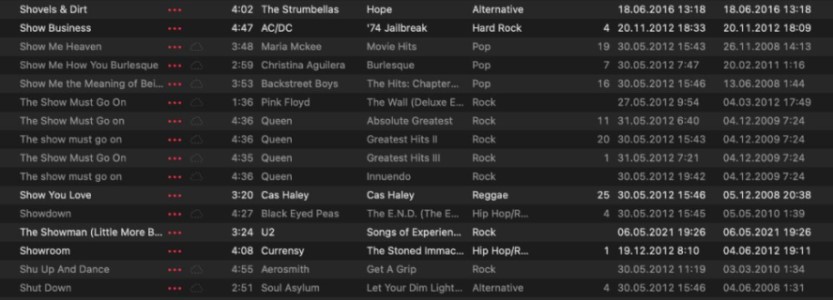
البرامج القديمة: من الأسباب الشائعة الأخرى لظهور الأغاني باللون الرمادي استخدام برامج قديمة. إذا كنت تستخدم إصدارًا قديمًا من تطبيق iTunes أو Apple Music، فقد لا تتمكن من الوصول إلى بعض الأغاني أو الميزات.
غير متوفر على Apple Music: تجدر الإشارة إلى أنه قد لا تتوفر جميع الأغاني أو الألبومات على Apple Music. قد يعود ذلك إلى أن الفنان أو شركة الإنتاج لم يختاروا إتاحة موسيقاهم على المنصة، أو لأن الأغنية لم تُصدر بعد. في هذه الحالات، ستظهر الأغاني باللون الرمادي ولن يكون بالإمكان تشغيلها.
الملفات التالفة: إذا كانت ملفات الموسيقى نفسها تالفة أو معطوبة، فقد تظهر باللون الرمادي وغير قابلة للتشغيل.
مشاكل الاشتراك Apple Music: إذا انتهت صلاحية اشتراكك Apple Music أو كانت هناك مشاكل في طريقة الدفع الخاصة بك، فقد تظهر بعض الأغاني باللون الرمادي حتى يتم تجديد الاشتراك أو حل مشكلة الدفع.
تنسيقات الملفات غير المتوافقة: قد لا تتوافق بعض تنسيقات الملفات مع Apple Music أو iTunes، مما يؤدي إلى ظهور الأغاني باللون الرمادي. على سبيل المثال، قد تكون الأغاني التي تم تنزيلها من متاجر موسيقى أخرى بتنسيق غير مدعوم من Apple Music.
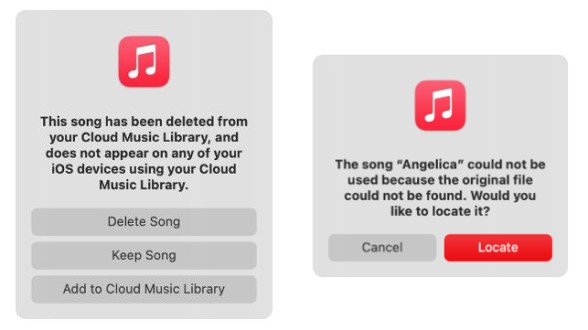
الحماية DRM: قد تكون بعض الأغاني محمية بتقنية إدارة الحقوق الرقمية (DRM)، مما قد يمنع تشغيلها على بعض الأجهزة أو المنصات. إذا لم يكن تشغيل الأغنية مصرحًا به على جهازك، فقد تظهر باللون الرمادي.
مشاكل توافق الأجهزة: أخيرًا، تجدر الإشارة إلى أن بعض الأغاني قد لا تعمل على بعض الأجهزة بسبب مشاكل التوافق. على سبيل المثال، إذا كانت الأغنية بتنسيق غير مدعوم من جهازك، فقد تظهر باللون الرمادي ولا يمكن تشغيلها.
الجزء 2. كيف يمكنني حل مشكلة ظهور الأغاني باللون الرمادي في Apple Music؟
فيما يلي بعض الحلول المحتملة لإصلاح "greyed-out songs" مشكلة في Apple Music. يمكن استخدام هذه الطرق أيضًا عندما ستواجه مشكلة استمرار تخطي الأغاني في جهاز Apple Music، أو عدم عمل ميزة المشاركة العائلية، أو أي مشكلة أخرى في Apple Music.
تحقق من اتصال الإنترنت الخاص بك
في بعض الأحيان ، قد تتسبب مشكلات اتصالك بالإنترنت في ظهور الأغاني باللون الرمادي أو غير قابلة للتشغيل. تأكد من اتصالك باتصال إنترنت قوي ومستقر ، وحاول تشغيل الأغاني مرة أخرى. قد ترغب في إعادة تعيين جهاز التوجيه أو المودم.
قم بتسجيل الخروج والعودة إلى معرف Apple الخاص بك
قد يؤدي تسجيل الخروج ثم تسجيل الدخول مرة أخرى إلى حساب Apple ID الخاص بك إلى حل مشكلات المزامنة والمصادقة التي قد تكون سببًا في ظهور الأغاني باللون الرمادي. انتقل إلى الإعدادات > iTunes ومتجر التطبيقات، ثم انقر على حساب Apple ID الخاص بك. بعد ذلك، حدد "تسجيل الخروج" وسجّل الدخول مرة أخرى.

قم بتحديث برنامج Apple Music الخاص بك
تأكد من تحديث تطبيق Apple Music أو برنامج iTunes. تحقق من وجود أي تحديثات متاحة في متجر التطبيقات أو من خلال إعدادات جهازك. إليك خطوات التحقق من وجود تحديثات لتطبيق Apple Music أو برنامج iTunes على جهاز الكمبيوتر أو الهاتف المحمول:
لماك:
- افتح App Store على جهاز Mac الخاص بك.
- انقر فوق علامة التبويب "التحديثات" في شريط التنقل العلوي.
- إذا كان هناك تحديث متاح لتطبيق Apple Music أو برنامج iTunes، فسيتم إدراجه هنا.
- انقر فوق الزر "تحديث" بجوار التطبيق أو البرنامج لتثبيت التحديث.
ل Windows:
- افتح تطبيق Microsoft Store على جهاز الكمبيوتر الذي يعمل بنظام Windows.
- انقر على النقاط 3 في الزاوية العلوية اليمنى من التطبيق وحدد “Downloads and updates.”
- إذا كان هناك تحديث متاح لتطبيق Apple Music أو برنامج iTunes، فسيتم إدراجه هنا.
- انقر على الزر “Get updates” اضغط على الزر لتثبيت التحديث.
لنظام iOS:
- افتح App Store على جهاز iPhone أو iPad.
- اضغط على صورة ملفك الشخصي في الزاوية اليمنى العليا.
- انتقل لأسفل إلى “Available Updates” والقسم الخاص به.
- إذا كان هناك تحديث متاح لتطبيق Apple Music، فسيتم إدراجه هنا.
- اضغط على زر "تحديث" بجوار التطبيق لتثبيت التحديث.

لأجهزة الأندرويد:
- افتح متجر Google Play على جهاز Android الخاص بك.
- انقر على الخطوط الأفقية 3 في الزاوية العلوية اليسرى وحدد “My apps & games.”
- إذا كان هناك تحديث متاح لتطبيق Apple Music، فسيتم إدراجه هنا.
- اضغط على زر "تحديث" بجوار التطبيق لتثبيت التحديث.
من خلال التأكد من أن تطبيق Apple Music أو برنامج iTunes محدث، يمكنك تجنب أي مشاكل محتملة، بما في ذلك مشكلة الأغاني الرمادية.
تحقق من إعدادات جهاز Apple Music أو أعد ضبطها
جرّب إعادة ضبط إعدادات جهاز Apple Music إلى الوضع الافتراضي بالانتقال إلى الإعدادات > الموسيقى > إعادة ضبط إعدادات الموسيقى. قد يؤدي ذلك إلى حل أي مشاكل متعلقة بالإعدادات والتي قد تكون سببًا في ظهور الأغاني باللون الرمادي. بعد إعادة ضبط الإعدادات، تحقق مما إذا كانت المشكلة لا تزال قائمة.

أعد تشغيل الجهاز
في بعض الأحيان ، يمكن أن تؤدي إعادة تشغيل جهازك ببساطة إلى حل مشكلات الأغاني الرمادية. حاول إيقاف تشغيل جهازك وإعادة تشغيله مرة أخرى ومعرفة ما إذا كانت الأغاني ستصبح قابلة للتشغيل. إذا كان
تحقق من وجود مشاكل في الاشتراك Apple Music
إذا كنت تواجه مشكلة في عرض الأغاني باللون الرمادي على حساب Apple Music القائم على الاشتراك، فتحقق من أن اشتراكك نشط ولا توجد أي مشاكل في طريقة الدفع الخاصة بك.
قم بإيقاف تشغيل مكتبة موسيقى iCloud وتشغيلها مرة أخرى
إذا كنت تستخدم مكتبة موسيقى iCloud وتواجه مشكلة في الأغاني التي تظهر باللون الرمادي، فحاول إيقاف تشغيل الميزة ثم إعادة تشغيلها. قد يؤدي ذلك أحيانًا إلى حل مشكلات المزامنة.
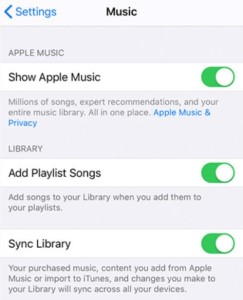
حذف وإعادة تنزيل الأغاني
إذا كانت المشكلة تتعلق بأغاني معينة ، فحاول حذفها من مكتبتك وإعادة تنزيلها. يمكن أن يؤدي ذلك إلى حل المشكلات المتعلقة بالملفات التالفة أو التالفة.
تحقق مما إذا كانت الأغنية متوفرة في منطقتك
إذا واجهتَ مشكلة في عرض الأغاني باللون الرمادي، فقد يكون ذلك بسبب قيود الترخيص أو لعدم توفر الأغنية في منطقتك. تحقق من توفر الأغنية في منطقتك بالبحث عنها في تطبيق Apple Music أو متجر iTunes.
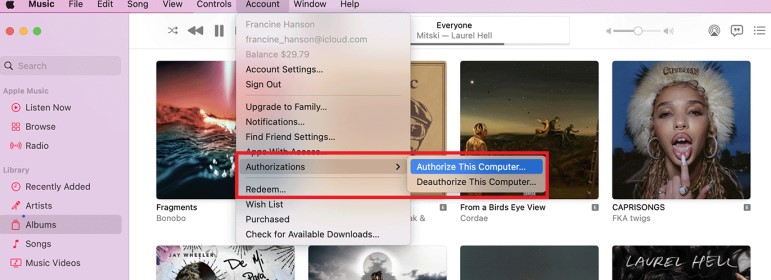
تحقق من وجود حماية DRM
إذا كانت الأغنية محمية بتقنية DRM، فقد تحتاج إلى منح الإذن لتشغيلها على جهازك. للقيام بذلك، انتقل إلى الحساب > التفويض > منح الإذن لهذا الكمبيوتر في iTunes. بعد ذلك، تحقق مما إذا كانت المشكلة لا تزال قائمة.
جرب جهازًا ومشغلًا مختلفين
لاحظ بعض مستخدمي Apple Music أنه عند التبديل إلى جهاز آخر، يمكن رؤية الأغاني مرة أخرى. إذا كانت المشكلة خاصة بجهاز 1، فحاول تشغيل الأغاني على جهاز آخر. سيساعد ذلك في تحديد ما إذا كانت المشكلة في الجهاز نفسه أو في حساب Apple Music.
تحقق من إعدادات الرقابة الأبوية الخاصة بك
إذا كنت تستخدم ميزة المشاركة العائلية وقمت بتفعيل قيود الرقابة الأبوية، فقد يتم حظر تشغيل بعض الأغاني على بعض الأجهزة. للتحقق من إعدادات الرقابة الأبوية، انتقل إلى الإعدادات > مدة استخدام الجهاز > قيود المحتوى والخصوصية > iTunes ومشتريات متجر التطبيقات. يمكنك تعديل القيود للسماح بالوصول إلى الأغاني المظللة.
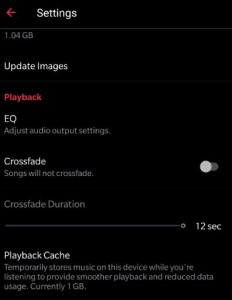
تعطيل التلاشي المتداخل
إذا كانت خاصية التلاشي التدريجي مُفعّلة في جهاز Apple Music، فقد تتسبب هذه الخاصية في ظهور بعض الأغاني باللون الرمادي. لتعطيل التلاشي التدريجي، انتقل إلى الإعدادات > الموسيقى، ثم أوقف تشغيل مفتاح التلاشي التدريجي. قد يحل هذا المشكلة ويسمح لك بتشغيل الأغاني التي كانت تظهر باللون الرمادي.
الاتصال بالدعم أبل
إذا لم تنجح أي من الحلول المذكورة أعلاه، فاتصل بدعم Apple للحصول على مزيد من المساعدة. قد يتمكنون من مساعدتك في تشخيص المشكلة وتقديم حل لها.
الجزء 3. أفضل طريقة لتجنب مشكلة ظهور الأغاني باللون الرمادي في Apple Music/iTunes
إذا كنت ترغب في تجنب مشكلة الأغاني الرمادية في Apple Music تمامًا، فإن الحل في 1 هو استخدام أداة خارجية مثل TuneSolo Apple Music Converter.
يتيح لك هذا البرنامج تحويل أغاني Apple Music إلى تنسيقات صوتية شائعة مثل MP3, وM4A, وWAV, وFLAC, وغيرها، حتى تتمكن من الاستمتاع بأغانيك المفضلة دون أي قيود.
باستخدام هذا المحول، يمكنك تجنب مشكلة الأغاني الباهتة في Apple Music والاستفادة من اللحظة أثناء الاستماع إلى أغانيك المفضلة على أي جهاز دون أي قيود.

فيما يلي خطوات استخدامه:
- قم بتنزيل وتثبيت النسخة المجانية من TuneSolo Apple Music Converter على جهاز الكمبيوتر الخاص بك.
- قم بتشغيل البرنامج وانقر فوق “Open Apple Music Web Player”.
- حدد الأغاني التي تريد تحويلها أو حدد ألبومًا أو قائمة تشغيل كاملة.
- اختر تنسيق الإخراج الذي تريد تحويل الأغاني إليه. حدد مجلد وجهة حيث سيتم حفظ الملفات.
- انقر على الزر “Convert All Items” زر لبدء عملية التحويل.
- بعد اكتمال التحويل ، يمكنك تحديد موقع الأغاني المحولة في مجلد الإخراج و نقلها إلى التلفزيون، إلى الهواتف، إلى مشغلات MP3، أو إلى أي جهاز أو مشغل وسائط تريده.

الجزء 4. خاتمة
في الختام، قد تكون مشكلة الأغاني الباهتة في Apple Music/iTunes مزعجة، ولكن هناك العديد من الحلول الممكنة لإصلاحها. بدءًا من فحص اتصال الشبكة، مرورًا بتسجيل الخروج ثم تسجيل الدخول مرة أخرى، وتعطيل مكتبة موسيقى iCloud أو خاصية Crossfade ، وصولًا إلى تحويل الأغاني باستخدام TuneSolo Apple Music Converter، هناك خطوات متنوعة يمكنك اتخاذها لاستعادة أغنياتك إلى وضعها الطبيعي.
من المهم أيضًا تحديث تطبيق Apple Music أو برنامج iTunes باستمرار لتجنب أي مشاكل محتملة. باتباع هذه الخطوات، يمكنك الاستمتاع بأغانيك المفضلة على Apple Music دون أي انقطاع.

