

كيفية إزالة Apple Music من شاشة القفل بأربع طرق سهلة
هل سئمت من رؤية إشعارات Apple Music باستمرار على شاشة القفل، مما يعيق سير عملك أو يصرف انتباهك عن مهامك المهمة؟ إذا كان الأمر كذلك، فأنت لست وحدك. يجد العديد من مستخدمي الآيفون أن وجود Apple Music افتراضيًا على شاشة القفل غير مناسب. لحسن الحظ، يوجد حل بسيط.
في هذه المقالة، سنشرح لك كيفية إزالة رمز Apple Music من شاشة القفل ، مما يتيح لك تخصيص جهازك وإنشاء تجربة استخدام أكثر ملاءمة. ودّع المقاطعات غير المرغوب فيها واستعد السيطرة الكاملة على شاشة القفل باتباع تعليماتنا السهلة. هيا بنا نكتشف كيفية استعادة شاشة القفل من قبضة رمز Apple Music.
محتوى المقال: 4 طرق سهلة لإزالة Apple Music من شاشة القفل على iPhoneنصائح لجهاز Apple Music: كيفية الاستماع إلى أغنياتك بدون اتصال بالإنترنت مجاناً
4 طرق سهلة لإزالة Apple Music من شاشة القفل على iPhone
الطريقة 01. ضبط إعدادات إشعارات شاشة القفل
إحدى أسهل الطرق لإزالة رمز Apple Music من شاشة قفل جهاز iPhone هي تعديل إعدادات إشعارات شاشة القفل . من خلال تعديل هذه الإعدادات، يمكنك التحكم في التطبيقات التي يُسمح لها بعرض الإشعارات على شاشة القفل، بما في ذلك رمز Apple Music. تتيح لك هذه الطريقة تخصيص تجربة شاشة القفل حسب رغبتك والتخلص من أي تشتيت غير مرغوب فيه.
باتباع هذه الطريقة، يمكنك إيقاف تشغيل "Lock Screen" يمكنك تفعيل خيار إشعارات Apple Music في تطبيق الإعدادات. يضمن هذا التعديل البسيط عدم ظهور إشعارات Apple Music على شاشة القفل، مما يوفر لك عرضًا أكثر وضوحًا وتركيزًا. بالإضافة إلى ذلك، يمكنك تخصيص إعدادات الإشعارات الأخرى، مثل الشعارات والأصوات، لإشعارات Apple Music، مما يُحسّن تجربة استخدام شاشة القفل.
بإجراء تعديلات بسيطة في تطبيق الإعدادات، يمكنك استعادة التحكم في شاشة القفل وإزالة إشعارات Apple Music بسهولة تامة. هذه الطريقة مثالية للمستخدمين الذين يرغبون في حل سريع ومباشر لإزالة إشعارات Apple Music من شاشة القفل دون إجراء أي تغييرات جوهرية على أجهزتهم.
فيما يلي خطوات القيام بذلك:
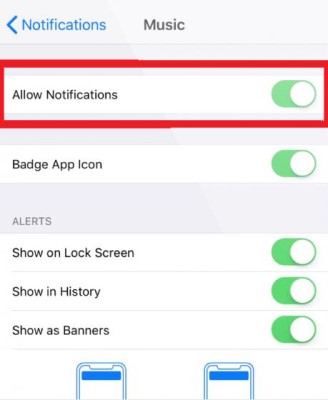
- افتح جهاز iPhone وانتقل إلى تطبيق "الإعدادات".
- مرر لأسفل وانقر على "الإخطارات".
- ابحث عن "الموسيقى" أو "Apple Music" في قائمة التطبيقات وانقر عليها.
- في الشاشة التالية، ستجد خيارات إشعارات متنوعة. لإزالة إشعارات Apple Music من شاشة القفل، قم بإيقاف تشغيلها. "Lock Screen" الخيار.
- يمكنك أيضًا تخصيص إعدادات الإشعارات الأخرى وفقًا لتفضيلاتك، مثل تعطيل اللافتات أو إيقاف تشغيل الأصوات لإشعارات Apple Music.
الطريقة 02. تعطيل أداة شاشة القفل Apple Music
هناك طريقة فعّالة أخرى لإزالة Apple Music من شاشة قفل جهاز iPhone الخاص بك، وهي تعطيل أداة شاشة القفل Apple Music. توفر هذه الأداة وصولاً سريعًا إلى عناصر التحكم والمعلومات الخاصة بـ Apple Music، ولكن إذا كنت تفضل شاشة قفل خالية من العناصر غير الضرورية، فيمكنك إزالتها بسهولة.
باتباع هذه الطريقة، يمكنك إزالة أداة Apple Music من قسم " عرض اليوم" أو "أدوات شاشة القفل". سيؤدي ذلك إلى إزالة أداة Apple Music من شاشة القفل، مما يقلل من عوامل التشتيت ويوفر مساحةً لإشعارات أو أدوات أخرى مهمة من اختيارك. كما أن تعطيل أداة شاشة القفل يمنحك تجربة استخدام أنظف وأكثر تخصيصًا لشاشة القفل، مصممة خصيصًا لتناسب تفضيلاتك.
هيريس كيفية القيام بذلك:
- افتح قفل جهاز iPhone الخاص بك وانتقل إلى الشاشة الرئيسية.
- اسحب لليمين للوصول إلى عرض اليوم أو أدوات شاشة القفل (حسب جهازك).
- قم بالتمرير للعثور على عنصر واجهة المستخدم Apple Music.
- اضغط على زر "تعديل" في الجزء السفلي من القطعة.
- حدد موقع عنصر واجهة المستخدم Apple Music وانقر على زر الطرح الأحمر (-) الموجود بجانبه لإزالته.
- اضغط على "تم" لحفظ التغييرات.
الطريقة 03. تقييد تحديث التطبيق في الخلفية Apple Music
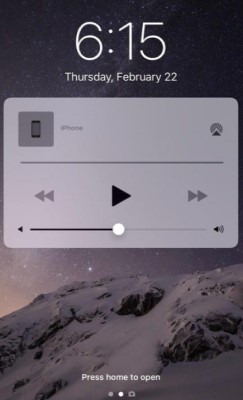
لإزالة تطبيق Apple Music من شاشة قفل جهاز iPhone الخاص بك، يمكنك تقييد ميزة تحديث التطبيقات في الخلفية. تساعد هذه الطريقة في منع تطبيق Apple Music من تحديث المحتوى وعرض الإشعارات على شاشة القفل، مما يوفر تجربة استخدام أكثر سلاسة وتركيزًا.
إليك كيفية القيام بذلك:
- افتح تطبيق "الإعدادات" على جهاز iPhone الخاص بك.
- مرر لأسفل وانقر على "عام".
- اختر "Background App Refresh".
- ابحث عن "الموسيقى" أو "Apple Music" في قائمة التطبيقات، قم بإيقاف تشغيل ميزة تحديث التطبيقات في الخلفية.
- سيؤدي تعطيل تحديث التطبيقات في الخلفية لجهاز Apple Music إلى منعه من تحديث المحتوى وعرض الإشعارات على شاشة القفل.
الطريقة 04. تقييد إشعارات Apple Music في مركز التحكم بالهاتف
إذا كنت ترغب في تقليل ظهور إشعار Apple Music على شاشة قفل جهاز iPhone الخاص بك، يمكنك تقييد إشعاراته من خلال مركز التحكم . يوفر مركز التحكم في الهاتف وصولاً سريعًا إلى العديد من الإعدادات والميزات، بما في ذلك عناصر التحكم في تشغيل الموسيقى. باتباع هذه الطريقة، يمكنك تخصيص مركز التحكم لتقليل ظهور إشعار Apple Music.
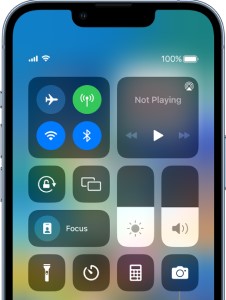
- افتح قفل iPhone واسحب لأسفل من الزاوية العلوية اليمنى (أو اسحب لأعلى من الأسفل على الطرز القديمة) للوصول إلى مركز التحكم في الجهاز.
- اضغط بقوة (أو اضغط لفترة طويلة على الطرز القديمة) على بطاقة مشغل الموسيقى في الزاوية العلوية اليمنى من مركز التحكم الرئيسي.
- انقر على زر "إخفاء" لإزالة إشعارات Apple Music من مركز التحكم بالجهاز.
- سيؤدي هذا إلى منع ظهور Apple Music في مركز التحكم بالهاتف عند تشغيل الموسيقى، مما يقلل من وجوده على شاشة القفل.
باتباع هذه الطرق البسيطة، يمكنك بسهولة إزالة الرمز Apple Music من شاشة قفل جهاز iPhone الخاص بك، والاستمتاع بتجربة استخدام أنظف وأكثر تخصيصًا. اختر الطريقة التي تناسب تفضيلاتك واستعد التحكم الكامل في شاشة القفل. في الجزء التالي من سلسلتنا، سنستكشف المزيد من خيارات التخصيص لتحسين شاشة قفل جهاز iPhone. تابعونا للمزيد من المعلومات!
نصائح لجهاز Apple Music: كيفية الاستماع إلى أغنياتك بدون اتصال بالإنترنت مجاناً
TuneSolo Apple Music Converter هو برنامج قوي مصمم لمساعدة المستخدمين على تحويل وإزالة حماية إدارة الحقوق الرقمية (DRM) من ملفات Apple Music. بفضل هذا المحول، يمكن للمستخدمين الاستمتاع بحرية الاستماع إلى أغانيهم المفضلة على أي جهاز أو منصة دون أي قيود.
باستخدام TuneSolo Apple Music Converter، يمكنك بسهولة تحويل الأغاني من Apple Music إلى العديد من صيغ الصوت الشائعة، مثل MP3, وFLAC, وغيرها. يحافظ المحول على جودة الصوت الأصلية مع إزالة تشفير DRM، مما يتيح لك امتلاك الموسيقى التي تحبها حقًا.
يُوفر هذا المُحوّل واجهة سهلة الاستخدام وميزات بديهية، مما يجعل عملية التحويل بسيطة ومتاحة لجميع المستخدمين. سواءً أكنت ترغب في الاستماع إلى Apple Music دون اتصال بالإنترنت، أو نقل موسيقاك إلى أجهزة غير تابعة لشركة Apple ، أو ببساطة الحصول على مجموعة خالية من DRM، فإن TuneSolo Apple Music Converter يُوفر حلاً سلساً.
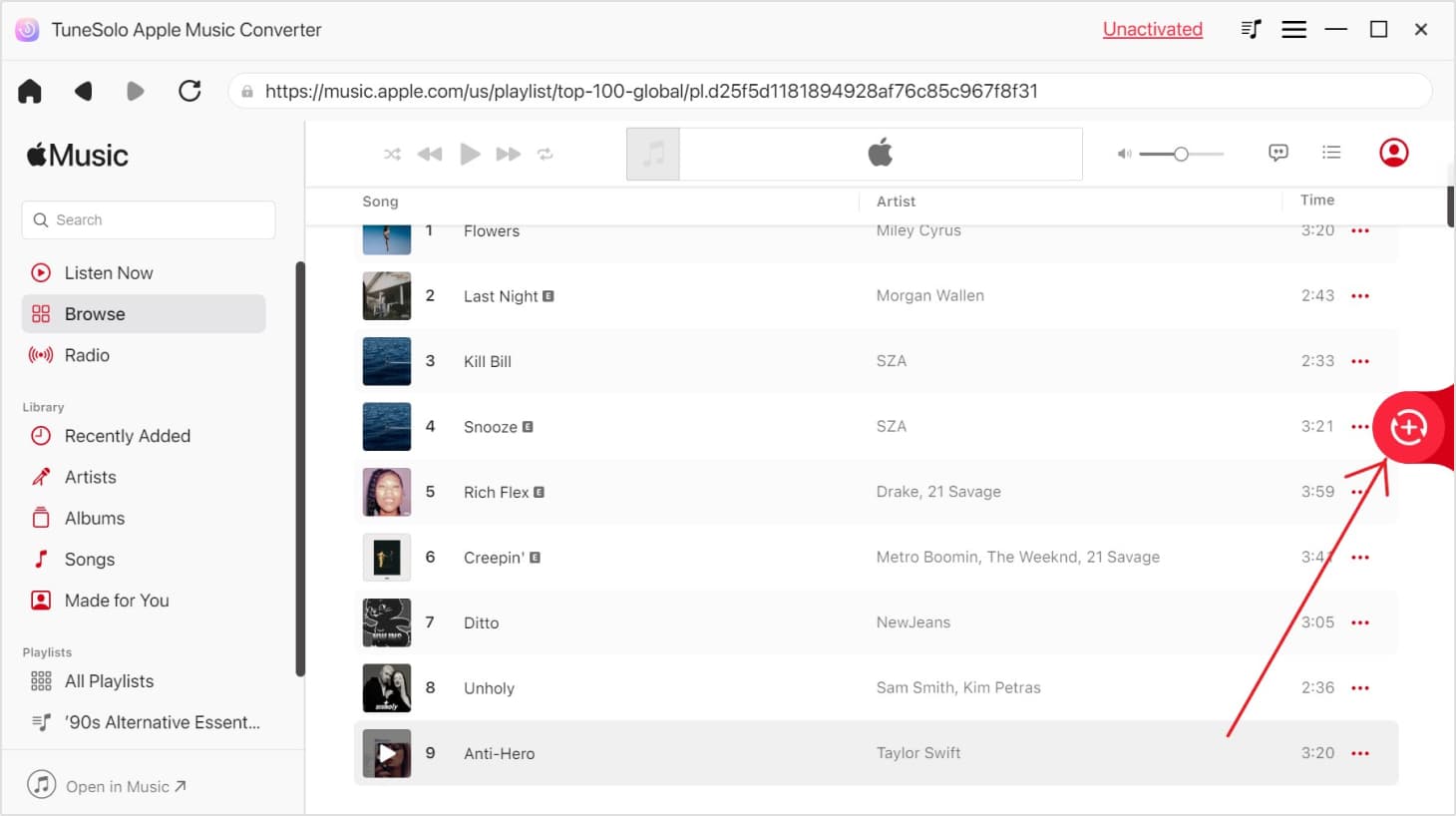
استمتع بحرية الاستمتاع بمقاطعك الموسيقية Apple Music في أي مكان وفي أي وقت مع TuneSolo Apple Music Converter.

