

كيف يمكنني إيقاف تشغيل خاصية التشغيل العشوائي (Spotify) على أجهزة متعددة؟
حتى اليوم، لا يزال Spotify يحتل المرتبة 1 بين جميع مصادر الموسيقى الواعدة في صناعة الموسيقى. يضم مكتبة موسيقية ضخمة ومجموعة واسعة من الكتالوجات، وينطبق الأمر نفسه على ميزاته وخدماته. يقدم العديد من الوظائف ليس فقط للمستخدمين المميزين، بل للمستخدمين المجانيين أيضاً.
سنركز في هذا المنشور على عملية إيقاف تشغيل ميزة التشغيل العشوائي Spotify على أجهزة الكمبيوتر وأجهزة Android و iOS.
محتوى المقال: كيفية إيقاف تشغيل وظيفة التشغيل العشوائي Spotify على أجهزة متعددةنصائح إضافية: فوائد تنزيل Spotify Music على الكمبيوتر
كيفية إيقاف تشغيل وظيفة التشغيل العشوائي Spotify على أجهزة متعددة
بما أن تطبيق Spotify يتيح لمستخدميه الوصول إلى خدماته مجانًا، فمن المؤكد أن العديد من المستخدمين يستخدمون تطبيق Spotify من خلال حساب مجاني. ولكن بالطبع، لديك دائمًا خيار ترقية حسابك إلى خطة مميزة ، خاصةً إذا كنت ترغب في الاستمتاع بالميزات المُحسّنة مثل تنزيل الأغاني للاستماع إليها دون اتصال بالإنترنت، وميزة التشغيل العشوائي لبث مقاطع Spotify بشكل عشوائي.
للاطلاع على الخطط المتاحة على Spotify Premium، يمكنك الاختيار من بين خطط فردية، وثنائية، وعائلية، وطلابية. بمجرد الاشتراك، ستتمكن من الوصول إلى ميزاته بلا حدود.
قد يتساءل المشتركون الجدد في باقة Spotify Premium عن كيفية استخدام وظيفة أو ميزة معينة. ولكن في هذا القسم، سنركز على " كيفية إيقاف تشغيل ميزة التشغيل العشوائي في Spotify ". يمكنك الاستعانة بالشرح التالي كدليل لإيقاف تشغيل ميزة التشغيل العشوائي في Spotify.
كيفية إيقاف تشغيل خاصية التشغيل العشوائي على جهاز Spotify (للمستخدمين المميزين)
قم بإيقاف تشغيل Shuffle Play على أجهزة Android و iOS
- استخدم هاتفك وانقر على أيقونة Spotify على شاشتك الرئيسية لتشغيل تطبيق Spotify. سجّل الدخول باستخدام حسابك المميز إذا كنت قد سجّلت الخروج منه.
- الخطوة التالية هي استعراض قوائم التشغيل التي أنشأتها وحفظتها (Spotify). انقر على قائمة التشغيل التي تختارها.
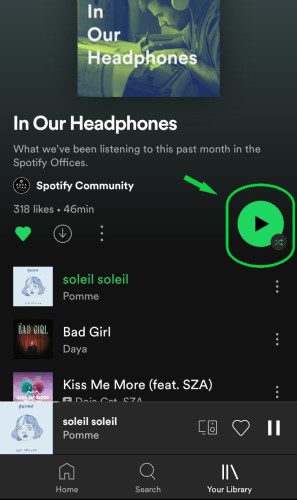
- بعد فتح قائمة التشغيل ، ألق نظرة على الجزء السفلي ولاحظ خيار Shuffle. يجب عليك إلغاء تحديده كمؤشر على أنه سيتم إلغاء تنشيطه أو تعطيله.
بعد ذلك مباشرة، سيتم تشغيل المقاطع الصوتية بناءً على تسلسل الأغاني الذي أنشأته. إذا كنت قد جربت ذلك بالفعل ولم ينجح، يمكنك محاولة النقر على “Now Playing” ثم انتقل إلى علامة التبويب. “Shuffle Button”عليك إلغاء تحديد هذا الخيار مرة أخرى للإشارة إلى أنه لا يتم تشجيع التشغيل العشوائي للمقاطع الصوتية.
قم بإيقاف تشغيل Shuffle Play على سطح المكتب
- قم بتشغيل تطبيق Spotify على جهاز الكمبيوتر الخاص بك.
- انتقل إلى قوائم التشغيل المحفوظة الخاصة بك.
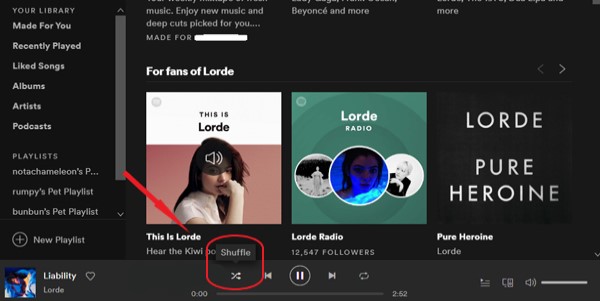
- في الجزء السفلي من الشاشة ، لاحظ الرمز الذي يمثله سهم متقاطع. هذا الرمز هو زر التشغيل العشوائي. إذا تم تنشيطه ، يمكن رؤيته باللون الأخضر ويتم وضع نقطة أسفل الأسهم أيضًا.
- إذا تم إيقاف تشغيل ميزة Shuffle Play ، فيجب أن تظهر في أيقونة عديمة اللون.
كيفية إيقاف تشغيل خاصية التشغيل العشوائي على جهاز Spotify بدون اشتراك مميز؟
قم بإيقاف تشغيل التشغيل العشوائي على سطح مكتب الكمبيوتر
تم تصميم تطبيق Spotify بحيث يمكن الوصول إليه بسهولة على أنواع متعددة من الأجهزة بما في ذلك الهواتف الذكية، سواء كانت تعمل بنظام Android أو iOS، وعلى أنواع متعددة من أجهزة الكمبيوتر أيضًا بما في ذلك Mac وWindows وLinux.
إذا كنت تواجه حاليا مشكلة اللعب العشوائيبدلاً من أن تشغل نفسك بحل مشكلة “how do I turn off the Spotify Shuffle Play feature”يمكنك ببساطة استخدام تطبيق الكمبيوتر/سطح المكتب لحل المشكلة. في تطبيق سطح المكتب Spotify، يمكنك تشغيل المقاطع الصوتية دون الحاجة إلى التشغيل العشوائي.
تحقق من الخطوات الخاصة بكيفية القيام بذلك.
- افتح تطبيق سطح المكتب الخاص بك ثم قم بتشغيل تطبيق Spotify.
- في الجزء السفلي ، توجد علامة تبويب "التشغيل الآن" والتي يجب النقر فوقها للمتابعة.
- اضغط على أيقونة Shuffle لإيقاف تشغيلها.
كما ذكرنا سابقًا ، يتم تمكين خلط الأغاني عشوائيًا إذا كانت الأيقونة باللون الأخضر وتم تعطيلها إذا كانت باللون الأبيض.
نصائح إضافية: فوائد تنزيل Spotify Music على الكمبيوتر
من مزايا تحميل المقاطع الصوتية على جهاز الكمبيوتر بشكل دائم، التخلص من مشاكل Spotify، مثل كيفية إيقاف تشغيل خاصية التشغيل العشوائي Spotify. مع ذلك، وكما هو الحال مع الملفات الأخرى، فإن محتويات Spotify Music محمية أيضًا، مما يعني أن تحميلها على جهازك لن يكون سهلاً. في هذه الحالة، يصبح استخدام أداة إزالة DRM ضروريًا.
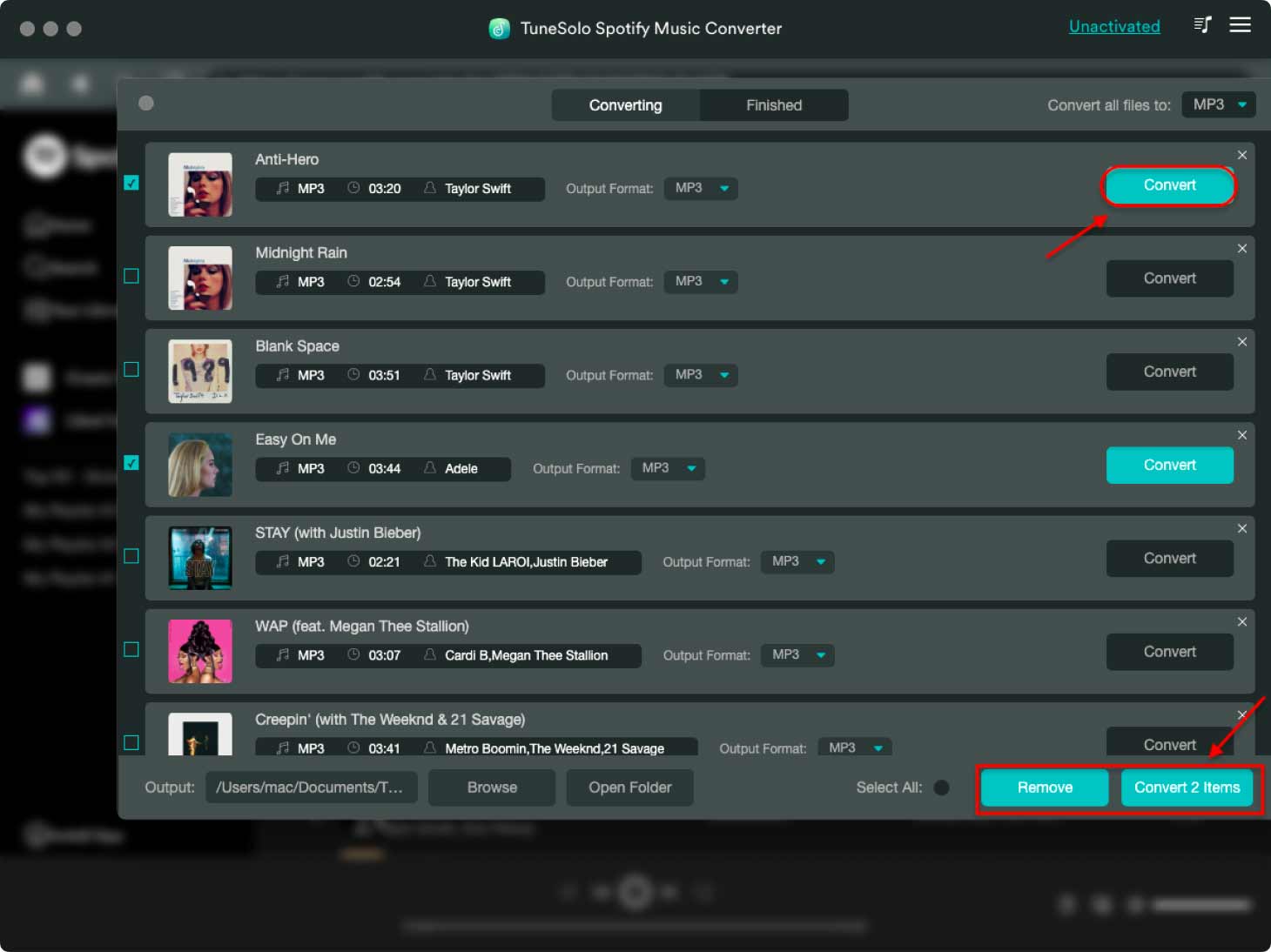
أفضل أداة أنصحك باستخدامها هي TuneSolo Spotify Music Converter . فإلى جانب إزالة DRM من الملفات الصوتية، يمكنها أيضًا تحويلها إلى صيغ إخراج أخرى متوافقة مع العديد من مشغلات الموسيقى.
تتضمن الصيغ المتاحة في TuneSolo الصيغ التالية: MP3, وFLAC, وM4A وWAV. بعد تحويل ملفات Spotify إلى أي من الصيغ المذكورة، سيساعدك TuneSolo في تنزيلها على جهازك.
بعد ذلك، ستتمكن من نقلها من جهاز 1 إلى جهاز آخر . كما ستتمكن من بثها في أي وقت دون الحاجة إلى اتصال بالإنترنت.
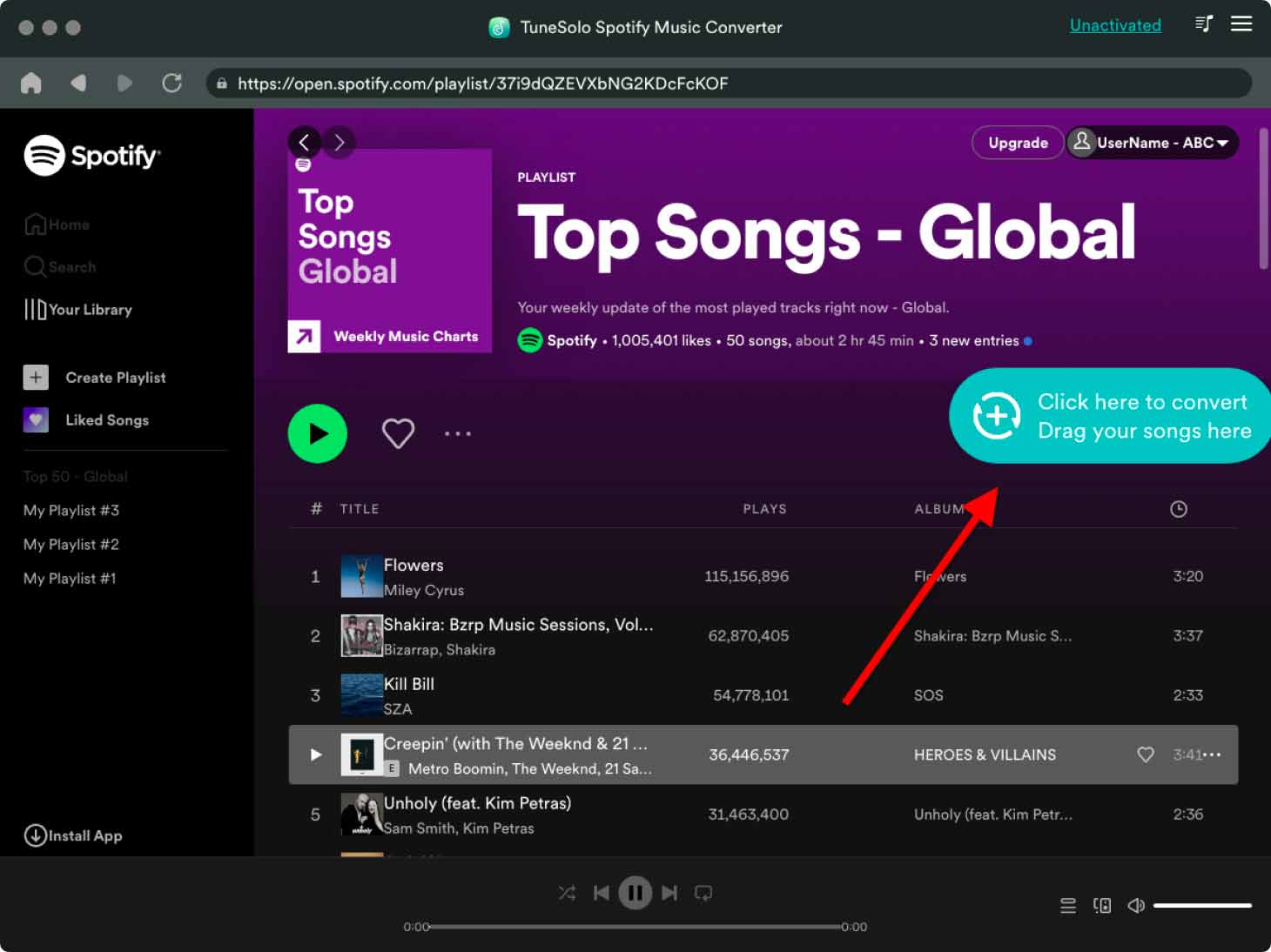
يمكن لجهاز TuneSolo Spotify Music Converter العمل بسرعة تصل إلى خمسة أضعاف السرعة الأصلية. كما يمكنه إنتاج ملفات صوتية مُحوّلة بجودة بث فائقة تُضاهي جودة الملفات الأصلية. ويتم الحفاظ على جميع التفاصيل المهمة للملفات الصوتية، مثل علامات التعريف ومعلومات البيانات الوصفية، بشكل كامل بعد عملية التحويل.
بعد استخدام محول الموسيقى، لن تقلق بعد الآن بشأن أي مشاكل أخرى تتعلق بـ Spotify. يمكنك الآن تجاهل الإجراء المذكور أعلاه. “How do I turn off Spotify Shuffle play feature”.
خاتمة
يُعدّ بثّ مقاطع Spotify بناءً على نفس التسلسل ميزةً حصريةً لمستخدمي Premium فقط. ولكن بما أن النقاش أعلاه قد غطّى الإرشادات المتعلقة بـ “how do I turn off Spotify Shuffle play feature” سواء كنت مشتركًا في النسخة المدفوعة أو العادية، سيكون هذا مفيدًا لك للغاية. أما إذا كنت ترغب في حل مشكلة Spotify، فيمكنك استخدام الأداة TuneSolo Spotify Music Converter.

