

كيفية مسح قائمة الانتظار على Spotify على أجهزة iPhone/iPad/Android/Desktop
معظم المستخدمين على دراية بالوظائف والخدمات الأساسية التي يقدمها تطبيق Spotify، ولكن قد لا يعرف الجميع وظيفة قائمة التشغيل. يُصبح الاستماع إلى Spotify أسهل، خاصةً مع وجود قائمة مسبقة بالمقاطع الصوتية لتشغيلها تلقائيًا بالترتيب. يتم ذلك بفضل وظيفة قائمة التشغيل في Spotify.
إذا كنت ترغب في تعديل القائمة أو إزالة جميع العناصر من قائمة الانتظار، يمكنك القيام بذلك بعد تعلم كيفية مسح قائمة الانتظار على Spotify.
ستتناول المناقشة التالية وظيفة قائمة الانتظار وخطوات مسح قائمة الانتظار على Spotify على أجهزة iOS الخاصة بك مثل iPhone و iPad وأجهزة الكمبيوتر Mac أو Windows وهواتف Android.
محتوى المادة الجزء 1. كيفية مسح قائمة الانتظار على Spotify على الهاتف المحمول أو جهاز الكمبيوتر؟الجزء 2. نصائح: كيف تستمع إلى Spotify Music بدون اتصال بالإنترنت مجاناً؟الجزء 3. خاتمة
الجزء 1. كيفية مسح قائمة الانتظار على Spotify على الهاتف المحمول أو جهاز الكمبيوتر؟
في هذا القسم، سنتناول إجراء مسح قائمة الانتظار في Spotify. ولكن قبل ذلك، دعونا نناقش أولاً ما يمكن أن تفعله دالة قائمة الانتظار عند استخدام Spotify.
تتيح لك وظيفة قائمة التشغيل في Spotify الاطلاع على الأغاني التي سيتم تشغيلها على حسابك. من ناحية أخرى، تعرض لك وظيفة السجل قائمة الأغاني التي قمت بتشغيلها في الدقائق الماضية. هذه الميزة مفيدة للغاية، خاصةً إذا كنت ترغب في معرفة الأغاني التي تم تشغيلها بالفعل، كما أنها تساعدك على تذكر عناوين الأغاني في حال نسيانها.
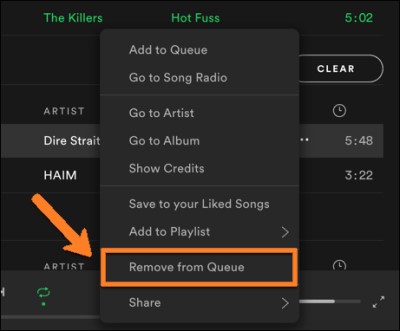
والآن، دعونا نتعلم عملية مسح قائمة الانتظار على Spotify.
كيفية مسح قائمة الانتظار Spotify على أجهزة iPhone و iPad؟
لماذا لا يتم مسح قائمة الانتظار الخاصة بي على Spotify ؟ دعونا نرى كيف يمكنك مسح قائمة الانتظار Spotify على أجهزة iPhone أو iPad:
- أحضر جهازك وانقر على أيقونة Spotify.
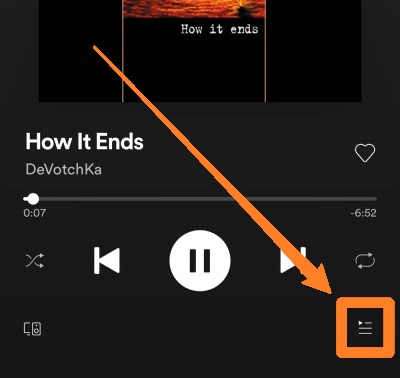
- الخطوة التالية هي تحديد موقع زر قائمة التشغيل. للقيام بذلك، ما عليك سوى النقر على الأغنية التي يتم تشغيلها حاليًا على جهاز Spotify. إذا لم تكن هناك أي أغنية قيد التشغيل، يمكنك النقر على أي أغنية أخرى لتشغيلها.
- في النافذة التالية المعروضة ، لاحظ وضع رمز قائمة الانتظار في الزاوية اليمنى العليا من شاشتك. اضغط عليها وجدت مرة واحدة.
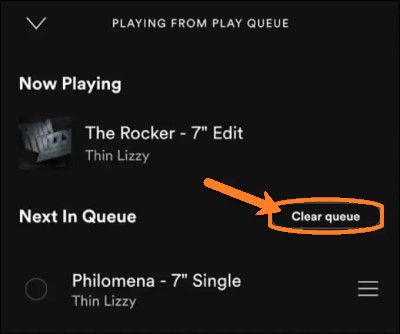
- بعد ذلك، ستتمكن من رؤية قائمة الأغاني الموجودة في قائمة التشغيل الخاصة بك والتي ستُشغّل قريبًا. بجانب كل أغنية، توجد دائرة يجب تحديدها إذا كنت ترغب في إزالتها من قائمة التشغيل الخاصة بك (Spotify).
- للخطوة الأخيرة ، ما عليك سوى تحديد الزر "إزالة" الموجود في الركن الأيسر السفلي من الشاشة من أجل متابعة إزالة الأغاني.
كيفية مسح قائمة الانتظار Spotify على هواتف أندرويد؟
إذا كنت تستخدم هاتفًا يعمل بنظام Android بدلاً من ذلك في بث أغاني Spotify، فستشرح لك الخطوات التالية عملية مسح قائمة الانتظار على Spotify على أجهزة Android.
- أحضر هاتفك الذكي الذي يعمل بنظام Android ثم افتح تطبيق Spotify فيه.
- في الشاشة الرئيسية لجهاز Spotify، توجد علامات تبويب في الأسفل. من بين هذه العلامات، انقر على علامة تبويب "مكتبتك". في بعض الحالات، سيتم توجيهك تلقائيًا إلى خيارات "مكتبتك"، ولكن في حالات أخرى، قد يتم فتح أغنية في جهاز Spotify. إذا حدث ذلك، ابحث عن رمز V الموجود في الجزء العلوي الأيسر من الشاشة، ثم ارجع إلى شريط التنقل في الجزء السفلي.
- بعد النقر فوق علامة التبويب مكتبتك ، حدد رمز الإعدادات الموجود في الجزء الأيمن العلوي. يتم تمثيل هذا بواسطة رمز الترس.
- من الخيارات المعروضة لك لاحقًا، ابحث عن خاصية التشغيل التلقائي. بمجرد الوصول إليها، عليك تحريك الزر عكسيًا لتعطيلها. سيؤدي ذلك تلقائيًا إلى منع إضافة أي مقاطع صوتية إلى قائمة التشغيل الخاصة بجهاز Spotify.
كيفية مسح قائمة الانتظار على Spotify على جهاز كمبيوتر مكتبي؟
ماذا لو كنت تستخدم تطبيق سطح المكتب Spotify؟ ما هي خطوات مسح قائمة انتظار Spotify على جهاز Mac أو Windows الخاص بك؟ اطلع على الخطوات أدناه!
- على جهاز الكمبيوتر الخاص بك، انقر على أيقونة التطبيق Spotify.
- في شريط التنقل أدناه، ابحث عن أيقونة عليها خطوط 3 ومثلث. هذا هو زر "قائمة الانتظار" الذي يجب النقر عليه.
- بعد النقر عليه، ستتمكن من رؤية قائمة المسارات التي تمت إضافتها إلى قائمة التشغيل Spotify. لإزالة جميع المسارات من قائمة التشغيل Spotify، انقر على زر "مسح" الموجود في الزاوية العلوية اليمنى من الشاشة.
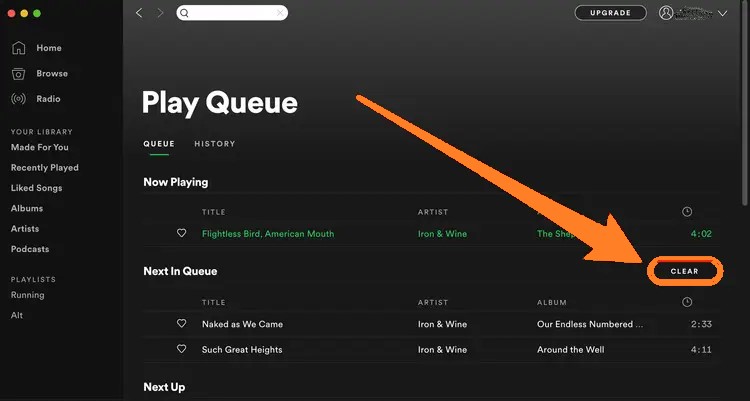
هذه هي الإجراءات المتعلقة بكيفية مسح قائمة التشغيل على Spotify والتي يجب عليك اتباعها إذا كنت ترغب في إزالة الأغاني منها أو إذا كنت ترغب في حذف الأغاني من سجل التشغيل الخاص بك.
الجزء 2. نصائح: كيف تستمع إلى Spotify Music بدون اتصال بالإنترنت مجاناً؟
لذا، بدلاً من أن تشغل نفسك بإعداد قائمة بالمسارات لإضافتها إلى قائمة تشغيل Spotify ثم إزالتها بالتأكيد من خلال الإجراء الذي تمت مناقشته سابقًا حول كيفية مسح قائمة التشغيل على Spotify، لدي هنا بدلاً من ذلك طريقة يمكنك من خلالها حفظ جميع مسارات Spotify المفضلة لديك في جهازك بشكل دائم.
يمكنك استخدام TuneSolo Spotify Music Converter لتحويل وتنزيل أغاني Spotify مجاناً.
يُعدّ TuneSolo مفيدًا للغاية، خاصةً في عمليات كهذه. فهو يُزيل DRM من الملفات الصوتية، مما يُتيح لك تحويلها إلى صيغ قابلة للاستخدام، بما في ذلك MP3, وWAV, وM4A, وFLAC. بعد إتمام التحويل بنجاح، يُمكنك حفظ الموسيقى والاستماع إليها على جهازك بشكل دائم.
بفضل جهاز TuneSolo Spotify Music Converter، يمكنك الآن الاستماع إلى الأغاني دون اتصال بالإنترنت في أي وقت تشاء. كما نضمن لك أن الأغاني بجودة صوت فائقة.

الجزء 3. خاتمة
إذا كنت تخطط لحذف الملفات الصوتية من قائمة التشغيل في جهاز Spotify، فإن الشرح السابق حول كيفية مسح قائمة التشغيل في جهاز Spotify سيساعدك بالتأكيد في ذلك. أما إذا كنت ترغب في تنزيلها على جهازك، فيمكنك استخدام الأداة TuneSolo Spotify Music Converter.

