

كيفية استيراد الموسيقى من Spotify إلى مشغل وسائط ويندوز
Spotify هي أفضل منصة لبث الموسيقى في العالم، إذ تضم أكثر من 70 مليون ملف موسيقي، بما في ذلك أحدث الإصدارات. Spotify لديها نوعان من الحسابات: 5X، وهما الحساب المجاني Spotify والحساب المميز Spotify. يتيح لك الحساب المميز Spotify تحميل الأغاني وقوائم التشغيل والألبومات Spotify ثم تشغيلها دون اتصال بالإنترنت. أما مشغل وسائط Windows فهو مشغل الوسائط الأكثر تطورًا بميزاته الرائعة. هذه الميزات الجيدة تجعل الناس يتساءلون عن كيفية استيراد الموسيقى من Spotify إلى مشغل وسائط Windows.
لكن اليوم هو يوم حظك، لأن هذه المقالة ستوفر لك حلاً لكيفية استيراد الموسيقى من Spotify إلى مشغل وسائط Windows. سيؤكد لك الجزء الأول إمكانية نقل الموسيقى من Spotify إلى مشغل وسائط Windows. أما الجزء الثاني، فسيوفر لك أداة خارجية يمكنك استخدامها لاستيراد الموسيقى من Spotify إلى مشغل وسائط Windows.
محتوى المادة الجزء 1. هل يمكنك نقل الموسيقى من Spotify إلى مشغل وسائط Windows؟الجزء 2. كيفية استيراد الموسيقى من Spotify إلى مشغل وسائط Windows؟الجزء 3. ملخص
الجزء 1. هل يمكنك نقل الموسيقى من Spotify إلى مشغل وسائط Windows؟
نعم، يمكنك نقل الموسيقى من Spotify إلى مشغل وسائط Windows ، ولكن بشكل غير مباشر. يتساءل الكثيرون عن كيفية استيراد ملفات الموسيقى من Spotify Music إلى مشغل وسائط Windows. لكن هذا ممكن فقط باستخدام برامج خارجية. يتوفر Spotify بحسابين: مجاني ومدفوع. الحساب المدفوع فقط هو الذي يسمح لك بتنزيل ملفات الموسيقى والاستماع إليها دون اتصال بالإنترنت. ولكن يُسمح لك فقط باستخدام تطبيق Spotify لتشغيل هذه الملفات. وذلك بسبب حماية ملفات Spotify Music التي تمنع تشغيلها على مشغلات الوسائط الأخرى.
تُعدّ حماية DRM العقبة الأكبر أمام معظم مستخدمي مشغل وسائط Windows. أما مشغل وسائط Windows فهو أفضل مشغل وسائط من تطوير مايكروسوفت، حيث يتيح لك استيراد ملفات الموسيقى إلى مكتبته لسهولة الوصول إليها وتنظيمها. كما يُمكنه تنظيم ملفات الموسيقى وفقًا لأي تنسيق تريده، بما في ذلك حسب الفنان والمدة ونوع الموسيقى.
الجزء 2. كيفية استيراد الموسيقى من Spotify إلى مشغل وسائط Windows؟
كما ذكرنا سابقًا، يتيح لك حساب Spotify المميز تنزيل ملف Spotify Music والاستماع إليه دون اتصال بالإنترنت . ولكن يتم حفظ هذه الملفات كملفات مؤقتة، مما يمنع تشغيلها على أي مشغل وسائط آخر غير تطبيق Spotify. يقبل تطبيق مشغل وسائط Windows فقط الملفات الخالية من حماية DRM في مكتبته. لذا، ستحتاج إلى استخدام أداة خارجية لإزالة حماية DRM من ملفات Spotify Music، ثم استيرادها لاحقًا إلى مشغل وسائط Windows.
أفضل أداة خارجية يمكنك استخدامها هي TuneSolo Spotify Music Converter . هذا برنامج يعمل دون اتصال بالإنترنت، ويزيل حماية DRM من أي ملف Spotify Music. يتيح لك ذلك حفظ ملفات Spotify Music على القرص الصلب وتشغيلها دون اتصال بالإنترنت على أي مشغل وسائط، بما في ذلك مشغل وسائط Windows. سيوفر لك هذا البرنامج الكثير من الوقت بفضل سرعة التحويل والتنزيل العالية التي تصل إلى 5X. سيمنحك هذا التطبيق ملفات إخراج عالية الجودة بخصائص مشابهة لملف Spotify Music الأصلي. يُمكنك الحصول على صيغ إخراج متنوعة مثل MP3, وWAV, وFLAC, وM4A, وغيرها الكثير. تتوافق هذه الصيغ بشكل كبير مع مشغل وسائط Windows.
كيفية استيراد Spotify Music إلى مشغل وسائط Windows
الخطوة رقم 1.: قم بتنزيل البرنامج وتثبيته على جهاز الكمبيوتر الخاص بك. بعد التثبيت، افتحه وافتح تطبيق Spotify في الوقت نفسه.
الخطوة رقم 2.: اسحب وأفلت ملفات Spotify Music التي ترغب بتحويلها إلى البرنامج. يمكنك أيضًا نسخ ولصق روابط Spotify Music. في الوقت نفسه، اختر المجلد الذي سيحفظ فيه البرنامج ملف Spotify Music المُحوّل. يُنصح بتسمية المجلد. “Spotify music”.

الخطوة رقم 3.: انقر الآن على زر "تحويل" وسيبدأ البرنامج بالعمل. بمجرد اكتمال التحويل، انقر على “View Output” وسترى جميع الملفات المحولة.

الخطوة رقم 4.: افتح برنامج مشغل وسائط Windows وانتقل إلى القائمة الرئيسية، ثم انقر على "تنظيم"، ومنها اختر "إدارة المكتبات" ثم "الموسيقى". ستظهر نافذة منبثقة.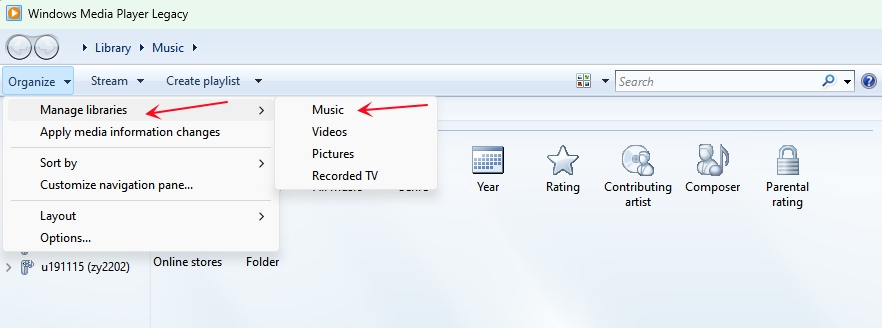
الخطوة رقم 5.: من النافذة المنبثقة، انقر على "إضافة". ستظهر نافذة أخرى حيث يتعين عليك تحديد المجلد Spotify Music. بمجرد تحديد هذا المجلد، سيتم إضافته إلى مكتبة الموسيقى مشغل وسائط Windows.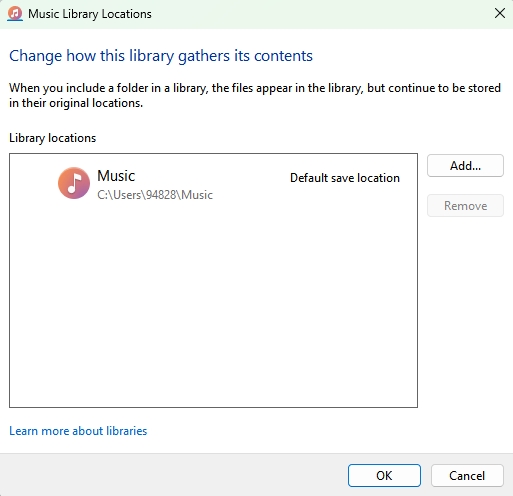
اقرأ أيضا: كيفية نسخ قرص مضغوط من Spotify عبر iTunes و مشغل وسائط Windows
الجزء 3. ملخص
المعلومات المذكورة أعلاه حول كيفية استيراد الموسيقى من Spotify إلى مشغل وسائط Windows مهمة سهلة. ولكن يجب استخدام أداة خارجية لإزالة حماية DRM من ملفات Spotify Music. ثم استيرادها لاحقًا إلى مشغل وسائط Windows. تُعد TuneSolo Spotify Music Converter الأداة الأمثل لاستيراد الملفات من Spotify Music إلى مشغل وسائط Windows. تتميز هذه الأداة بسرعات تنزيل وتحويل فائقة تصل إلى 5X. واجهة المستخدم سهلة الاستخدام هي ما يجعل الكثيرين يُفضلون هذا البرنامج. البرنامج متوافق مع نظامي التشغيل ويندوز وماك. يتوفر التطبيق بسهولة بنسختين: مجانية ومدفوعة. اشترِ التطبيق مرة واحدة وستحصل على مزايا أفضل.

