

6 طرق لإصلاح مشكلة الاستماع إلى الأغاني الباهتة على Spotify
"كيفية الاستماع إلى الأغاني ذات اللون الرمادي Spotify؟ " هذا في الواقع سؤال شائع طرحه Spotify المستخدمين. لديهم بالتأكيد بعض المسارات باللون الرمادي في قوائمهم وليست متاحة للعب. الآن السؤال هو كيف تحل هذه المشكلة؟ حسنًا ، بشكل عام ، لحل هذه المشكلة ، يجب أن تعرف أولاً سبب حدوثها ثم تطبيق الحل.
في هذه المقالة ، سأشارك مناقشة حول الأغاني الرمادية والإجراءات التي يمكنك اتباعها كيفية الاستماع إلى الأغاني ذات اللون الرمادي Spotify. فقط تأكد من متابعة قراءة هذا المنشور حتى النهاية.
محتوى المادة الجزء 1. لماذا Spotify أغاني Greyed Out؟الجزء 2. كيف أصلح مشكلة الأغاني المظللة باللون الرمادي؟ Spotify?الجزء 3. كيفية تجنب Spotify أغاني الشيب؟الجزء 4. ملخص
الجزء 1. لماذا Spotify أغاني Greyed Out؟
لقد جرب معظمكم بالفعل ، بالتأكيد ، مشاهدة أغنية رمادية اللون على جهازك Spotify قائمة التشغيل. إذا لم تختبر رؤية أي منها ، فقد يكون ذلك بسبب أن خيار "إظهار الأغاني غير المتاحة في قوائم التشغيل" ضمن خيارات العرض لم يتم تشغيله منذ ذلك الحين. مع إيقاف تشغيل هذا ، لن تتمكن من رؤية كل تلك الأغاني غير المتاحة بسبب Spotify لن يتم تضمين أو إخفاء هذه الأغاني تلقائيًا في قائمة التشغيل الخاصة بك.
إذا كنت تريد الحصول على فكرة عن الأغاني التي تم تعتيمها في قائمة التشغيل الخاصة بك ، فما عليك سوى الانتقال إلى "الإعدادات" وضمن خيارات العرض ، أدر المفتاح بشكل معاكس بجانب "إظهار الأغاني غير المتاحة في قوائم التشغيل". بعد بضع دقائق ، عندما تتحقق من قائمة التشغيل الخاصة بك ، سترى جميع المسارات التي تم تعتيمها برسالة تقول أن المسار غير متاح. الآن ، ما هي الأسباب الرئيسية وراء هذه الأغاني الرمادية؟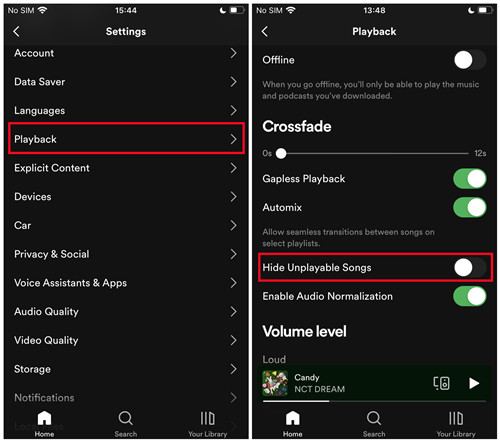
سبب 1خطأ في التنسيق
1 قد يكون السبب هو أن تنسيق الأغاني المظللة باللون الرمادي قد لا يكون هو نفسه التنسيقات التي يدعمها Spotify. لذلك ، إذا كان لديك بعض المسارات التي تم استيرادها إلى Spotify، قد يكون هذا هو السبب. أيضًا ، معظم الأغاني التي تأتي من خدمات البث الأخرى هي إدارة الحقوق الرقمية المحمية مما يجعلها غير قابلة للوصول إليها وتشغيلها في أي تطبيق دفق وفي أي جهاز.
سبب 2مشاكل الاتصال
من الكلمة نفسها ، قد يكون سببها اتصال الإنترنت الذي تستخدمه. قد يكون لديك اتصال إنترنت ضعيف أو بطيء وتواجه مشاكل في تحميلها. قد يكون السبب الآخر هو تشغيل وضع عدم الاتصال عن طريق الخطأ في Spotify. قبل استخدام التطبيق ، تأكد من أن لديك اتصال إنترنت نشط لتجنب حدوث مشاكل.
سبب 3قيود المنطقة:
ليست كل المحتويات من Spotify يمكن الوصول إليها ومتاحة في جميع الأماكن حول العالم. لذا ، إذا كنت ذاهبًا إلى بلد آخر ، فتوقع بالفعل أن بعض الأغاني التي قمت بحفظها في بلدك Spotify قد تكون قائمة التشغيل غير متاحة وستتحول إلى اللون الرمادي تلقائيًا.
سبب 4مشاكل اتفاقية الترخيص
سبب آخر محتمل يمكن أن يكون تلك المشاكل المتعلقة باتفاقات الترخيص مع Spotify أثارت. قد يكون هذا هو السبب وراء تشغيل بعض الأغاني الحصرية المفضلة لديك Spotify سيختفي 1 يوم.
مع الأسباب المحتملة التي نوقشت أعلاه ، Spotify يتساءل المستخدمون عن كيفية معرفة هذه المقاطع الصوتية غير المتاحة ويتساءلون أيضًا عن كيفية الاستماع إلى الأغاني ذات اللون الرمادي Spotify. مع ذكر ذلك ، لدي هنا مناقشة قادمة حول الإجراء الخاص بكيفية الاستماع إلى الأغاني الرمادية Spotify. إذا كنت ترغب في معرفة كيفية القيام بذلك ، فسيساعدك الجزء القادم من هذا المنشور على القيام بذلك.
الجزء 2. كيف أصلح مشكلة الأغاني المظللة باللون الرمادي؟ Spotify?
كما ذكرنا ، الأسباب المحتملة لعدم توفر الأغاني هي تلك المذكورة أعلاه. لحل هذه المشكلات ، لدي هنا أدناه الحلول الفعالة لتجنب مواجهة المشكلات المذكورة منذ فترة قصيرة.
الحلول 1تحقق من اتصالك بالإنترنت
1 قد تكون المشكلة في اتصالك بالإنترنت. اجعل من عادتك التحقق من اتصالك أولاً، فقد يكون هذا هو السبب وراء ظهور الأغاني باللون الرمادي. تأكد من أن لديك اتصالاً مستقراً بالإنترنت. قد تظهر الأغاني باللون الرمادي إذا كان اتصالك ضعيفاً أو غير مستقر ولا يمكنك تنزيل الأغاني أو بثها بشكل صحيح. لذا، يُرجى محاولة قطع الاتصال بالإنترنت لفترة ثم إعادة الاتصال مرة أخرى.
الحلول 2استخدم شبكة VPN
لمعالجة مشكلة الأغاني الرمادية بسبب عدم توفرها في البلدان والمناطق ، يمكنك استخدام خدمة فين ونوع آخر من الخوادم مثل الأمريكي أو الأوروبي. لذلك، قبل أن تبدأ اللعب Spotify الأغاني، يرجى التأكد من أنك متصل ببلد مدعوم باستخدام VPN وأن شبكة VPN لديها حالة شبكة جيدة.
الحلول 3:واضح Spotify مخبأ
في بعض الأحيان، يتم تخزين ذاكرة التخزين المؤقت للتاريخ في ملف Spotify يمكن أن يتسبب التطبيق في ظهور مشكلات باللون الرمادي، لذا قد تحتاج إلى مسحها Spotifyذاكرة التخزين المؤقت، ولكن هذا سيؤدي إلى مسح كل المحتوى الخاص بك.
لمزيد من التفاصيل ، يرجى الاطلاع على: كيفية المسح Spotify ذاكرة التخزين المؤقت على نظام التشغيل Windows/Mac/Android/iPhone
سولوغراد 4أعد تسجيل الدخول Spotify
إذا كان Spotify الأغنية باللون الرمادي، يمكنك أيضًا محاولة تسجيل الخروج من حسابك Spotify الحساب ومن ثم تسجيل الدخول مرة أخرى. قد يساعدك هذا أيضًا على التوقف Spotify من الأغاني الرمادية.
لنظام التشغيل Windows / Mac
انقر على أيقونة الملف الشخصي في الزاوية اليمنى العليا > تسجيل الخروج، ثم قم بتسجيل الدخول مرة أخرى باستخدام حسابك Spotify كلمة مرور الحساب.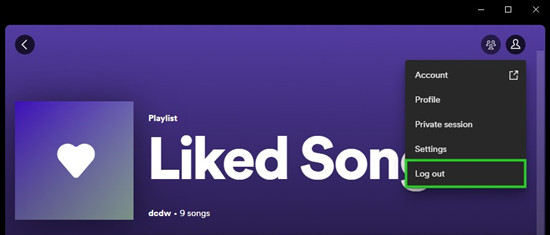
لأجهزة أندرويد/آيفون
انتقل إلى الإعدادات وانتقل إلى زر "تسجيل الخروج" في الأسفل. انقر عليه وقم بتسجيل الدخول مرة أخرى.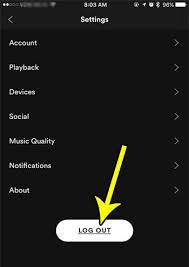
سولوغراد 5استيراد الأغاني إلى Spotify مرة اخرى
بالطبع، يمكنك أيضًا إضافة بعض الأغاني ذات اللون الرمادي إلى قائمة التشغيل مرة أخرى، وقد تكون هذه الطريقة أيضًا حلاً بديلاً.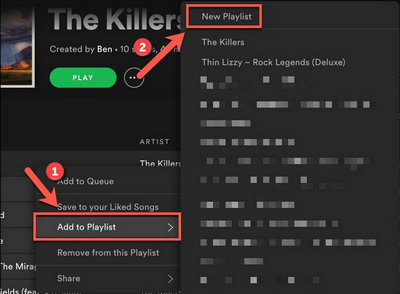
سولوغراد 6أعد تثبيت النظام Spotify تطبيق
تعد إعادة تثبيت التطبيق أحد الحلول الأكثر شيوعًا عندما يتعلق الأمر بالإصلاح Spotify مشاكل. يمكنك تجربة هذا الإجراء عندما تواجه أغانٍ في جهازك Spotify قائمة التشغيل التي تظهر باللون الرمادي بشكل غير متوقع.
الجزء 3. كيفية تجنب Spotify أغاني الشيب؟
بعد أن تعلمت كيفية الإصلاح Spotify عندما تتحول الأغاني إلى اللون الرمادي، قد تشعر بالسعادة لفترة وجيزة. لأن غالبًا ما تظهر رموز الخطأ في Spotifyمن الأفضل أن تجد طريقة لتنزيل الأغاني على الملفات المحلية حتى لا تقلق بشأن ذلك.
بالتالي TuneSolo Spotify Music Converter عند ظهور هذه الأداة، تصبح قادرة للغاية على إزالة حماية إدارة الحقوق الرقمية (DRM) وتُستخدم لتحويل المسارات بكفاءة. تحويل أغنياتك إلى أي صيغة من MP3وWAV وAAC وFLAC، يمكنك الآن نقلها إلى أي جهاز آخر بسهولة أكبر. بمساعدة TuneSolo، يمكنك تشغيل الموسيقى المفضلة لديك في أي وقت دون أي قيود.
فيما يلي خطوات الاستخدام TuneSolo Spotify Music Converter وشرح كيفية الاستماع إلى الأغاني الرمادية على Spotify:
الخطوة 1. قم بتنزيل تطبيق TuneSolo Spotify Music Converter
لتنزيل التطبيق على جهازك، عليك فتح المتصفح والبحث عن الموقع الرسمي لـ TuneSolo. بعد اكتمال تنزيل التطبيق ، تابع التثبيت وبدء تشغيله.
الخطوة 2. أضف الأغاني إلى محول الموسيقى
والآن، بعد الإطلاق الناجح لـ TuneSolo، سيتم تحميل جميع قوائم التشغيل الخاصة بك في المحول. يمكنك الآن البدء في تحديد المسارات وإضافتها إلى TuneSolo عن طريق نسخ الروابط الخاصة بهم ولصقها أو مجرد سحبها وإفلاتها.

الخطوة 3. اختر تنسيق إخراج الأغاني
من بين التنسيقات المذكورة منذ فترة، اختر أي تنسيق ترغب في الحصول عليه أكثر. بعد ذلك، اختر مجلد الإخراج أيضًا لحفظ الملفات التي تم تحويلها.

الخطوة 4. ابدأ عملية التحويل
بما أن كل شيء قد تم ضبطه بالفعل، انقر فوق الزر "تحويل الكل" وابدأ عملية التحويل. انتظر بضع دقائق حتى تتم العملية برمتها.

خطوة 5. عرض قسم ملف الإخراج
إذا كانت عملية التحويل قد تمت بالفعل ، فانقر فوق قسم عرض ملف الإخراج وقم بتنزيل الأغاني على جهاز الكمبيوتر الخاص بك كملفات محلية.
هذه هي الخطوات البسيطة التي يجب اتباعها حول كيفية الاستماع إلى الأغاني ذات اللون الرمادي Spotifyيجب عليك اتباع هذه التعليمات بدقة لتجنب ظهور الأغاني باللون الرمادي. الآن بعد حفظ الأغاني محليًا، يمكنك نقلها من 1 نقلها من جهاز إلى آخر وبثها خارج نطاق Spotify التطبيق.
الجزء 4. ملخص
لتلخيص المقال ، لقد عرفت الآن أكثر الأسباب المحتملة لظهور الأغاني باللون الرمادي وعدم توفرها. أول شيء يجب عليك فعله حيال ذلك هو تحديد المشكلة الرئيسية وراء ذلك. بمجرد تحديده بالفعل ، يمكنك الآن عمل الحل لحل هذه المشكلة. كما تمت مناقشة الحلول الممكنة والفعالة لهذا الأمر. الآن ، إذا كنت ترغب في منع حدوث المشكلة ، فمن الأفضل أن تستفيد من TuneSolo Spotify Music Converter قم بتنزيل الأغاني على جهازك مسبقًا. ستكون هذه الأداة الطريقة الأكثر فائدة للاستماع إلى الأغاني التي تظهر باللون الرمادي. Spotify.

