كيفية إنشاء رمز مسح ضوئي Spotify
في الواقع، من طبيعة الإنسان مشاركة الأشياء التي يستمتع بها مع أصدقائه وأحبائه، وبما أن Spotify يدرك هذه الحقيقة تمامًا، فقد ابتكر رموز مسح ضوئي تسهل علينا بالتأكيد مشاركة هذه الموسيقى مع الآخرين.
بما أن العديد من المستخدمين كانوا يسألون عن ماهية رمز Spotify، فسأركز في هذا المنشور على هذا الموضوع وكيفية إنشاء رمز مسح ضوئي Spotify.
باختصار، يُعدّ رمز المسح Spotify طريقةً طُوّرت بواسطة Spotify لتسهيل مشاركة الموسيقى بين المستخدمين. وقد طُوّرت هذه الطريقة منذ 2017.. لاستخدام رمز Spotify، يكفي أن يقوم المستخدم الآخر بمسح الصورة ضوئيًا لتشغيل الموسيقى. هذه هي أسهل وأسرع طريقة للوصول إلى الأغنية ومشاركتها مع الأصدقاء أو العائلة، على سبيل المثال.
لمساعدتك على فهم المزيد حول رموز Spotify وعملية إنشاء رمز مسح ضوئي Spotify، تابع قراءة هذا المنشور حيث سأقوم بإدراج الخطوات من 2017. إلى 3. لتسهيل فهمك لكيفية عمل العملية.
محتوى المادة الجزء 1. ما هو رمز Spotify؟الجزء 2. كيفية إنشاء رمز مسح ضوئي Spotify على الهاتف المحمول وجهاز الكمبيوتر؟Part3. كيف يتم فحص رمز Spotify؟
الجزء 1. ما هو رمز Spotify؟
أراهن أن لديك بالفعل فكرة عن رمز Spotify، لكنني سأضيف بعض المعلومات عنه.
هل سبق لك أن رأيت رمز الاستجابة السريعة (QR code)؟ أعلم أن معظمكم قد استخدمه بالفعل. وبالتأكيد، أنتم تعرفون كيفية عمله. في الواقع، طريقة عمله مشابهة تمامًا لطريقة عمل رمز المسح الضوئي Spotify. الفرق الوحيد بينه وبين 3. هو الشكل فقط.
طوّرت Spotify رموز مسح ضوئي لتسهيل وصول المستخدمين إلى الأغنية التي تتم مشاركتها معهم. ومن مزايا هذه الرموز أن لكل أغنية أو ألبوم أو حتى فنان رمزًا خاصًا به، وهو Spotify. لذا، يمكنك بكل تأكيد مشاركة أي أغنية أو ألبوم تحبه مع أصدقائك وعائلتك دون أي قيود أو شروط.
كيفية الوصول إلى رموز Spotify؟
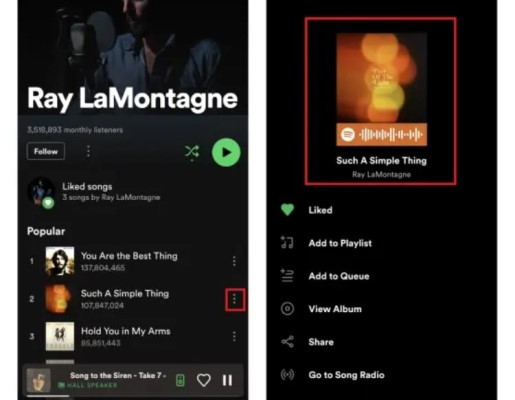
يمكن لمستخدمي Spotify، سواءً كانوا مشتركين في النسخة المجانية أو المدفوعة، الوصول إلى هذه الرموز ، لذا لا داعي للقلق إن لم يكن لديك اشتراك في Spotify. أما بالنسبة لإنشاء رموز Spotify، فما عليك سوى تحديد أيقونة النقاط الثلاث الموجودة بجوار أيقونة القلب في عنوان كل أغنية أو قائمة تشغيل أو ألبوم.
كما ترون، عند النقر على هذه الأيقونة، ستظهر لكم خيارات التنزيل والمشاركة والإعجاب. يظهر خيار التنزيل فقط لمشتركي الخدمة المميزة، فهم الوحيدون الذين يملكون صلاحية تنزيل الأغاني من مكتبتهم. الآن، انظروا إلى غلاف الألبوم ولاحظوا رمز المسح الضوئي Spotify الموجود أسفله.

كيفية استخدام رموز المسح الضوئي Spotify؟
قبل أن نتطرق إلى كيفية إنشاء رمز مسح ضوئي Spotify، دعونا أولاً نعلمك كيفية استخدامه، حتى إذا كنت قد أنشأته بالفعل، يمكنك استخدامه بسلاسة في مشاركة الموسيقى مع مستخدمين آخرين.
أول ما عليك فعله هو اختيار المحتوى الموسيقي الذي ترغب بمشاركته مع أصدقائك أو على منصات التواصل الاجتماعي . يمكنك أيضًا تحديد الرمز وجعله أكثر وضوحًا. إذا كان صديقك معك في تلك اللحظة، أقترح عليه تجربة مسح الرمز Spotify باستخدام تطبيق Spotify الخاص به.
ومع ذلك ، إذا كان صديقك بعيدًا ، فلديك خيار حفظ الرمز على هاتفك ثم إخباره بفتحه أو الوصول إليه لاحقًا. لا داعي للقلق بشأن ذلك لأنه سيعمل بنفس الطريقة وسيكون بالتأكيد قادرًا على الوصول إلى نفس الموسيقى التي كنت تقترحها.
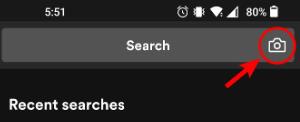
كيف يمكنك استخدام رمز المسح Spotify؟ في تطبيق Spotify، ستجد في الجزء العلوي شريط البحث، وفي نهايته أيقونة كاميرا. اختر خيار "مسح ضوئي". ثم، امنح رمز Spotify إذن الوصول إلى كاميرا جهازك. بعد ذلك، يمكنك مسح العمل الفني ضوئيًا.
إذا كانت حالتك الآن هي الطريقة غير المباشرة، أو إذا تم إرسال صورة رمز Spotify فقط إليك، فيمكنك بدلاً من ذلك تحديد الخيار “Select from Photos”وبعد بضع ثوانٍ، ابدأ بالبحث عن الصورة في مكتبتك وافتحها. ثم انقر على "اختيار"، وسيقوم Spotify بتوجيهك تلقائيًا إلى الموسيقى التي تمت مشاركتها معك.
بالمناسبة، لا تقتصر رموز المسح الضوئي على Spotify أو أي تطبيقات بث موسيقى أخرى. بل هناك أيضاً بعض العلامات التجارية وموزعي الموسيقى الذين ينشرون هذه الرموز في كل مكان كوسيلة للترويج لأعمالهم الموسيقية الجديدة.
الجزء 2. كيفية إنشاء رمز مسح ضوئي Spotify على الهاتف المحمول وجهاز الكمبيوتر؟
في هذا القسم، سنركز على كيفية إنشاء رمز مسح ضوئي Spotify على هاتفك المحمول والقدرة على إنشاء رمز لمشاركته مع أصدقائك.
كيفية إنشاء رمز أغنية Spotify على الهاتف المحمول؟
- افتح تطبيق Spotify على جهازك.
- بعد ذلك ، انتقل إلى مكتبة الموسيقى الخاصة بك حيث يتم حفظ ألبوماتك وقوائم التشغيل والفنانين.
- إذا كنت ترغب في مشاركة مسار معين ، فانقر فوق الأغنية ثم لاحظ أيقونة ثلاثية النقاط الموجودة في الجزء العلوي الأيمن من شاشتك. بينما إذا كنت تخطط لمشاركة قائمة تشغيل أو ألبوم ، يوجد أسفل العنوان رمز القلب والتنزيل والزر ثلاثي النقاط. حدد هذا الزر ثلاثي النقاط. إذا كنت ترغب في مشاركة الفنانين بدلاً من ذلك ، فحدد أيقونة ثلاثية النقاط التي توضع عادةً بجانب الزر "متابعة".
- لاحظ الرمز الشريطي الموضوع عمداً أسفل غلاف العمل الفني. إذا كان الشخص قريباً منك، فبإمكانه مسحه ضوئياً بسرعة باستخدام تطبيق Spotify.
- في غضون ذلك ، إذا كان الشخص بعيدًا جدًا عنك ، فلا تنسَ التقاط لقطة شاشة للرمز الشريطي حتى تتمكن من مشاركته مع الآخرين.
كيفية إنشاء رمز أغنية Spotify على سطح المكتب؟
في الواقع، خطوات إنشاء رمز مسح Spotify على أجهزة الكمبيوتر المكتبية هي نفسها تقريبًا خطوات إنشاء رمز مسح Spotify على الهواتف المحمولة. الفرق بينهما ليس كبيرًا، لذا سيكون من الأسهل عليك فهم هذه الخطوات.
- مرة أخرى، على سطح المكتب الخاص بك، افتح تطبيق Spotify ثم حدد موقع ملف Spotify Music الذي ترغب في مشاركته مع الآخرين.
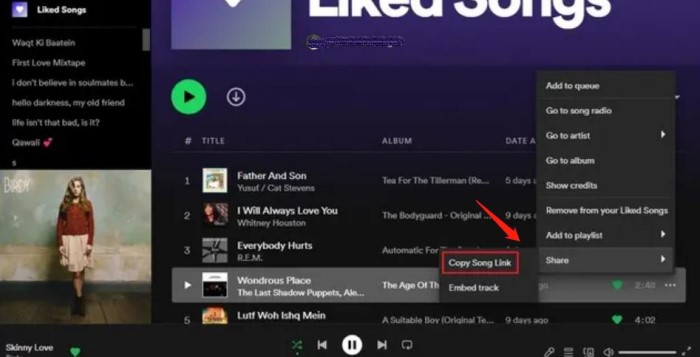
- في مجموعتك الموسيقية ، يوجد في نهاية كل عنوان أغنية زر ثلاثي النقاط تحتاج إلى النقر فوقه. ثم بعد ذلك ، اضغط على زر المشاركة.
- بعد النقر على خيار المشاركة، ستظهر لك خيارات إضافية هي 2 “Copy Spotify URL” و “Embed Track”حدد الخيار الأول. أو بدلاً من ذلك، يمكنك الضغط باستمرار على زر Alt (في نظام Windows) أو زر "Options" (في نظام Mac) ثم... “Copy Spotify URL” انقر عليه بمجرد ظهوره.
- إذا كنت ترغب في مشاركة الفنان الذي تحبه بدلاً من ذلك ، فإن الزر "متابعة" هو المكان الذي يتم فيه وضع رمز النقاط الثلاث. اضغط عليها وجدت مرة واحدة.
- تمامًا كما في الخطوات السابقة، اختر خيار المشاركة ثم انقر “Copy link to the artist”.
- الآن ، إذا كنت ترغب في مشاركة الألبومات أو قوائم التشغيل بدلاً من ذلك ، فيمكنك تحديد موقع الزر ثلاثي النقاط بجوار زر التنزيل.
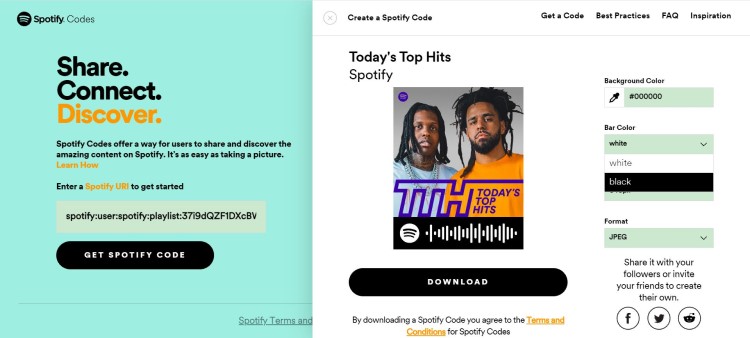
- إذا انتهيت بالفعل من نسخ الروابط، فافتح متصفحك وانتقل إلى “Spotify’s Codes” الصفحة الرسمية.
- من هناك، سيظهر مربع صغير فارغ. عليك لصق الرابط الذي نسخته للتو في هذا المربع ثم النقر على الزر. “Get Spotify Code”بعد ذلك، انتظر لبضع دقائق حتى تكتمل معالجة الكود.
- عند إنشاء رمز المسح الضوئي Spotify، يمكنك تعديل مظهر الرمز الذي أنشأته. يمكنك حتى ضبط حجمه ولونه وخلفيته.
- أسفل الرمز الذي تم إنشاؤه ، يوجد زر تنزيل. اضغط على هذا لتنزيل الكود.
هذه هي الخطوات البسيطة لإنشاء رمز مسح Spotify. اتبع هذه الخطوات بدقة، ودع أصدقاءك وعائلتك يستمتعون بنفس الموسيقى التي تستمتع بها.
Part3. كيف يتم فحص رمز Spotify؟
بما أنك تعرف بالفعل كيفية إنشاء رمز مسح ضوئي Spotify وكيفية إنشاء رمز 1، فلنركز الآن على كيفية مسح الرمز المُنشأ بدقة. ما عليك سوى اتباع الخطوات المذكورة أدناه.
- قم بتشغيل تطبيق Spotify على جهازك المستخدم.
- في علامات التبويب أدناه ، اختر علامة التبويب بحث وحددها.
- بعد ذلك ، سيظهر شريط بحث في الجزء العلوي من شاشتك.
- لاحظ أنه لا يتعين عليك وضع كلمة واحدة على شريط البحث. فقط تأكد من النقر فوق رمز الكاميرا الذي يظهر في الجزء الأخير من شريط البحث.
- بعد ذلك، ستظهر لك أزرار 2، "مسح" و"إلغاء". تأكد من الضغط على زر "مسح".
- في غضون دقائق قليلة بعد تحديده، سيطلب Spotify الإذن للسماح لـ Spotify بالوصول إلى الكاميرا الخاصة بك لالتقاط الصور أو مقاطع الفيديو.
- ثم عليك أن تقرر بين “Point your camera at a Spotify code” or “Select from photos” من أجل مسح الرمز ضوئياً.
- أيًا كان الخيار الذي تختاره ، يجب أن يتم توجيهك إلى الموسيقى التي كان من المفترض أن تشاركها.