

كيفية إزالة الأجهزة من Spotify [دليل كامل لعام 2026]
Spotify هي خدمة بث موسيقى لا تقتصر شهرتها على توفير تشكيلة واسعة من الموسيقى فحسب، بل تتميز أيضًا بمجموعة من الخصائص المفيدة والقيّمة للمستخدمين. إحدى هذه الخصائص هي إمكانية ربط العديد من الأجهزة بالتطبيق نفسه لتوسيع نطاق الوصول. مع ذلك، قد يتسبب ربط أجهزة متعددة بتطبيق Spotify في حدوث مشاكل لاحقًا، مثل انقطاع الإشارة أو تباطؤ التطبيق والجهاز المتصل. لا ينبغي أن يكون السؤال مطروحًا أبدًا. “how to remove devices from Spotify?”.
سنتناول لاحقًا في هذه المقالة كيفية إزالة الأجهزة من Spotify على هاتفك الأندرويد أو جهاز الكمبيوتر أو الآيفون. كما سنناقش كيفية إلغاء اشتراكك المميز في Spotify. بالإضافة إلى ذلك، سأشارككم أداة مثالية للاحتفاظ بأغانيك وقوائم تشغيلك المفضلة من Spotify حتى بعد إلغاء اشتراكك المميز.
محتوى المادة الجزء 1. كيفية إزالة الأجهزة من Spotify؟الجزء 2. كيفية إلغاء الاشتراك المميز Spotify؟الجزء 3. كيف يمكنني الاحتفاظ بأغاني Spotify بعد إلغاء الاشتراك المميز؟الجزء 4. أخيرا
الجزء 1. كيفية إزالة الأجهزة من Spotify؟
نظرًا لوجود العديد من إصدارات تطبيق Spotify، بما في ذلك إصدارات لأجهزة الكمبيوتر المكتبية التي تعمل بنظام ويندوز والأجهزة المحمولة، توجد طرق متعددة لإزالة الأجهزة من تطبيق Spotify، خاصةً إذا كنت قد ربطت به عددًا كبيرًا من الأجهزة. لذا، سأشرح فيما يلي بالتفصيل كيفية إزالة الأجهزة من تطبيق Spotify على جهاز الكمبيوتر، وهاتف أندرويد، وهاتف آيفون. يمكنك استخدام هذا الشرح كمرجع وإرشادات لإزالة الأجهزة من تطبيق Spotify المثبت على جهازك.
كيفية إزالة جهاز Spotify من جهاز الكمبيوتر الشخصي/ماك؟
الخطوة 1. للخطوة الأولى، عليك فتح Spotify التطبيق على جهاز Mac أو الكمبيوتر الشخصي.
الخطوة 2. في الواجهة الرئيسية لتطبيق Spotify، انظر إلى الجزء العلوي الأيمن حيث يوجد اسم المستخدم الخاص بك. بجوار اسم المستخدم مباشرةً يوجد سهم يشير إلى الأسفل. بعد تحديد موقعه، انقر على أيقونته.
الخطوة 3. من قائمة الخيارات المعروضة على شاشتك، اختر خيار "الحساب".
الخطوة 4. إذا كنت تستخدم متصفحات مثل كروم وفايرفوكس، فسيتم منحك “Account Overview” .
الخطوة 5. بعد القيام بذلك، استمر في التصفح حتى تصل إلى أسفل الصفحة.
الخطوة 6. في الجزء الأخير، سترى زرًا لـ “Sign Out Everywhere”انقر على هذا الزر لإزالة جميع الأجهزة المتصلة بتطبيق Spotify نهائيًا.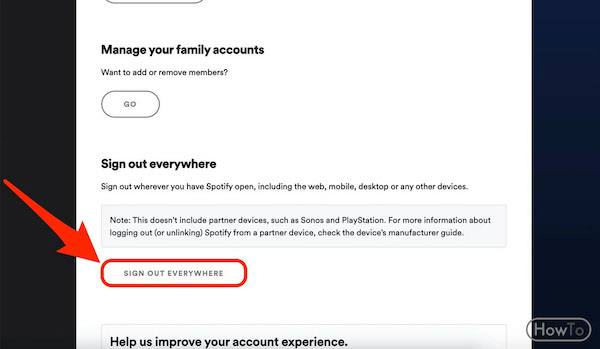
بعد اتباع جميع الخطوات المتعلقة بكيفية إزالة الأجهزة من تطبيق Spotify، لن تضطر بعد الآن إلى القلق بشأن المشكلات التي تسببها الأجهزة المتصلة للوصول إلى مفضلاتك في Spotify.
كيفية إزالة جهاز Spotify على نظامي أندرويد/آيفون؟
إذا كان الجهاز الذي تستخدمه هو هاتف يعمل بنظام Android أو iPhone، فإليك الخطوات التي يجب اتباعها لإزالة الأجهزة من تطبيق Spotify.
الخطوة 1. أول شيء يجب عليك فعله هو الحصول على هاتفك الذي يعمل بنظام Android أو iPhone وفتح تطبيق Spotify.
الخطوة 2. الآن، ابحث عن أيقونة الترس في الصفحة الرئيسية للتطبيق وانقر عليها. هذه هي في الواقع رمز تطبيق Spotify Music.
الخطوة 3. بعد النقر على إعدادات إصدار Spotify الخاص بك الذي يعمل بنظام Android أو iPhone، ابحث عن خيار "الأجهزة".
الخطوة 4. بعد ذلك مباشرة، حدد "قائمة الأجهزة".
الخطوة 5. بعد النقر عليه، ستظهر لك جميع الأجهزة المتصلة بتطبيق Spotify. استمر في التصفح حتى تجد الجهاز الذي تريد إزالته من القائمة.
الخطوة 6. يوجد بجوار الأجهزة المتصلة مباشرةً رمز يجب النقر عليه لحذفه رسميًا من قائمة الأجهزة المتصلة.
الخطوة 7. سيؤدي النقر على الأيقونة المذكورة إلى الإشارة الرئيسية إلى أنه سيتم حذف الجهاز. ستظهر بعد ذلك رسالة تأكيد على شاشتك (في الجزء السفلي منها تحديدًا) تفيد بأنه تم حذف الجهاز المحدد نهائيًا.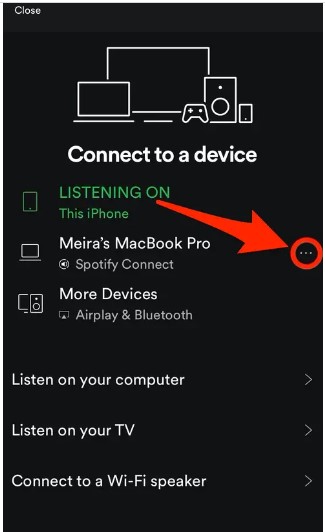
أيضًا، معلومة سريعة لك، إذا كان شخص آخر يستخدم حسابك Spotify، فستتلقى رسالة أو إشعارًا يفيد بأنه قيد الاستخدام على جهاز آخر. بمجرد تلقيك هذا الإشعار، اتبع بسرعة إجراءات إزالة الأجهزة من Spotify. أخيرًا، قبل أن أنهي هذا الجزء، إذا كنت ترغب في تشغيل مفضلاتك على Spotify لتوسيع نطاق وصول الموسيقى، يمكنك استخدام “Spotify Connect” لتوصيله ببعض الأجهزة الأخرى مثل SONOS أو مكبرات الصوت الذكية.
الجزء 2. كيفية إلغاء الاشتراك المميز Spotify؟
السؤال الآن هو: ماذا لو أردتَ استخدام تطبيق موسيقى آخر، ولكن لديك حاليًا اشتراك في Spotify Premium؟ كيف ستلغي حسابك في Spotify Premium؟ مهما كان السبب، سأشرح لك الخطوات التي يمكنك اتباعها لإلغاء اشتراكك في Spotify Premium.
في الواقع، يمكنك إلغاء اشتراكك المميز في أي وقت بمجرد استخدام متصفح هاتفك أو جهاز الكمبيوتر الخاص بك للوصول إلى الموقع الرسمي لـ Spotify Music. ولكن، تجدر الإشارة إلى أنه لا يمكنك إلغاء اشتراكك المميز في Spotify من خلال تطبيق Spotify المثبت على أي من أجهزتك، بما في ذلك أجهزة iPhone وAndroid وMac وWindows. لذا، يُنصح باتباع الخطوات البسيطة الموضحة أدناه.
الخطوة 1. للخطوة الأولى، انتقل إلى الموقع الرسمي لـ Spotify ثم قم بتسجيل الدخول باستخدام حسابك المميز الحالي Spotify.
الخطوة 2. بعد ذلك مباشرة، انظر إلى الزاوية العلوية اليمنى من شاشتك حيث توجد أيقونة ملفك الشخصي. انقر عليها ثم حدد "الحساب".
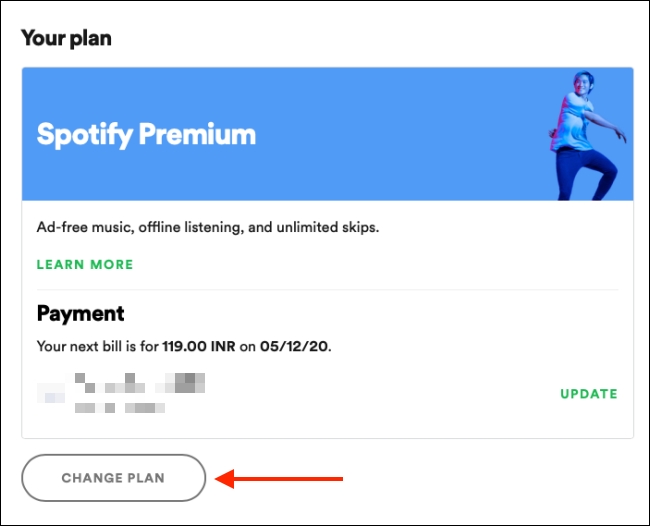
الخطوة 3. من مجموعة الخيارات المعروضة أدناه، استمر في التمرير حتى ترى قسمًا خاصًا بـ “Spotify Premium”بالنقر هنا، ستظهر لك تاريخ الفاتورة التالية والحساب البنكي الذي ربطته لدفع اشتراكك المميز Spotify. الآن، انقر على “Change Plan”.
الخطوة 4. بعد ذلك، ستظهر لك قائمة بجميع الخطط التي يمكنك استخدامها. في قسم "Spotify مجاني"، ستجد وصفًا أسفله يقول “switching to free will cancel your Premium plan”بعد ذلك مباشرة، ألقِ نظرة أيضًا على زر “Cancel Premium” يقع في الجزء السفلي الأيمن من النافذة.
الخطوة 5. الآن، مباشرة بعد النقر على زر “Cancel Premium”سيُطلب منك تأكيد رغبتك في إلغاء اشتراكك المميز. عليك النقر على الزر. “Yes, cancel” لإنهاء اشتراكك المميز.
الخطوة 6. إذا اكتملت عملية إلغاء الاشتراك بنجاح، ستظهر صفحة جديدة على شاشتك لتأكيد إلغاء اشتراكك المميز Spotify. كما سيظهر تاريخ انتهاء اشتراكك الحالي على شاشتك.
الجزء 3. كيف يمكنني الاحتفاظ بأغاني Spotify بعد إلغاء الاشتراك المميز؟
ناقشنا سابقًا كيفية إلغاء اشتراكك المميز في Spotify. الآن، سنتناول كيفية الاحتفاظ بجميع أغانيك وقوائم التشغيل المفضلة لديك في Spotify بعد إلغاء اشتراكك المميز في Spotify. كل ما عليك فعله هو استخدام أداة فعّالة قادرة على حفظ ملفات الأغاني على جهازك بشكل دائم حتى بدون اشتراك.
أعلم أنك على دراية مسبقة بأنه في حال امتلاكك اشتراك Spotify المميز، يمكنك تحميل الأغاني على جهازك للاستماع إليها دون اتصال بالإنترنت. ولكن على الرغم من حفظك لها، ستختفي جميع الأغاني وقوائم التشغيل المحفوظة بعد انتهاء اشتراكك المميز Spotify. لذا، عليك استخدام TuneSolo Spotify Music Converter لضمان حفظ هذه الأغاني على جهازك بشكل دائم حتى بعد إلغاء اشتراكك أو انتهاء صلاحيته.
الميزات الرئيسية لـ TuneSolo Spotify Music Converter
قم بتنزيل الأغاني وقوائم التشغيل Spotify
إحدى الميزات الرئيسية لـ TuneSolo Spotify Music Converter هي إمكانية تحميل الأغاني على جهازك بشكل دائم. وكما ذكرنا سابقًا، فإن ميزة التحميل حصرية لمستخدمي النسخة المدفوعة فقط، ولكن بفضل TuneSolo Spotify Music Converter، يُمكن حتى للمستخدمين المجانيين تحميل الأغاني على أجهزتهم بشكل دائم. وبذلك، يُمكنهم الاستمتاع بميزة التحميل أيضًا.
الاستماع غير متصل
تُعدّ ميزة الاستماع دون اتصال بالإنترنت ميزةً تُكمّل ميزة التنزيل. فبمجرد تنزيل الأغاني بنجاح على جهازك، يمكنك تشغيلها في أي وقت وأي مكان. وبفضل هذه الميزة، لن تقلق بشأن بيانات هاتفك أو اتصالك بالإنترنت.
تحويل أغاني Spotify إلى صيغ صوتية أخرى
بالإضافة إلى الميزات المذكورة سابقًا، توجد ميزة التحويل. يُمكنك جهاز TuneSolo Spotify Music Converter من تحويل أغانيك المفضلة Spotify إلى صيغ إخراج أخرى متوافقة مع العديد من الأجهزة. يمكنك الاختيار من بين صيغ الإخراج التالية: MP3,، WAV,، AAC,، وFLAC.
قم بتشغيل الأغاني في العديد من الأجهزة
بمجرد تحويل الأغاني إلى صيغة صوتية أخرى وحفظها بشكل دائم على جهازك، يمكنك الآن تشغيلها على أي جهاز تختاره. يُمكن لمستخدمي Spotify Premium تشغيل الأغاني على أجهزة تصل إلى 3 فقط، وذلك بسبب حماية DRM (إدارة الحقوق الرقمية) المُشفّرة فيها. وبسبب DRM، لا يُمكن تشغيل أغاني Spotify إلا على الأجهزة المُصرّح بها والمدعومة. أما مع TuneSolo Spotify Music Converter، فستتمكن من تشغيلها على العديد من الأجهزة المُتاحة.
سرعة التحويل السريع
من مزايا استخدام TuneSolo Spotify Music Converter قدرته على تحويل الأغاني إلى صيغ صوتية أخرى وتنزيلها على جهازك في غضون دقائق معدودة. بفضل هذه الميزة، يمكن للمستخدمين توفير الكثير من وقتهم واستغلاله في أنشطة أخرى. يستطيع TuneSolo Spotify Music Converter إتمام العملية بسرعة تحويل تصل إلى 5x، وهي سرعة فائقة مقارنةً بأي سرعة تحويل أخرى.
يحفظ معلومات مهمة مثل علامات ID3 ومعلومات البيانات الوصفية
يتميز برنامج TuneSolo Spotify Music Converter بقدرته الفائقة على الاحتفاظ بجميع التفاصيل المهمة للأغاني، بما في ذلك علامات ID3 ومعلومات البيانات الوصفية. حتى بعد عملية التحويل، تبقى جميع هذه التفاصيل المهمة محفوظةً في الأغاني.
تنظيم مكتبة الموسيقى الخاصة بك
يتيح لك TuneSolo Spotify Music Converter تنظيم مكتبة الموسيقى الخاصة بك. يمكنك تصنيف المحتوى حسب أي فئة تفضلها، سواءً حسب الألبوم أو الفنان أو النوع الموسيقي، حسب ما يناسبك. بفضل هذه الميزة، يمكنك العثور على الملف المطلوب بسهولة. لن تحتاج بعد الآن إلى تصفح قائمة الأغاني 1 ثم 1، بل يمكنك ببساطة النقر على فئة معينة ثم تحديد الملف المطلوب. ستوفر الكثير من وقتك أيضًا بفضل هذه الميزة.
تحديثات مجانية ومساعدة غير محدودة من فريق الدعم الفني
يحق لجميع مستخدمي TuneSolo Spotify Music Converter الحصول على تحديثات مجانية عند توفر 1. كما يمكنك طلب المساعدة من فريق الدعم الفني في حال واجهت أي مشكلة أثناء العملية.
كيفية تحميل أغاني Spotify مجاناً
الخطوة 1. قم بتنزيل وتشغيل TuneSolo Spotify Music Converter
لتنزيل TuneSolo Spotify Music Converter، عليك التوجه إلى متجر التطبيقات على جهازك ثم تنزيل TuneSolo من هناك. خيار آخر هو زيارة الموقع الرسمي لـ TuneSolo وتنزيل التطبيق منه. بعد تنزيل التطبيق، ثبّته على جهازك وشغّله.
الخطوة 2. قم بتحميل الأغاني إلى TuneSolo Spotify Music Converter
بعد تثبيت التطبيق، انتظر بضع دقائق حتى يتعرف على مكتبة Spotify Music. بمجرد التعرف على الأغاني وقوائم التشغيل Spotify، يمكنك البدء بتحميل الأغاني إلى المحول بنسخ رابط الأغنية ولصقه في المحول. كما يمكنك تحميل الأغاني بسحبها من مكتبة Spotify وإفلاتها في المكان المخصص لها في المحول.

الخطوة 3. حدد تنسيق إخراج الأغاني
بعد تحميل الأغاني إلى برنامج تحويل الموسيقى، يمكنك الآن اختيار صيغة الإخراج. يمكنك الاختيار من بين الصيغ الصوتية التالية: MP3,، WAV,، AAC,، وFLAC.

الخطوة 4. انقر على زر تحويل الكل
بعد تحميل الأغاني بالكامل في برنامج تحويل الموسيقى واختيار تنسيق الإخراج مسبقًا، يمكنك الآن النقر على “Convert All” .

الخطوة 5. احصل على الأغاني المحولة واحفظها على جهازك
بالنسبة للخطوة الأخيرة من الإجراء ، يمكنك الآن التحقق من الأغاني ومراجعتها بعد الانتهاء من عملية التحويل. يمكنك التحقق منها والحصول عليها بالنقر فوق الزر عرض ملف الإخراج.
بعد اتباع جميع هذه الخطوات، ستتمكن الآن من حفظ الأغاني على جهازك بشكل دائم. الآن، حتى بدون اشتراك Spotify Premium أو حتى بعد إلغائه، يمكنك الاستماع إلى أغانيك المفضلة Spotify في أي وقت وأي مكان. لن تقلق بشأن استقرار الإشارة أو استهلاك بيانات الهاتف أثناء الاستماع.
الجزء 4. أخيرا
لنفترض أنك قمت بتنزيل جميع أغنياتك ومقاطعك الموسيقية المفضلة باستخدام اشتراكك المميز Spotify، هل تعلم أن هذه الأغاني وقوائم التشغيل لن تبقى على جهازك للأبد بعد انتهاء اشتراكك المميز؟ للأسف، هذا هو الحال بمجرد انتهاء اشتراكك المميز.
لذا، فإن أفضل ما يمكنك فعله حيال ذلك هو تعلم كيفية استخدام TuneSolo Spotify Music Converter للاحتفاظ بجميع أغانيك المفضلة من Spotify على جهازك حتى بدون اشتراك مميز. كما آمل أن تكون الإجراءات الموضحة حول كيفية إزالة الأجهزة من Spotify قد ساعدتك كثيرًا في حل المشكلات التي تواجهها عند توصيل أجهزة متعددة بتطبيق Spotify.

